Translations:Membership custom feature/9/de: Difference between revisions

From SimplyBook.me
Created page with ":Um Ihre Vorlagen anzupassen, navigieren Sie bitte zu <span style="background-color:#d4f8e5; padding:5px; border-radius:5px;">"Benutzerdefinierte Funktionen"</span> -> " <span style="background-color:#d4f8e5; padding:5px; border-radius:5px;">Mitgliedschaft</span> " -> <span style="background-color:#d4f8e5; padding:5px; border-radius:5px;">klicken Sie</span> links <span style="background-color:#d4f8e5; padding:5px; border-radius:5px;">auf den Namen</span>, um die Op..."
 
(No difference)

Latest revision as of 15:39, 19 May 2025

Information about message (contribute)
This message has no documentation. If you know where or how this message is used, you can help other translators by adding documentation to this message.
Message definition (Membership custom feature)
:To adjust your templates please navigate to <span style="background-color:#d4f8e5; padding:5px; border-radius:5px;">Custom features</span> -> <span style="background-color:#d4f8e5; padding:5px; border-radius:5px;">Membership</span> -> <span style="background-color:#d4f8e5; padding:5px; border-radius:5px;">click on its name</span> on the left to open right-side options and see the list of available notifications:
[[File:Membership notification types redesigned.png|1200px|border|center|link=https://help.simplybook.me/images/3/39/Membership_notification_types_redesigned.png]]
<br><br>
:You can use the <span style="background-color:#d4f8e5; padding:5px; border-radius:5px;">variables</span> to automatically add the corresponding information to each email/SMS notification.
[[File:Membership variables redesigned.png|1200px|border|center|link=https://help.simplybook.me/images/4/46/Membership_variables_redesigned.png]
<br><br>
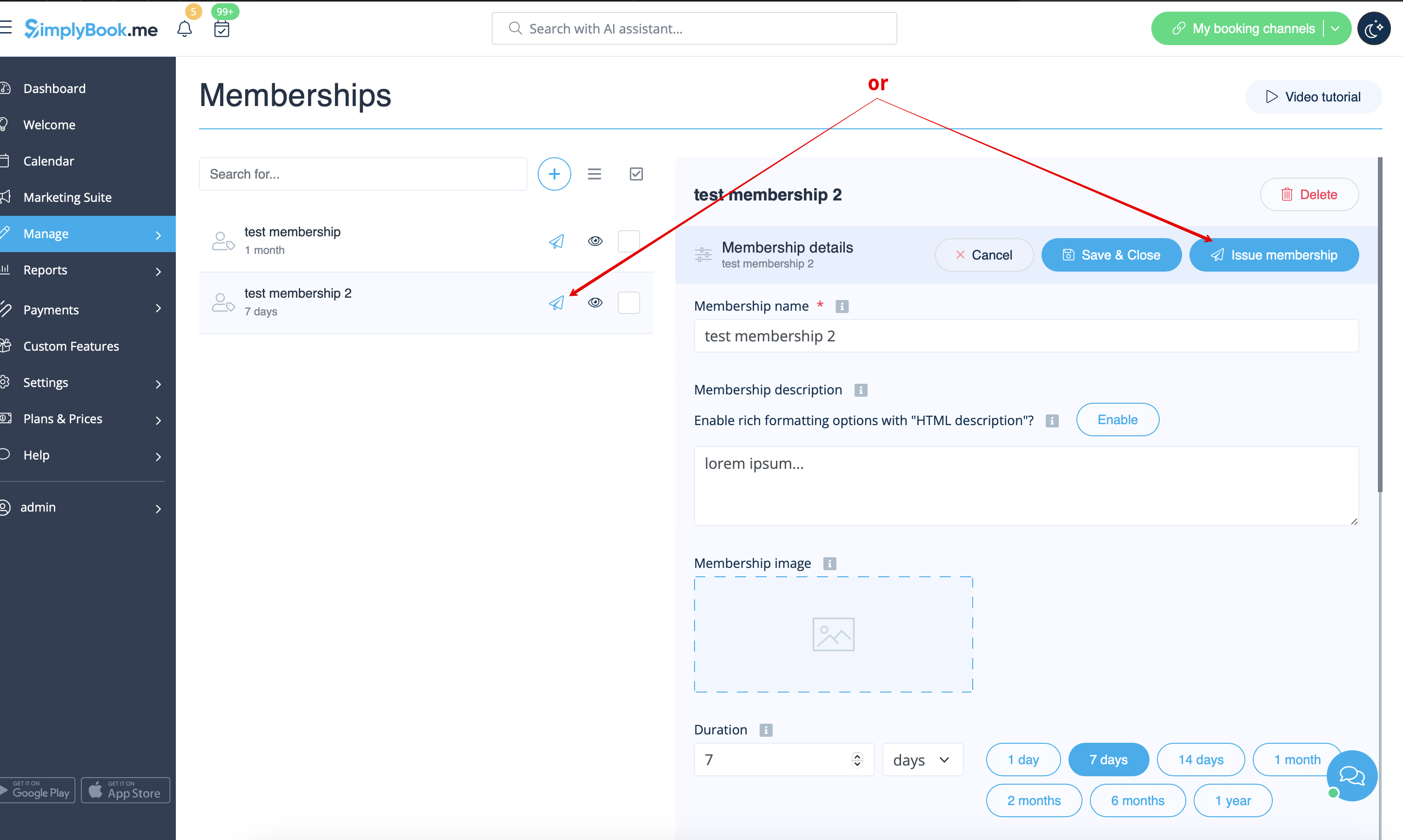
:5. (optional) You may need to issue membership to some clients from admin side if they have already paid or you have given them some free period.<br>
:You can do that from the same <span style="background-color:#d4f8e5; padding:5px; border-radius:5px;">Manage</span> -> <span style="background-color:#d4f8e5; padding:5px; border-radius:5px;">Memberships</span> page by clicking on <span style="background-color:#d4f8e5; padding:5px; border-radius:5px;">Issue membership</span> button either near the membership name or in the top right corner of membership editing window.
[[File:Issue membership path redesigned.png|1200px|border|center|link=https://help.simplybook.me/images/2/20/Issue_membership_path_redesigned.png]]
<br><br>
Um Ihre Vorlagen anzupassen, navigieren Sie bitte zu "Benutzerdefinierte Funktionen" -> " Mitgliedschaft " -> klicken Sie links auf den Namen, um die Optionen auf der rechten Seite zu öffnen und die Liste der verfügbaren Benachrichtigungen anzuzeigen:
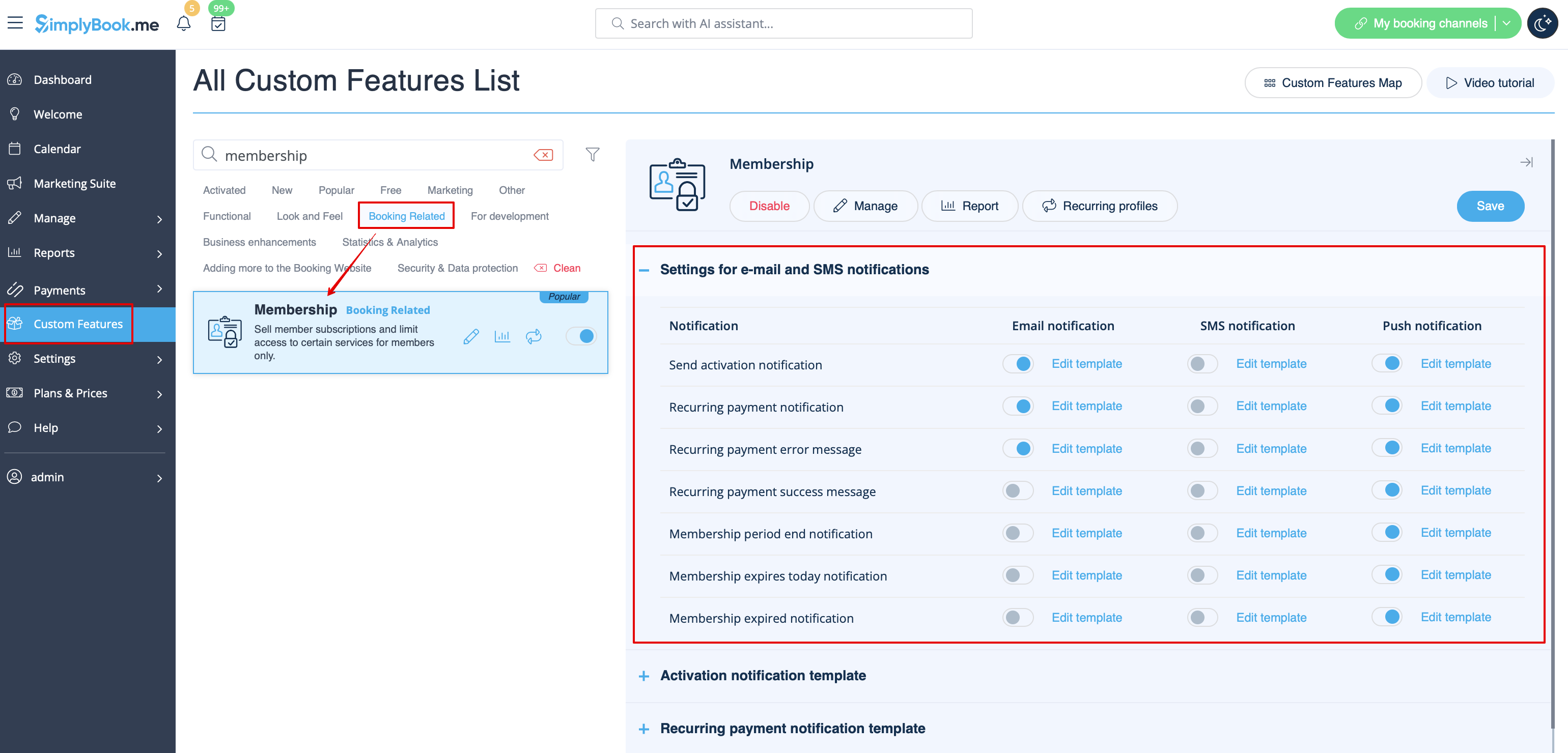


Sie können die Variablen verwenden, um die entsprechenden Informationen automatisch zu jeder E-Mail-/SMS-Benachrichtigung hinzuzufügen.

[[File:Membership variables redesigned.png|1200px|border|center|link=https://help.simplybook.me/images/4/46/Membership_variables_redesigned.png]

5. (optional) Möglicherweise müssen Sie einigen Kunden von der Admin-Seite aus eine Mitgliedschaft ausstellen, wenn sie bereits bezahlt haben oder Sie ihnen einen kostenlosen Zeitraum gewährt haben.
Dies können Sie auf derselben Seite " Verwalten -> Mitgliedschaften " tun, indem Sie auf die Schaltfläche " Mitgliedschaft ausstellen " entweder neben dem Namen der Mitgliedschaft oder in der oberen rechten Ecke des Fensters zum Bearbeiten der Mitgliedschaft klicken.