Translations:Point of Sale custom feature/3/uk: Difference between revisions

From SimplyBook.me
Created page with "Відеоінструкція link=https://www.youtube.com/watch?v=ryB0cCQrFfk <br><br> ;Як користуватися :1. Увімкніть функцію «Налаштування точки продажу» на сторінці «Налаштування», у розділі «Інше». 1200px | center|link=https://help.simplybook.me/images/2/2b/Pos_enable_path_redesigned.png <br><br> :2. Нат..."

(No difference)

Revision as of 15:40, 19 May 2025

Information about message (contribute)
This message has no documentation. If you know where or how this message is used, you can help other translators by adding documentation to this message.
Message definition (Point of Sale custom feature)
Video tutorial <p><youtube>ryB0cCQrFfk</youtube></p>
<br><br>
;How to use
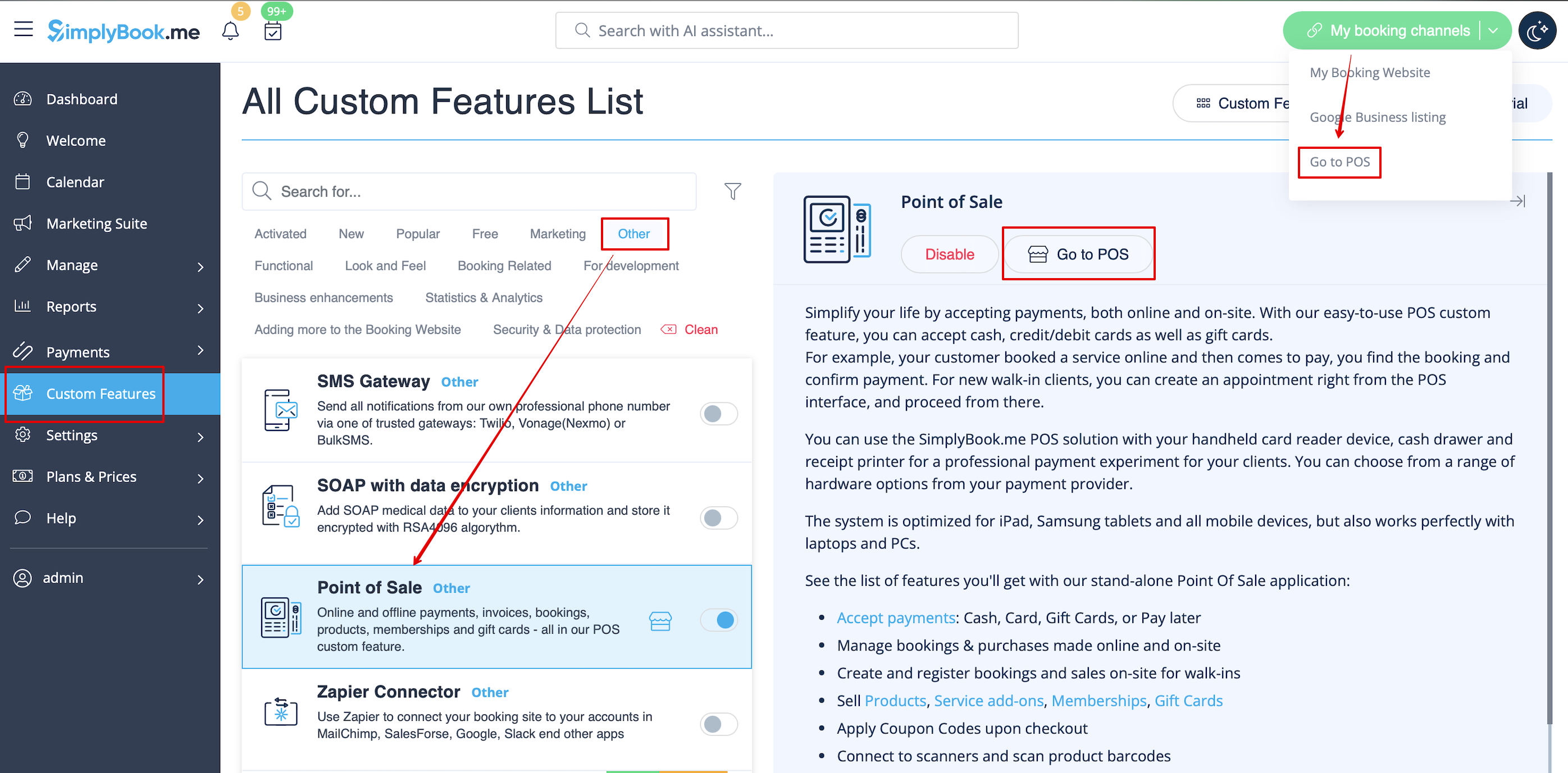
:1. Enable Point of Sale Custom Feature on your Custom Features page, “Other” section.
[[File:Pos enable path redesigned.png|1200px | center|link=https://help.simplybook.me/images/2/2b/Pos_enable_path_redesigned.png]]
<br><br>
:2. Click on “Go to POS” near this feature or in top right corner of your admin interface under "My booking channels".
[[File:Pos interface path redesigned.png|1200px | center|link=https://help.simplybook.me/images/e/ef/Pos_interface_path_redesigned.png]]
<br><br>
:3. You will see sale start page. (If you need to return here at some point please use “Home” icon in the top left corner.)
[[File:Pos start page.png | center]]
<br><br>
:4. By default guest client is selected, but you can select a client from already existing ones in your system.
[[File:Pos select client.png | center]]
<br><br>
:5. Or add new client directly from POS interface.
[[File:Add new client from pos.png | center]]
<br><br>
:6. Select “New Sale” option to sell service/membership/package/product/add-on.
[[File:New sale.png | center]]
<br><br>
[[File:Select sale option.png | center]]
<br><br>
:7. If you have selected service option new booking will be created. Please choose which service/class, provider, date and time do you wish to book. Add product(s), add-on(s) if necessary and click on “Save”.
[[File:Pos new booking.png | center]]
<br><br>
:8. On the next step you can add more options to the cart(left side of the page) or confirm all the selections by clicking on the “Checkout button”(right side of the page).
[[File:Pos checkout.png | center]]
<br><br>
:9. Select payment method to confirm the order.
[[File:Choose payment method.png | center]]
<br>
:10. If you have chosen “Credit card/Wire transfer/Cash” the order will be automatically confirmed meaning that you have received the money using the options mentioned.<br>
:If you have selected “Pay later” the order will be displayed as “pending”. You will be able to click on “Checkout” once more and select another payment method to confirm the sale.
[[File:Pos received payment.png | center]]
<br><br>
[[File:Pos pay later.png | center]]
<br><br>
:11. You can go to “Home” page and use filters to see today/upcoming/expired/non-booking/pending/paid, etc. orders. It is possible to click on the order to see the details/print the invoice.
[[File:Pos report.png | center]]
<br><br>

Відеоінструкція

Як користуватися
1. Увімкніть функцію «Налаштування точки продажу» на сторінці «Налаштування», у розділі «Інше».


2. Натисніть «Перейти до POS» біля цієї функції або в правому верхньому куті адміністративного інтерфейсу в розділі «Мої канали бронювання».


3. Ви побачите стартову сторінку продажу. (Якщо вам потрібно повернутися сюди в будь-який момент, скористайтеся піктограмою «Додому» у верхньому лівому куті).


4. За замовчуванням вибрано гостьового клієнта, але ви можете вибрати клієнта з уже існуючих у вашій системі.


5. Або додайте нового клієнта безпосередньо з інтерфейсу POS.


6. Виберіть опцію «Новий продаж», щоб продати послугу/членство/пакет/продукт/додаткову послугу.


7. Якщо ви вибрали опцію послуги, буде створено нове бронювання. Виберіть послугу/клас, постачальника, дату та час, які ви бажаєте забронювати. Додайте продукт(и), додаткову(і) послугу(и), якщо необхідно, і натисніть «Зберегти».


8. На наступному кроці ви можете додати до кошика (у лівій частині сторінки) додаткові опції або підтвердити всі вибори, натиснувши кнопку «Оформити замовлення» (у правій частині сторінки).


9. Виберіть спосіб оплати, щоб підтвердити замовлення.


10. Якщо ви вибрали «Кредитна картка/Банківський переказ/Готівка», замовлення буде автоматично підтверджено, що означає, що ви отримали гроші за допомогою зазначених опцій.
Якщо ви вибрали «Оплатити пізніше», замовлення буде відображатися як «очікує на оплату». Ви зможете натиснути «Оформити замовлення» ще раз і вибрати інший спосіб оплати, щоб підтвердити продаж.


11. Ви можете перейти на сторінку «Головна» і скористатися фільтрами, щоб переглянути замовлення на сьогодні/майбутні/прострочені/незаброньовані/очікують на оплату/оплачені тощо. Можна натиснути на замовлення, щоб переглянути деталі/роздрукувати рахунок.