Translations:Service Add-Ons custom feature/5/uk: Difference between revisions

From SimplyBook.me
Created page with ":4. Щоб пов'язати додаток з певною послугою (послугами), скористайтеся вкладкою «Пов'язані послуги» і встановіть прапорці біля потрібних послуг/класів. 1200px| center|link=https://help.simplybook.me/images/8/80/Service_addons_relation_to_services_redesigned.png| <br><br> :5. Ви також..."
 
(No difference)

Latest revision as of 15:41, 19 May 2025

Information about message (contribute)
This message has no documentation. If you know where or how this message is used, you can help other translators by adding documentation to this message.
Message definition (Service Add-Ons custom feature)
:4. To relate the add-on with particular service(s) please use “Connected services” tab and check the boxes with desired services/classes.
[[File:Service addons relation to services redesigned.png|1200px| center|link=https://help.simplybook.me/images/8/80/Service_addons_relation_to_services_redesigned.png|]]
<br><br>
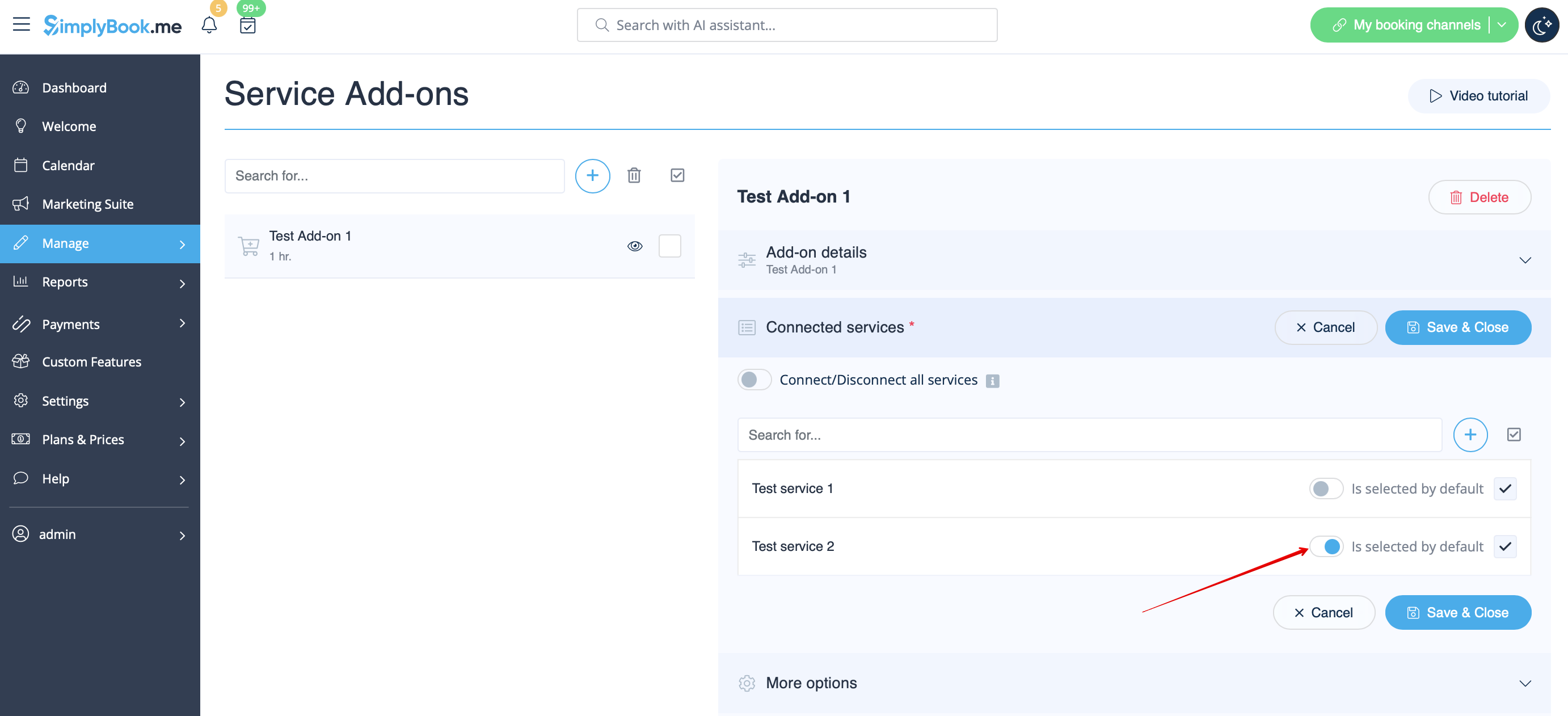
:5. You can also make add-on to be selected by default on the booking page<br>
:'''Please note!''' The clients will be able to uncheck this item if they wish to on the booking page.
[[File:Addon selected by default redesigned.png|1200px | center|link=https://help.simplybook.me/images/1/18/Addon_selected_by_default_redesigned.png]]
<br><br>
:Here you can see how the add-ons can look like on the booking page:
:'''Please note!''' We recommend using the following timelines in case you set service add-ons with duration: modern, slots weekly, flexible, flexible weekly or flexible provider.<br>
:In this case add-ons step will be shown before time step and the timeslots displayed should suit the items selected in most cases.
[[File:Service add ons with duration client side.png | border|center]]
<br><br>
:With other timelines such as:  daily classes, weekly classes и modern provider this step will be shown after time selection step and 
:if all the selections do not fit the choices the clients will get an error that the service cannot be booked.
[[File:Service add ons with duration client side unsupported timelines.png|border|center]]
4. Щоб пов'язати додаток з певною послугою (послугами), скористайтеся вкладкою «Пов'язані послуги» і встановіть прапорці біля потрібних послуг/класів.
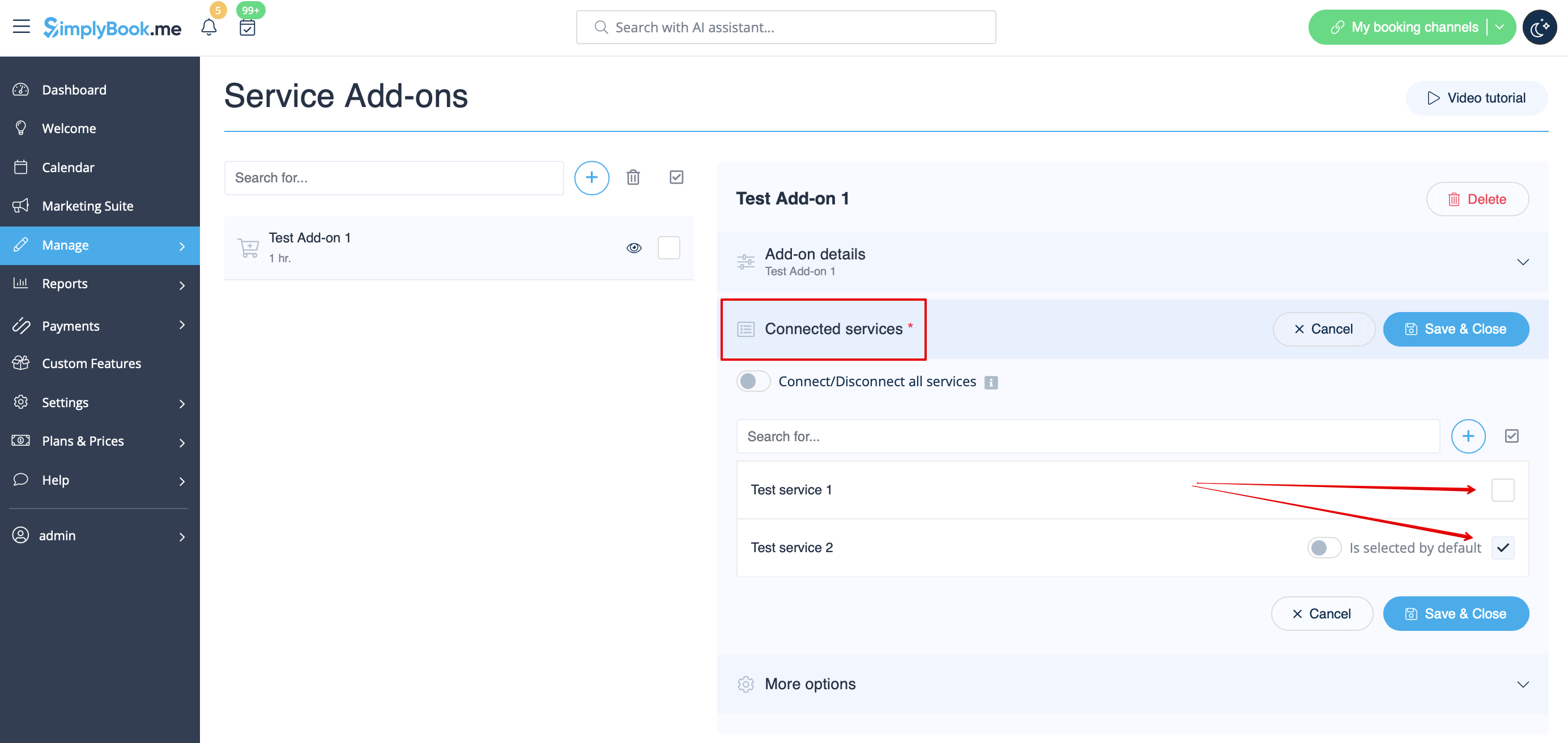


5. Ви також можете зробити додаток вибраним за замовчуванням на сторінці бронювання
Зверніть увагу! Клієнти зможуть зняти позначку з цього пункту на сторінці бронювання, якщо захочуть.


Тут ви можете побачити, як додаткові послуги можуть виглядати на сторінці бронювання:
Зверніть увагу! Ми рекомендуємо використовувати такі часові рамки, якщо ви встановлюєте додаткові послуги з тривалістю: сучасні, слоти щотижня, гнучкі, гнучкі щотижня або гнучкі постачальники.
У цьому випадку крок додаткових послуг буде показаний перед кроком часу, і відображені часові слоти повинні відповідати вибраним елементам у більшості випадків.


З іншими часовими шкалами, такими як: щоденні заняття, щотижневі заняття та сучасний постачальник, цей крок буде показаний після кроку вибору часу, і
якщо всі вибори не відповідають варіантам, клієнти отримають повідомлення про помилку, що послугу неможливо забронювати.