Translations:Packages custom feature/4/da: Difference between revisions

From SimplyBook.me
Created page with "Videovejledning tilgængelig link=https://www.youtube.com/watch?v=PV-NcGv8kj4 <br><br> = Sådan = :1. For at aktivere denne tilpassede funktion skal du gå til siden Tilpassede funktioner, gå til afsnittet "Reservationsrelateret" og klikke på "Aktiver". 1200px | center|link=https://help.simplybook.me/images/7/78/Packages_enable_path_redesigned.png <br><br> :2. Vælg derefter "Administrer" enten ved..."
(No difference)

Revision as of 15:42, 19 May 2025

Information about message (contribute)
This message has no documentation. If you know where or how this message is used, you can help other translators by adding documentation to this message.
Message definition (Packages custom feature)
Video tutorial available <p><youtube>PV-NcGv8kj4</youtube></p>
<br><br>
=How to use=
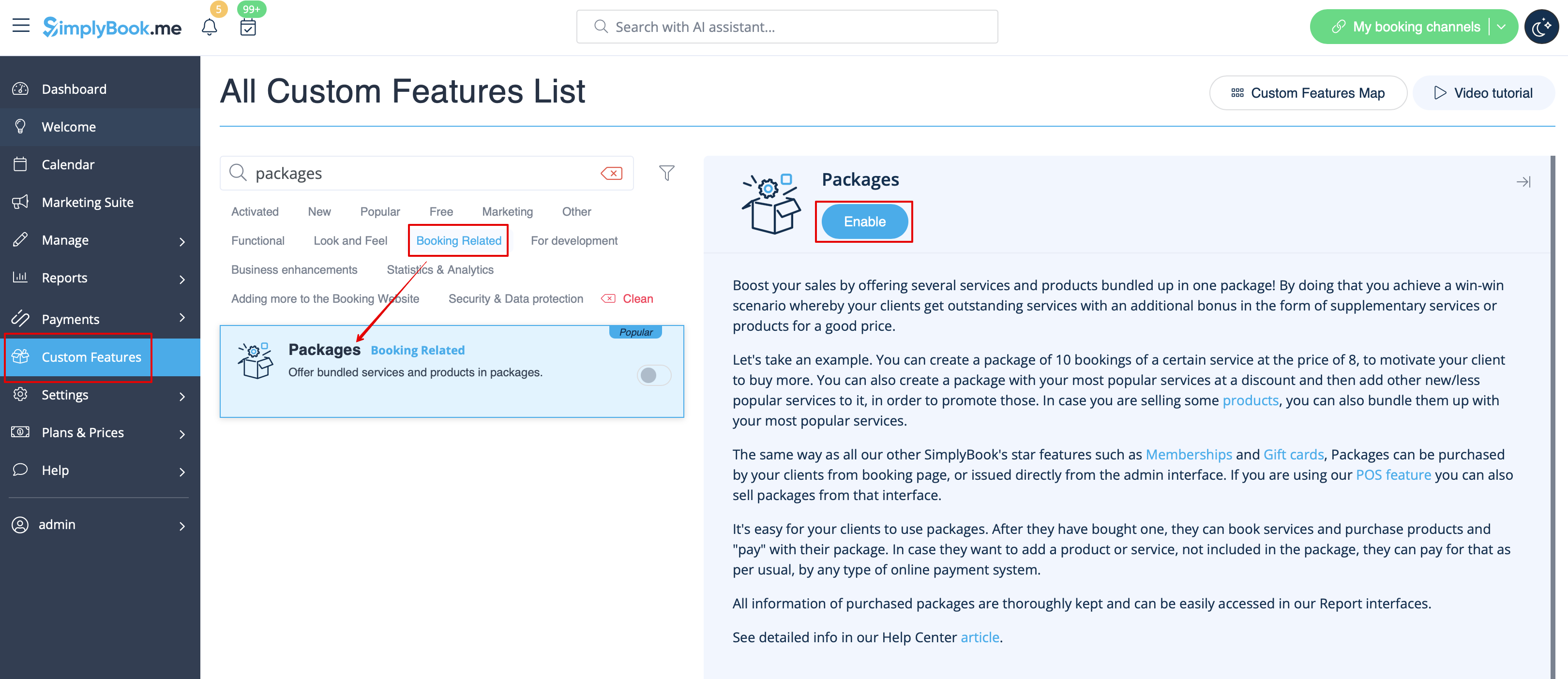
:1. To switch this custom feature on, please navigate to your Custom Features page, go to “Booking related” section and click on “Enable”
[[File:Packages enable path redesigned.png|1200px | center|link=https://help.simplybook.me/images/7/78/Packages_enable_path_redesigned.png]]
<br><br>
:2. Then choose “Manage” option either near the custom feature or navigate to Packages in Manage section of the left-side menu.
[[File:Packages settings path redesigned.png|1200px | center|link=https://help.simplybook.me/images/2/2a/Packages_settings_path_redesigned.png]]
<br><br>
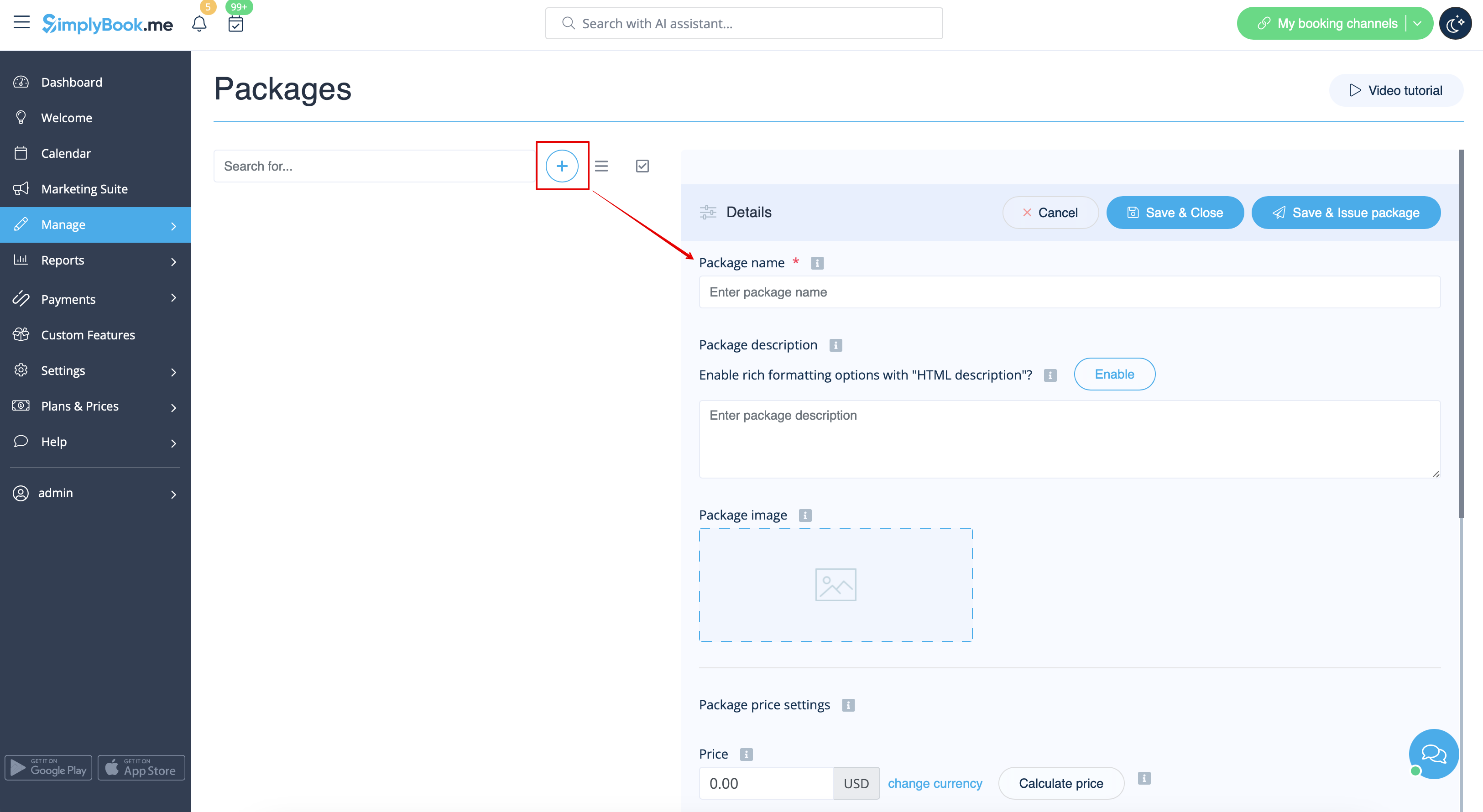
:3. Just click on “+” button to create a new package. The form will appear on the right side of the page.
[[File:Create new package form redesigned.png|1200px | center|link=https://help.simplybook.me/images/0/0e/Create_new_package_form_redesigned.png]]
<br><br>
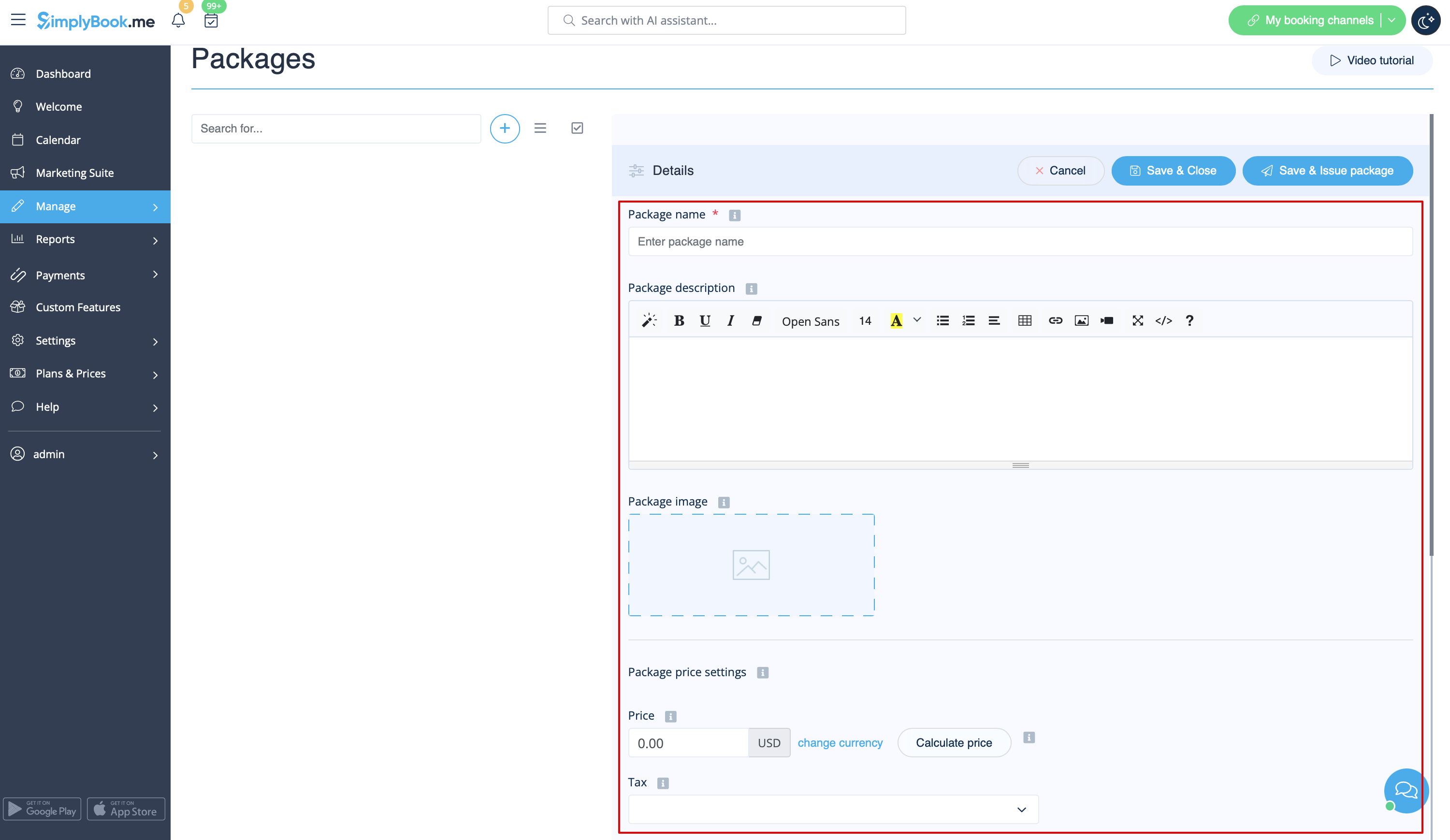
:4. Insert package name, add a description (you can even use HTML formatting for a better look) and image. 
:At this point you can also set the package price: you can specify the defined pack cost (if you want to make a discount, for example) or 
:skip price box to later calculate the total amount of all the elements included into the package. 
:'''Please note,''' it is not possible to create a package without a price.
[[File:Package details overview redesigned.png|1200px | center|link=https://help.simplybook.me/images/e/e0/Package_details_overview_redesigned.png]]
<br><br>
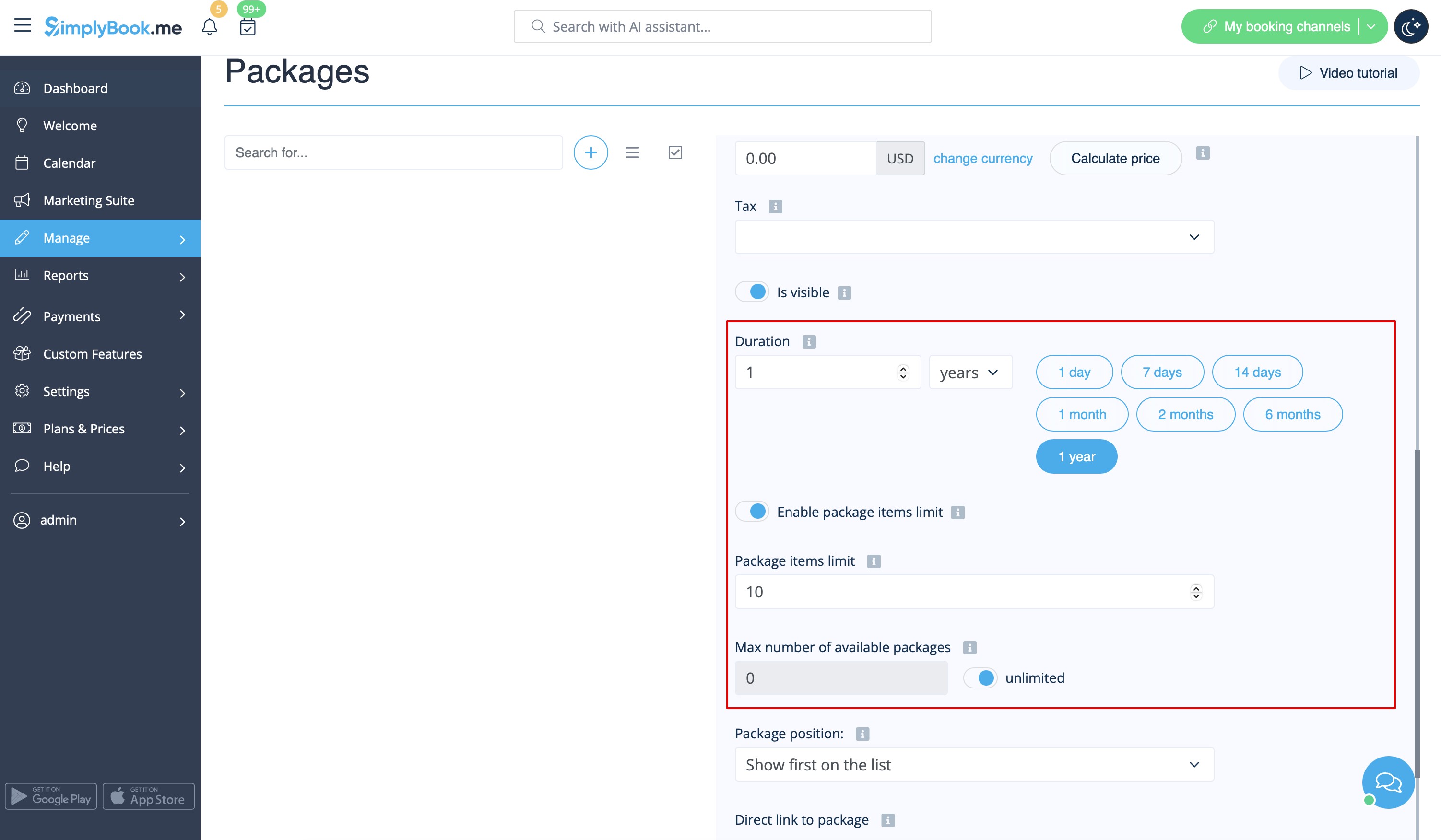
:5. Define the validity period of the package,<br>
:enable and set the general limit for the included items(optional, will be applied to services, add-ons and products connected to the package) 
:and set the number of sets available for sale (unlimited by default).
[[File:Package duration and general limits redesigned.png|1200px |border| center|link=https://help.simplybook.me/images/2/26/Package_duration_and_general_limits_redesigned.png]]
<br><br>
:6. Proceed to adding services, products and add-ons to the package<br>
:(you still need to set them in addition to the general limit if you use it to include the desired items into the pack, otherwise it will not be possible to use the package during the service/class booking process). 
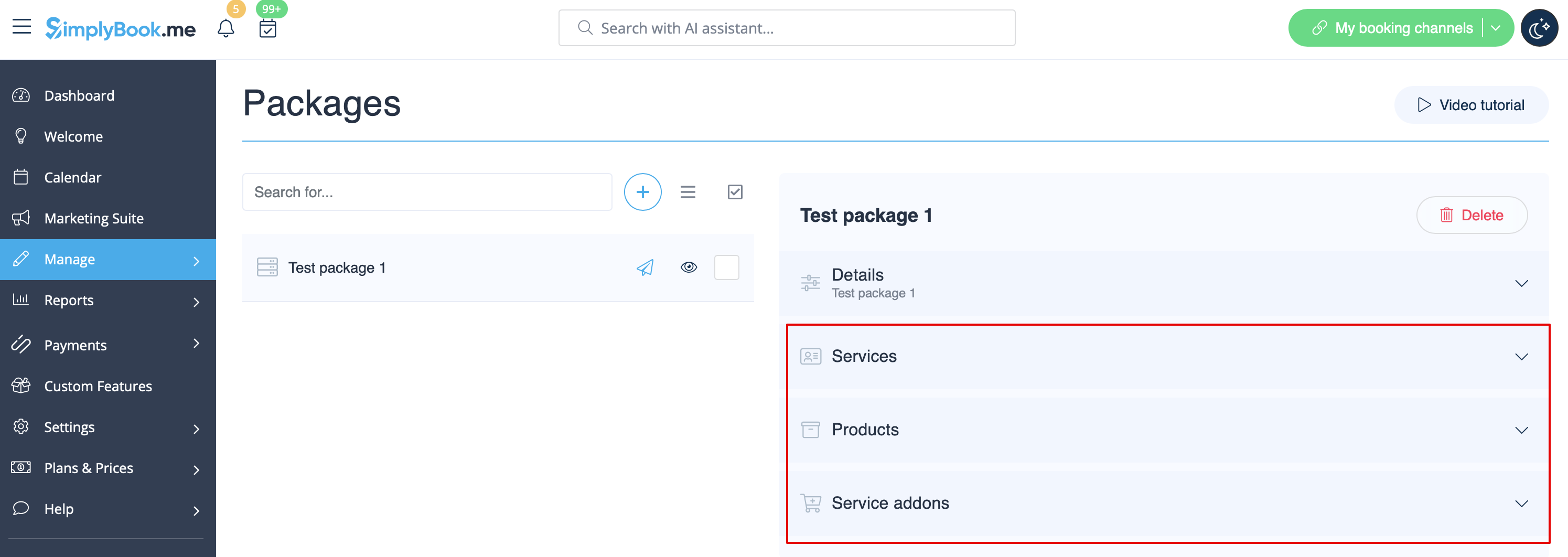
:You will see three corresponding sections below. 
[[File:Package items options redesigned.png|1200px | center|link=https://help.simplybook.me/images/2/25/Package_items_options_redesigned.png]]
<br><br>
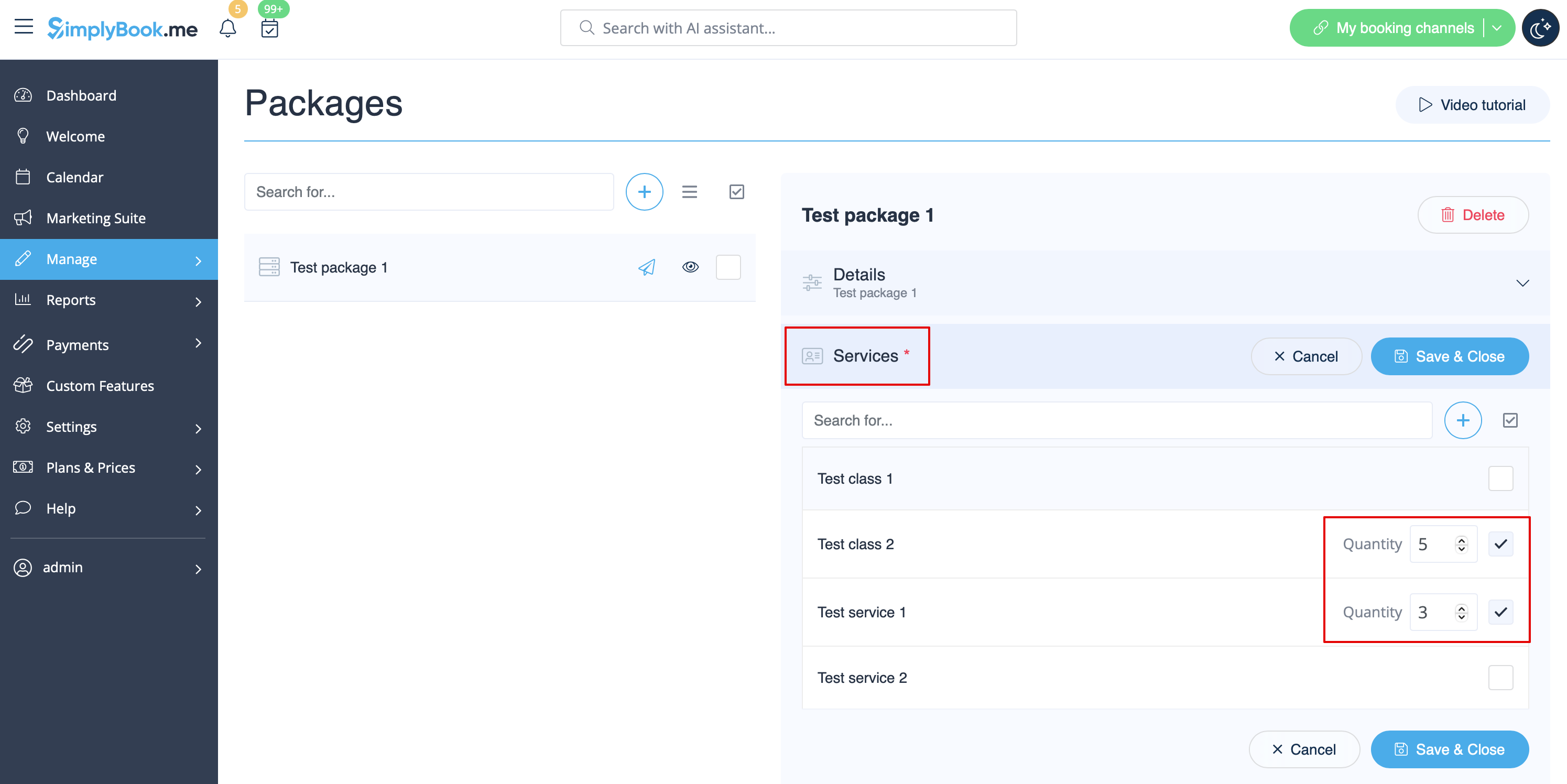
:7. Please select “Services” section, check the boxes with the necessary items and set the quantity that will be available for booking within the package. 
[[File:Add services to package redesigned.png|1200px | center|link=https://help.simplybook.me/images/1/1c/Add_services_to_package_redesigned.png]]
<br><br>
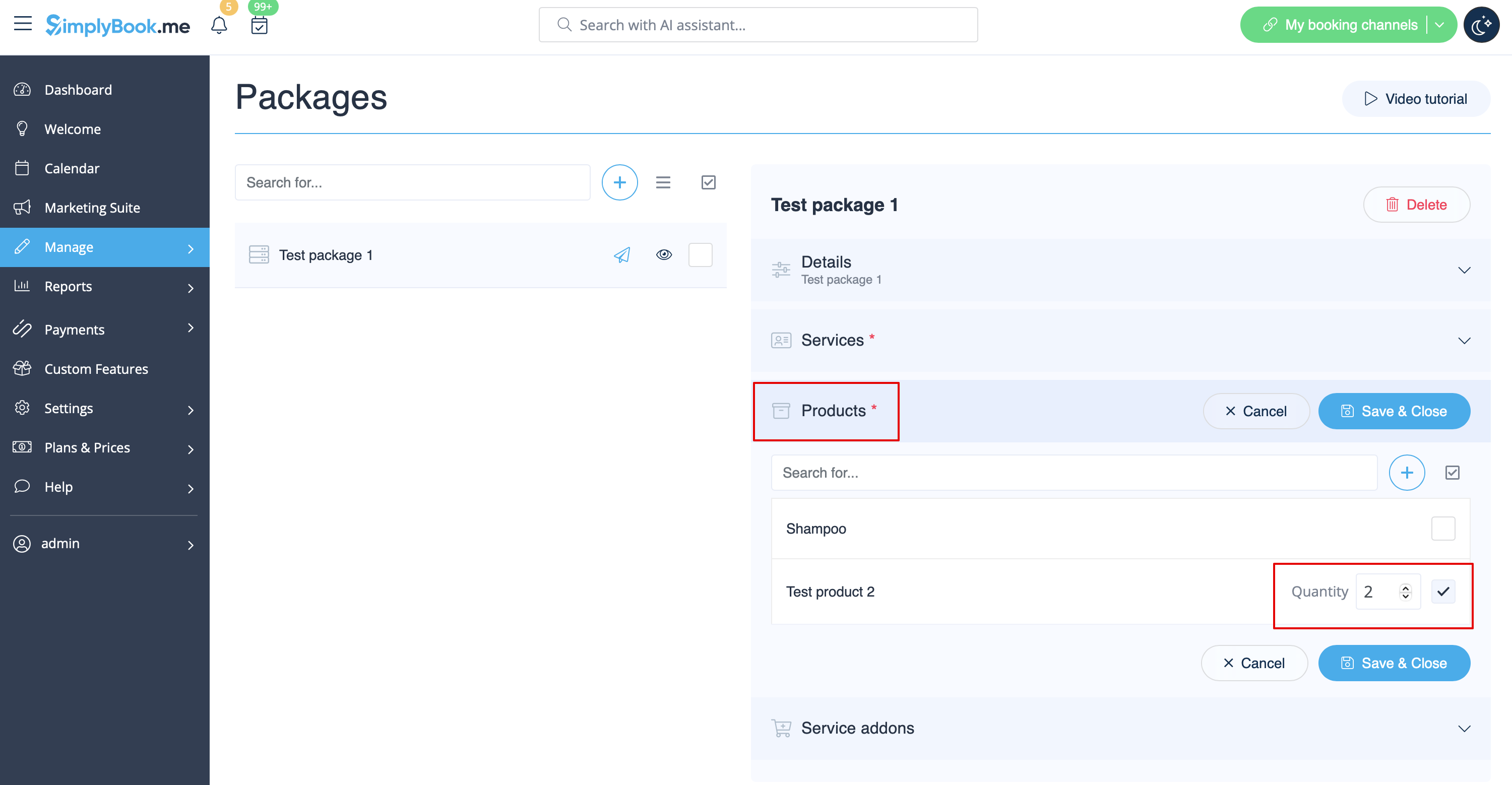
:8. If you are using [[Special:MyLanguage/Products for Sale custom feature |Products for sale]] and/or [[Special:MyLanguage/Service Add-Ons custom feature |Service Add-ons]] features simply select the corresponding tabs and add elements the same way. 
[[File:Add products to package redesigned.png|1200px | center|link=https://help.simplybook.me/images/0/0f/Add_products_to_package_redesigned.png]]
<br><br>
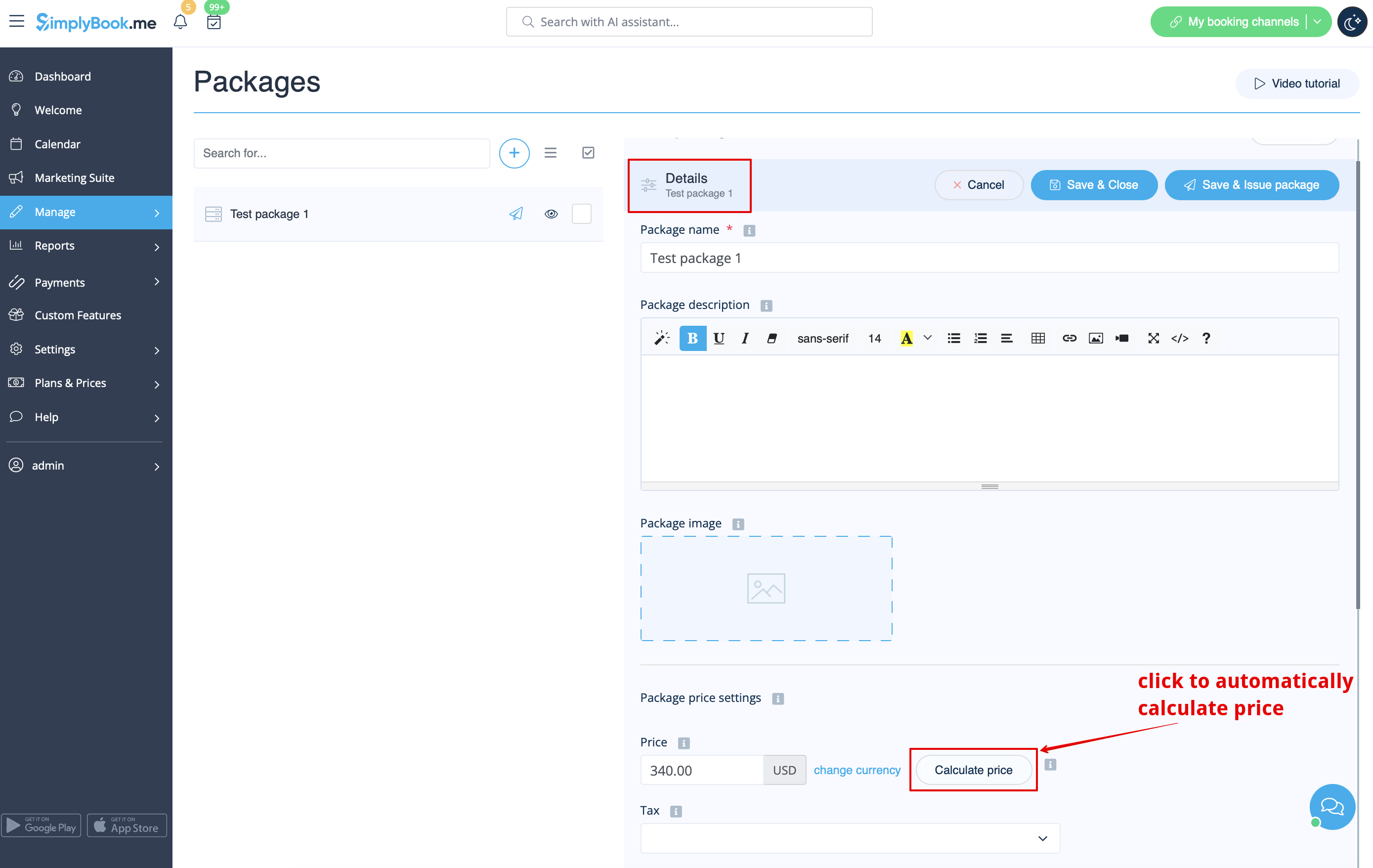
:9. After you have added all the options and if you have not set a package price yet, get back to the “Details” tab and use “Calculate price” button to make the system automatically sum up all the elements prices for you. 
[[File:Calculate price for package redesigned.png|1200px | center|link=https://help.simplybook.me/images/4/4e/Calculate_price_for_package_redesigned.png]]
<br><br>
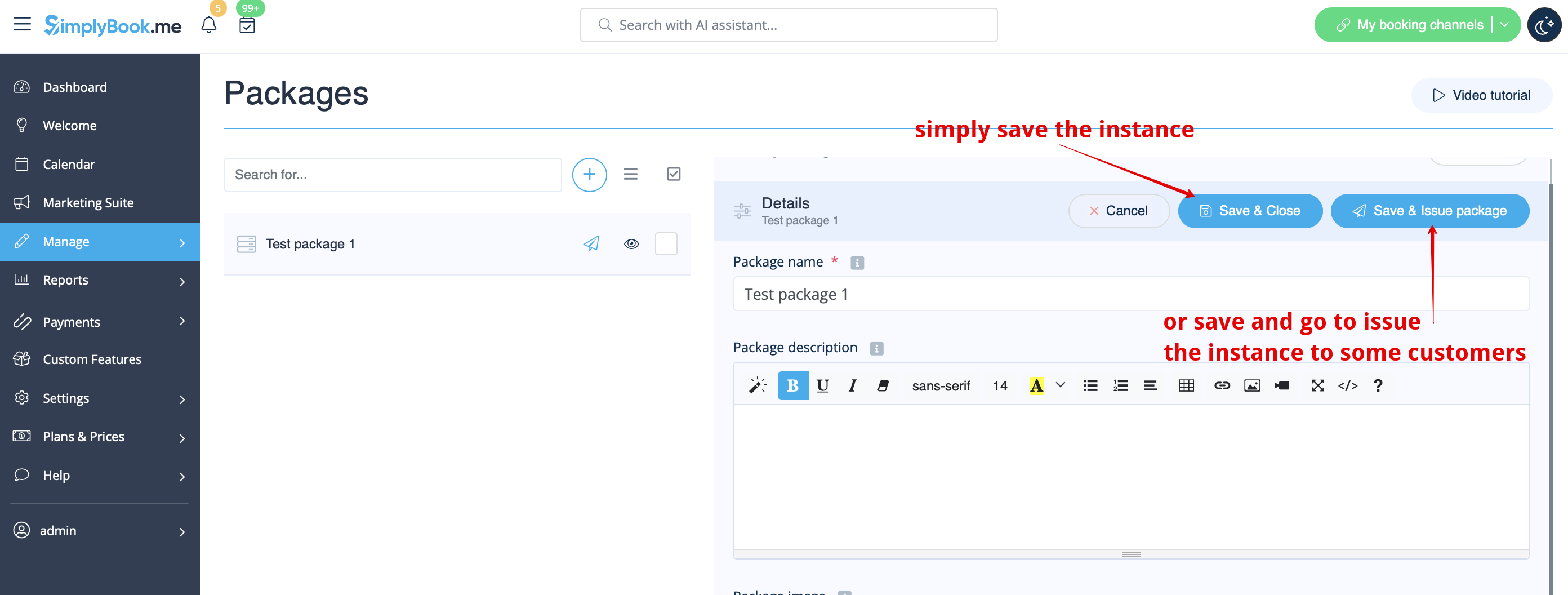
:10. Now you can click on “Save and issue package” to issue it to certain customers or simply save everything and allow your clients to buy this package on your booking site. 
[[File:Save and issue the package redesigned.png|1200px| center|link=https://help.simplybook.me/images/c/c9/Save_and_issue_the_package_redesigned.png]]
<br><br>
:If you assign a package from admin side or the client buys a package on the booking site he/she will receive package activation notification 
:The invoice will be sent only in the case of the purchase and payment made from the client side.
<br><br>
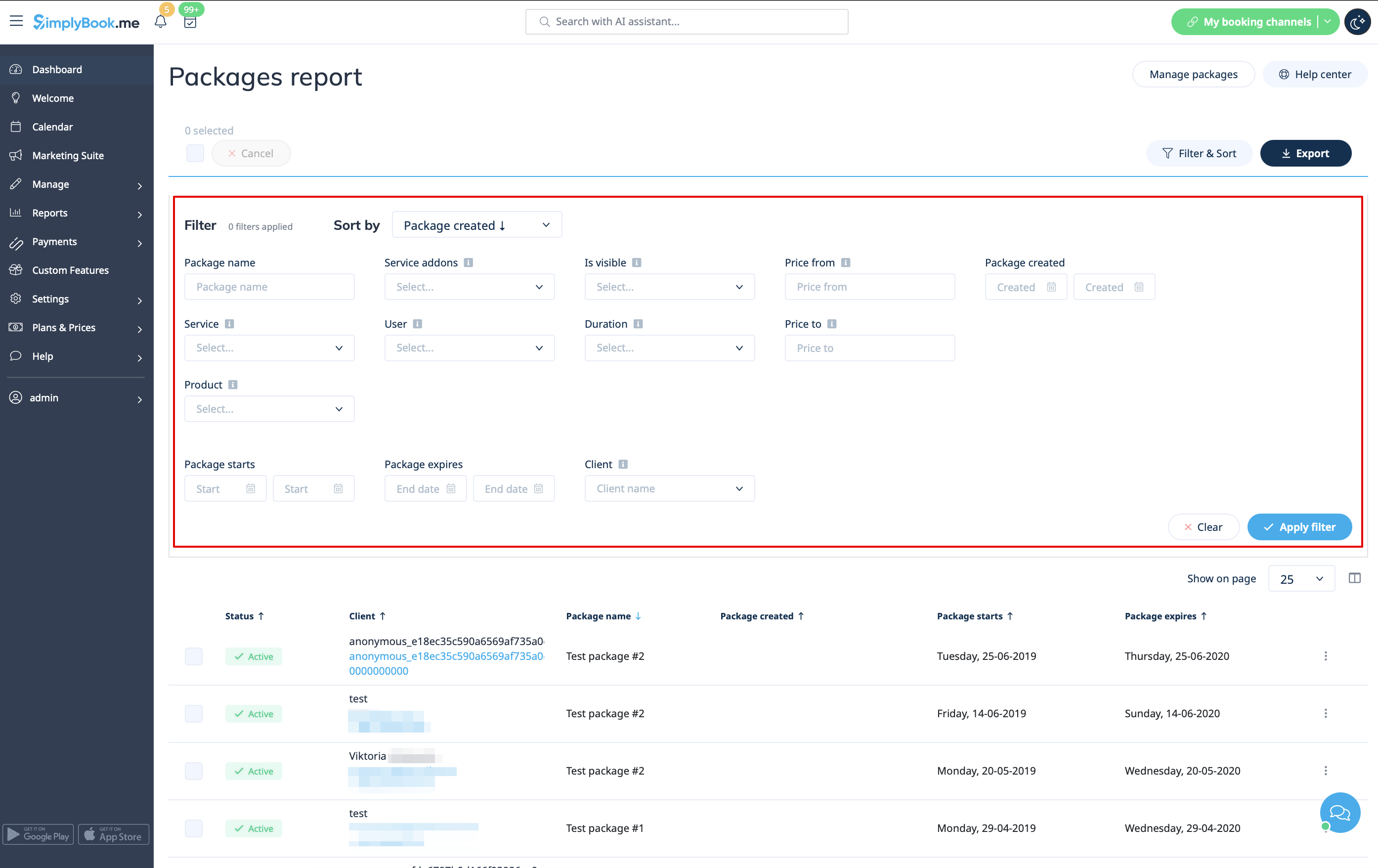
:11. Go to Reports//Issued packages to check packages order history, customer data, as well as the number of remaining items. 
:Use filters for more extensive analysis.
:Here you can also cancel the package for the specific client if needed.
[[File:Packages report with filter overview redesigned.png|1200px| center|link=https://help.simplybook.me/images/4/4a/Packages_report_with_filter_overview_redesigned.png]]
<br><br>

Videovejledning tilgængelig

Sådan

1. For at aktivere denne tilpassede funktion skal du gå til siden Tilpassede funktioner, gå til afsnittet "Reservationsrelateret" og klikke på "Aktiver".


2. Vælg derefter "Administrer" enten ved siden af den tilpassede funktion eller gå til Pakker i afsnittet Administrer i menuen til venstre.


3. Klik blot på knappen "+" for at oprette en ny pakke. Formularen vises i højre side af siden.


4. Indsæt pakkenavn, tilføj en beskrivelse (du kan endda bruge HTML-formatering for et bedre udseende) og et billede.
På dette tidspunkt kan du også indstille pakkeprisen: du kan angive den definerede pakkepris (hvis du f.eks. vil give rabat) eller
springe prisboksen over for senere at beregne det samlede beløb for alle elementer, der er inkluderet i pakken.
Bemærk, at det ikke er muligt at oprette en pakke uden en pris.


5. Definer pakkens gyldighedsperiode,
aktiver og indstil den generelle begrænsning for de inkluderede varer (valgfrit, vil blive anvendt på tjenester, tilføjelser og produkter, der er knyttet til pakken)
og indstil antallet af sæt, der er tilgængelige til salg (ubegrænset som standard).


6. Fortsæt med at tilføje tjenester, produkter og tilføjelser til pakken
(du skal stadig indstille dem ud over den generelle begrænsning, hvis du bruger den til at inkludere de ønskede varer i pakken, ellers vil det ikke være muligt at bruge pakken under bookingprocessen for tjenesten/klassen).
Du vil se tre tilsvarende sektioner nedenfor.


7. Vælg sektionen "Tjenester", marker afkrydsningsfelterne med de nødvendige varer og indstil den mængde, der vil være tilgængelig for booking inden for pakken.


8. Hvis du bruger funktionerne Produkter til salg og/eller Tjenesteudvidelser, skal du blot vælge de relevante faner og tilføje elementer på samme måde.


9. Når du har tilføjet alle mulighederne, og hvis du endnu ikke har angivet en pakkepris, skal du gå tilbage til fanen "Detaljer" og bruge knappen "Beregn pris" for at få systemet til automatisk at sammenlægge alle elementernes priser for dig.


10. Nu kan du klikke på "Gem og udsted pakke" for at udstede den til bestemte kunder eller blot gemme alt og give dine kunder mulighed for at købe denne pakke på din reservationsside.


Hvis du tildeler en pakke fra administratoren, eller kunden køber en pakke på reservationssiden, modtager han/hun en meddelelse om aktivering af pakken.
Fakturaen sendes kun, hvis købet og betalingen er foretaget fra kundens side.


11. Gå til Rapporter//Udstedte pakker for at kontrollere pakkeordrehistorikken, kundedata samt antallet af resterende varer.
Brug filtre for en mere omfattende analyse.
Her kan du også annullere pakken for den specifikke klient, hvis det er nødvendigt.