Translations:Point of Sale custom feature/3/sv: Difference between revisions

From SimplyBook.me
Created page with "Videohandledning link=https://www.youtube.com/watch?v=ryB0cCQrFfk <br><br> ;Hur man använder :1. Aktivera funktionen Point of Sale Custom på sidan Custom Features, avsnittet "Other". 1200px | center|link=https://help.simplybook.me/images/2/2b/Pos_enable_path_redesigned.png <br><br> :2. Klicka på "Go to POS" bredvid denna funktion eller i det övre högra hörnet av administratörsgränssnittet under "My..."

(No difference)

Revision as of 15:45, 19 May 2025

Information about message (contribute)
This message has no documentation. If you know where or how this message is used, you can help other translators by adding documentation to this message.
Message definition (Point of Sale custom feature)
Video tutorial <p><youtube>ryB0cCQrFfk</youtube></p>
<br><br>
;How to use
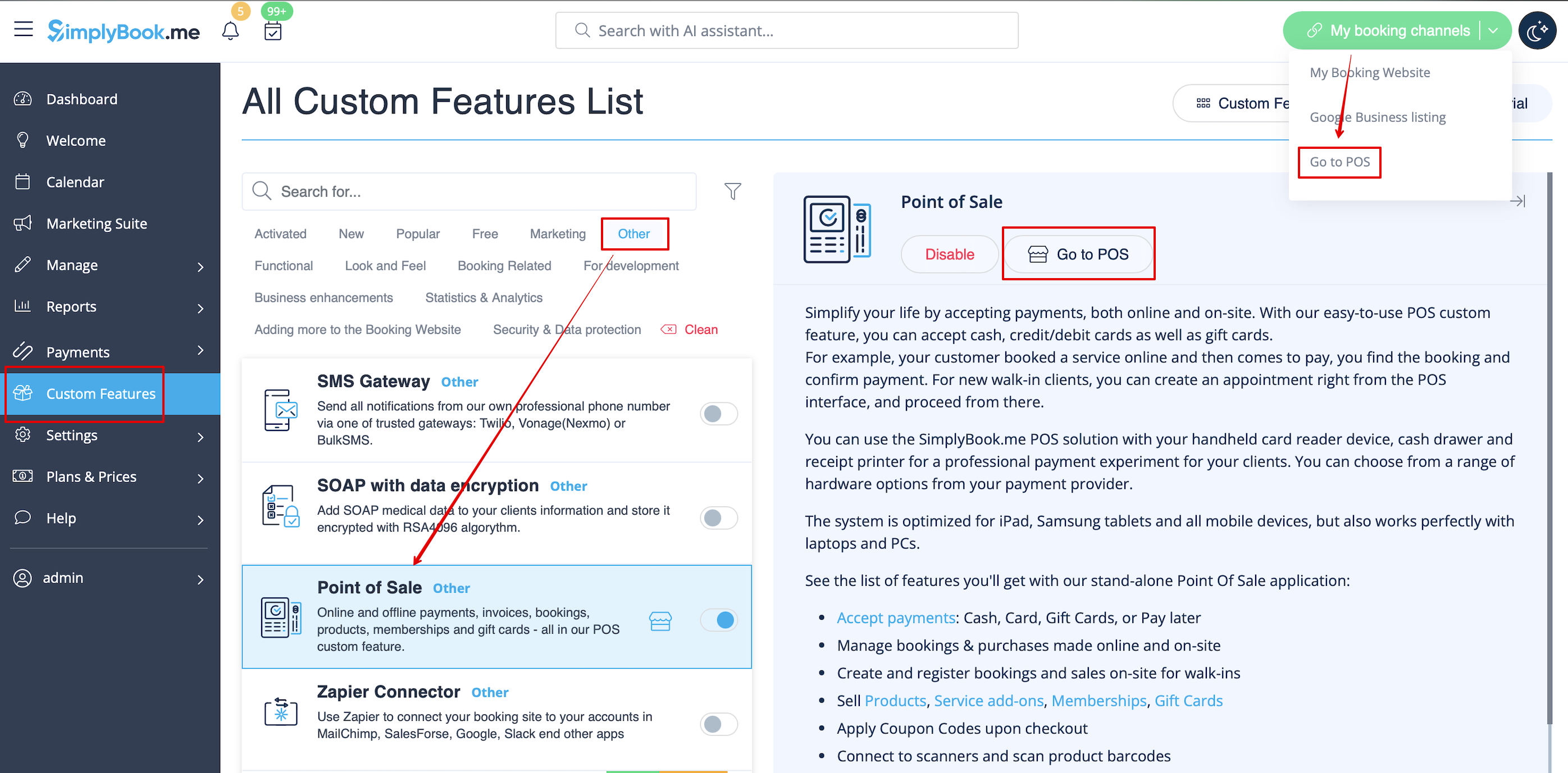
:1. Enable Point of Sale Custom Feature on your Custom Features page, “Other” section.
[[File:Pos enable path redesigned.png|1200px | center|link=https://help.simplybook.me/images/2/2b/Pos_enable_path_redesigned.png]]
<br><br>
:2. Click on “Go to POS” near this feature or in top right corner of your admin interface under "My booking channels".
[[File:Pos interface path redesigned.png|1200px | center|link=https://help.simplybook.me/images/e/ef/Pos_interface_path_redesigned.png]]
<br><br>
:3. You will see sale start page. (If you need to return here at some point please use “Home” icon in the top left corner.)
[[File:Pos start page.png | center]]
<br><br>
:4. By default guest client is selected, but you can select a client from already existing ones in your system.
[[File:Pos select client.png | center]]
<br><br>
:5. Or add new client directly from POS interface.
[[File:Add new client from pos.png | center]]
<br><br>
:6. Select “New Sale” option to sell service/membership/package/product/add-on.
[[File:New sale.png | center]]
<br><br>
[[File:Select sale option.png | center]]
<br><br>
:7. If you have selected service option new booking will be created. Please choose which service/class, provider, date and time do you wish to book. Add product(s), add-on(s) if necessary and click on “Save”.
[[File:Pos new booking.png | center]]
<br><br>
:8. On the next step you can add more options to the cart(left side of the page) or confirm all the selections by clicking on the “Checkout button”(right side of the page).
[[File:Pos checkout.png | center]]
<br><br>
:9. Select payment method to confirm the order.
[[File:Choose payment method.png | center]]
<br>
:10. If you have chosen “Credit card/Wire transfer/Cash” the order will be automatically confirmed meaning that you have received the money using the options mentioned.<br>
:If you have selected “Pay later” the order will be displayed as “pending”. You will be able to click on “Checkout” once more and select another payment method to confirm the sale.
[[File:Pos received payment.png | center]]
<br><br>
[[File:Pos pay later.png | center]]
<br><br>
:11. You can go to “Home” page and use filters to see today/upcoming/expired/non-booking/pending/paid, etc. orders. It is possible to click on the order to see the details/print the invoice.
[[File:Pos report.png | center]]
<br><br>

Videohandledning

Hur man använder
1. Aktivera funktionen Point of Sale Custom på sidan Custom Features, avsnittet "Other".


2. Klicka på "Go to POS" bredvid denna funktion eller i det övre högra hörnet av administratörsgränssnittet under "My booking channels".


3. Du kommer att se försäljningsstartsidan. (Om du behöver återvända hit vid något tillfälle, använd ikonen "Hem" i det övre vänstra hörnet.)


4. Som standard är gästklienten vald, men du kan välja en klient från de som redan finns i ditt system.


5. Eller lägg till en ny klient direkt från POS-gränssnittet.


6. Välj alternativet "Ny försäljning" för att sälja tjänster/medlemskap/paket/produkter/tillägg.


7. Om du har valt tjänstealternativ skapas en ny bokning. Välj vilken tjänst/klass, leverantör, datum och tid du vill boka. Lägg till produkter, tillägg om det behövs och klicka på "Spara".


8. I nästa steg kan du lägga till fler alternativ i varukorgen (till vänster på sidan) eller bekräfta alla val genom att klicka på "Gå till kassan" (till höger på sidan).


9. Välj betalningssätt för att bekräfta beställningen.


10. Om du har valt "Kreditkort/Banköverföring/Kontant" bekräftas beställningen automatiskt, vilket innebär att du har mottagit pengarna med hjälp av de angivna alternativen.
Om du har valt "Betala senare" visas beställningen som "väntande". Du kan klicka på "Kassa" igen och välja en annan betalningsmetod för att bekräfta försäljningen.


11. Du kan gå till startsidan och använda filter för att se dagens/kommande/utgångna/icke bokade/väntande/betalda beställningar etc. Det är möjligt att klicka på beställningen för att se detaljerna/skriva ut fakturan.