Translations:SOAP with Encryption custom feature/5/sv: Difference between revisions

From SimplyBook.me
Created page with "=== Fall 4. SOAP med kryptering är aktiverat efter SOAP och den privata nyckeln har komprometterats === <br><br> 1. Skapa ett nytt nyckelpar.<br> 2. Ladda ner den nya privata nyckeln till din dator.<br> 3. Ladda upp den nya offentliga nyckeln till servern. Det innebär att du nu har två nyckelpar<br> :1. Par 1: dina tidigare nycklar (med den privata nyckeln som har komprometterats) och <br> :2. Par 2: nygenererade nycklar <br> 4. Kryptera om dina aktuella SOAP-data med..."
 
(No difference)

Latest revision as of 15:46, 19 May 2025

Information about message (contribute)
This message has no documentation. If you know where or how this message is used, you can help other translators by adding documentation to this message.
Message definition (SOAP with Encryption custom feature)
===Case 4. SOAP-with-encryption is enabled after SOAP, and private key is compromised===
<br><br>
1. Generate a new pair of keys.<br>
2. Download new private key on your computer.<br>
3. Upload new public key to the server. It means you have 2 pairs of keys now<br>
:1. Pair 1: your previous keys (with the private key had been compromised) and <br>
:2. Pair 2: newly generated keys <br>
4. Re-encrypt your current SOAP data with newly generated keys *. Use your previous private key to perform re-encryption. After this is done ** your previous public key is deleted from the server, and then only new pair of keys is considered valid.<br>
5. Encrypt data from simple SOAP option will become available ***<br>
6. Use new keys to encrypt and decrypt SOAP data<br>
:<nowiki>*</nowiki>''You can skip re-encrypting current SOAP data, but please note that in this case newly generated keys won’t be active, and all encryption and decryption will be performed with previous pair of keys.''
:<nowiki>**</nowiki>'''Please note! If your previous private key is lost, it means that unfortunately you won’t be able to decrypt and restore your current SOAP data, since we keep only cipher-texts. Press “Clear data and use new keys” if you’d like to use SOAP-with-encryption with new keys. '''
:<nowiki>***</nowiki>''You can skip this step, but please note that old SOAP data won’t be available in Edit client form. If not encrypted, you will be able to read it, if you disable SOAP-with-encryption and enable simple SOAP instead.''
<br><br>
=Where to check SOAP information per client=
<br><br>
'''Please note!''' 
* It is possible to edit SOAP information only in bookings info pop-ups on Calendar page and in Manage//Clients interface. Other interfaces do not allow that.
*The information you add there is not seen from client side and is for internal use.
*The SOAP notes cannot be exported from the system.
<br><br>
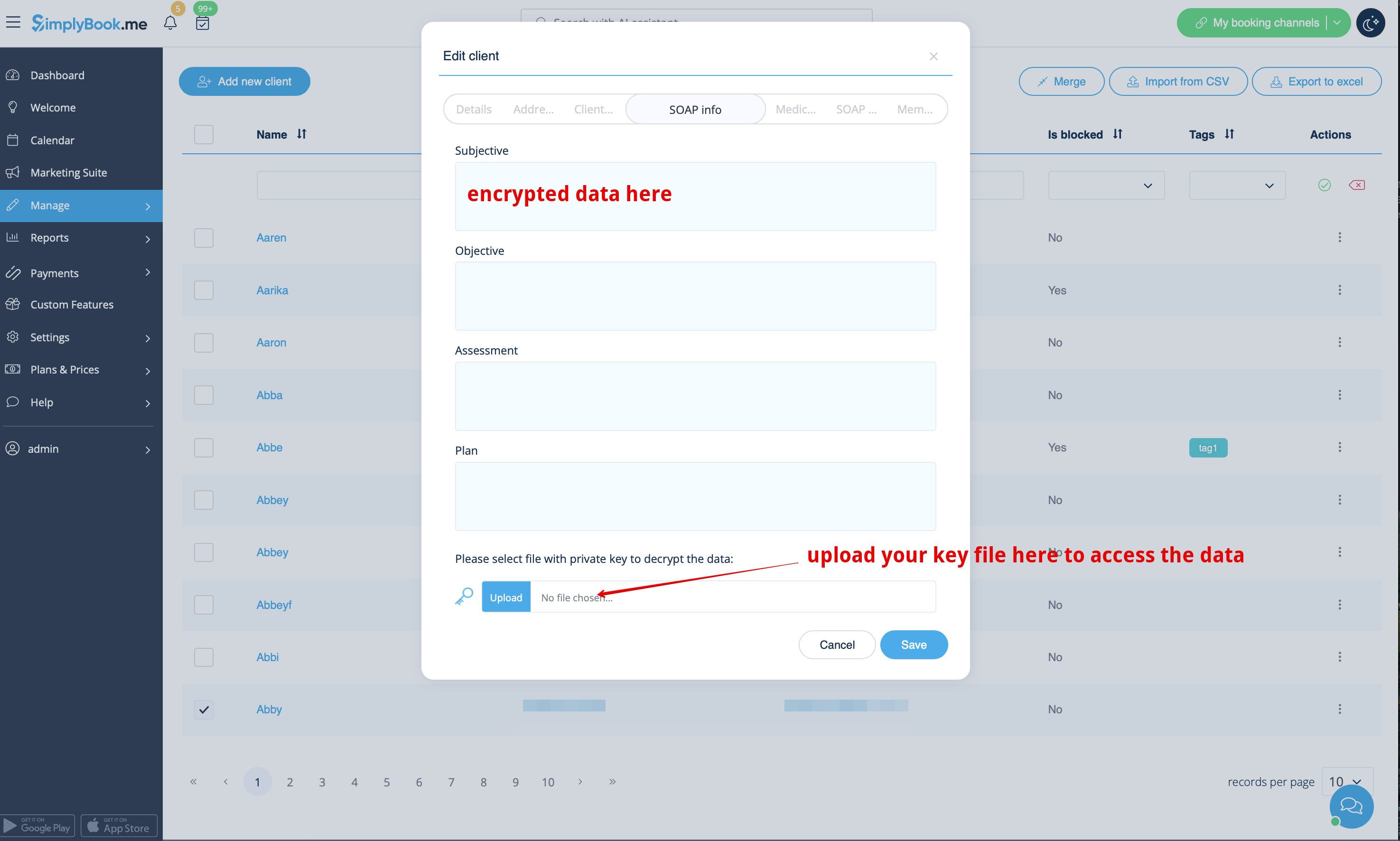
1. To see the client information that was encrypted before please go to Manage//Clients and choose “soap info” near the corresponding client.
<br>
If you see the boxes in light blue color there it means that there is some data encrypted.
[[File:Manage clients soap access redesigned.png|1200px| center|link=https://help.simplybook.me/images/a/ac/Manage_clients_soap_access_redesigned.png]]
<br><br>
If the boxes are white it means that no data was added. <br>
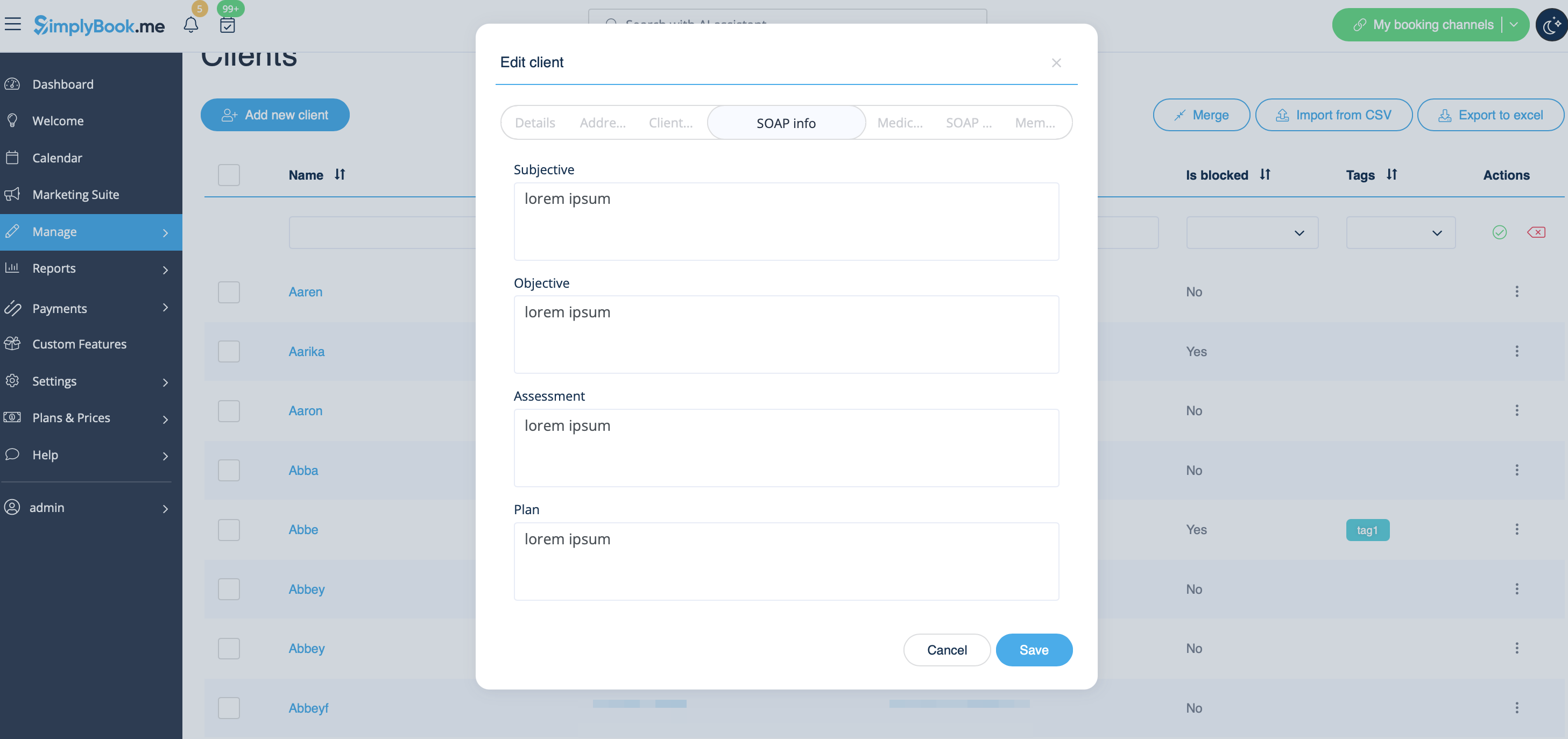
2. Upload your key to the corresponding box. If the key is correct you will be able to see the client details and add new information if neccesary.
[[File:Soap notes revealed redesigned.png|1200px| center|link=https://help.simplybook.me/images/5/5a/Soap_notes_revealed_redesigned.png]]
<br><br>
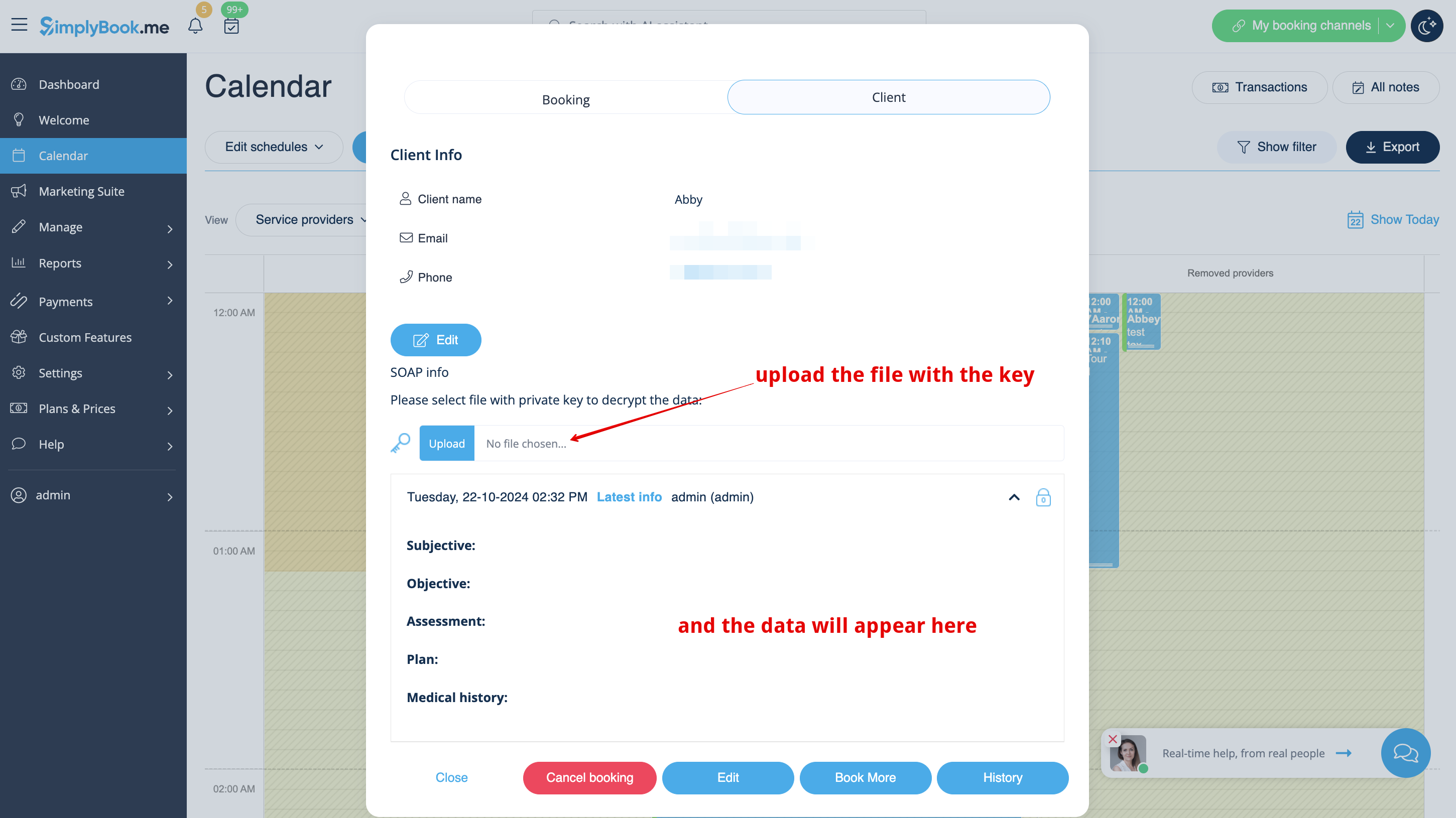
As well you can check the details in each booking on Calendar page. 
[[File:Soap info from booking redesigned.png|1200px | center|link=https://help.simplybook.me/images/8/87/Soap_info_from_booking_redesigned.png]]
<br><br>

Fall 4. SOAP med kryptering är aktiverat efter SOAP och den privata nyckeln har komprometterats


1. Skapa ett nytt nyckelpar.
2. Ladda ner den nya privata nyckeln till din dator.
3. Ladda upp den nya offentliga nyckeln till servern. Det innebär att du nu har två nyckelpar

1. Par 1: dina tidigare nycklar (med den privata nyckeln som har komprometterats) och
2. Par 2: nygenererade nycklar

4. Kryptera om dina aktuella SOAP-data med de nygenererade nycklarna *. Använd din tidigare privata nyckel för att utföra omkrypteringen. När detta är gjort ** raderas din tidigare publika nyckel från servern och endast det nya nyckelparet anses giltigt.
5. Alternativet Kryptera data från enkel SOAP blir tillgängligt ***
6. Använd nya nycklar för att kryptera och dekryptera SOAP-data

  • Du kan hoppa över att kryptera om aktuella SOAP-data, men observera att i detta fall kommer de nygenererade nycklarna inte att vara aktiva och all kryptering och dekryptering kommer att utföras med det tidigare nyckelparet.
**Observera! Om din tidigare privata nyckel har förlorats innebär det tyvärr att du inte kommer att kunna dekryptera och återställa dina aktuella SOAP-data, eftersom vi endast sparar krypterade texter. Tryck på "Rensa data och använd nya nycklar" om du vill använda SOAP med kryptering med nya nycklar.
***Du kan hoppa över detta steg, men observera att gamla SOAP-data inte kommer att vara tillgängliga i formuläret Redigera klient. Om de inte är krypterade kan du läsa dem om du inaktiverar SOAP med kryptering och aktiverar enkel SOAP istället.


Var kan du kontrollera SOAP-information per klient


Observera!

  • Det är endast möjligt att redigera SOAP-information i popup-fönstren med bokningsinformation på kalendersidan och i gränssnittet Hantera//Kunder. Det går inte i andra gränssnitt.
  • Den information du lägger till där syns inte från kundens sida och är endast avsedd för internt bruk.
  • SOAP-anteckningarna kan inte exporteras från systemet.


1. För att se den kundinformation som krypterats tidigare, gå till Hantera//Kunder och välj "soap info" bredvid motsvarande kund.
Om du ser ljusblå rutor där betyder det att det finns krypterad data.


Om rutorna är vita betyder det att ingen data har lagts till.
2. Ladda upp din nyckel till motsvarande ruta. Om nyckeln är korrekt kommer du att kunna se klientens detaljer och lägga till ny information om det behövs.


Du kan också kontrollera detaljerna i varje bokning på kalendersidan.