Created page with "Налаштування умов використання" |
Created page with "== Умови == ;Як використовувати :1. Увімкніть цю функцію на сторінці «Налаштування». 1200px| border|center|link=https://help.simplybook.me/images/2/21/T_%26_C_enable_path_redesigned.png <br><br> :2. Перейдіть до налаштувань праворуч, щоб керувати умовами використання. <br><br> :3. Додайте текст...." |
||
| Line 1: | Line 1: | ||
<languages/> | <languages/> | ||
{{#seo: |title=Умови використання - SimplyBook.me |titlemode=додати |description=Налаштуйте умови використання для вашої сторінки бронювання. Повідомляйте клієнтів та керуйте їхніми очікуваннями за допомогою цієї функції. Активуйте зараз! |keywords=fAQ, поширені запитання, програмне забезпечення для бронювання, запитання щодо системи запису на прийом, онлайн-запис на прийом, програмне забезпечення для календаря, система бронювання, календар бронювання, програмне забезпечення для планування, онлайн-планування запису на прийом, онлайн-планування, плагіни, налаштування, додаткові функції, умови, умови та положення, умови надання послуг }} | {{#seo: |title=Умови використання - SimplyBook.me |titlemode=додати |description=Налаштуйте умови використання для вашої сторінки бронювання. Повідомляйте клієнтів та керуйте їхніми очікуваннями за допомогою цієї функції. Активуйте зараз! |keywords=fAQ, поширені запитання, програмне забезпечення для бронювання, запитання щодо системи запису на прийом, онлайн-запис на прийом, програмне забезпечення для календаря, система бронювання, календар бронювання, програмне забезпечення для планування, онлайн-планування запису на прийом, онлайн-планування, плагіни, налаштування, додаткові функції, умови, умови та положення, умови надання послуг }} | ||
__FORCETOC__ | __FORCETOC__ | ||
<br> | <br> | ||
[[File:Terms and conditions new icon.png |left]] | [[File:Terms and conditions new icon.png |left]] | ||
Якщо ви хочете, щоб ваш бізнес був надійним, ця спеціальна функція є ОБОВ'ЯЗКОВОЮ. Використовуйте її для створення та управління умовами та положеннями вашої компанії для клієнтів. | |||
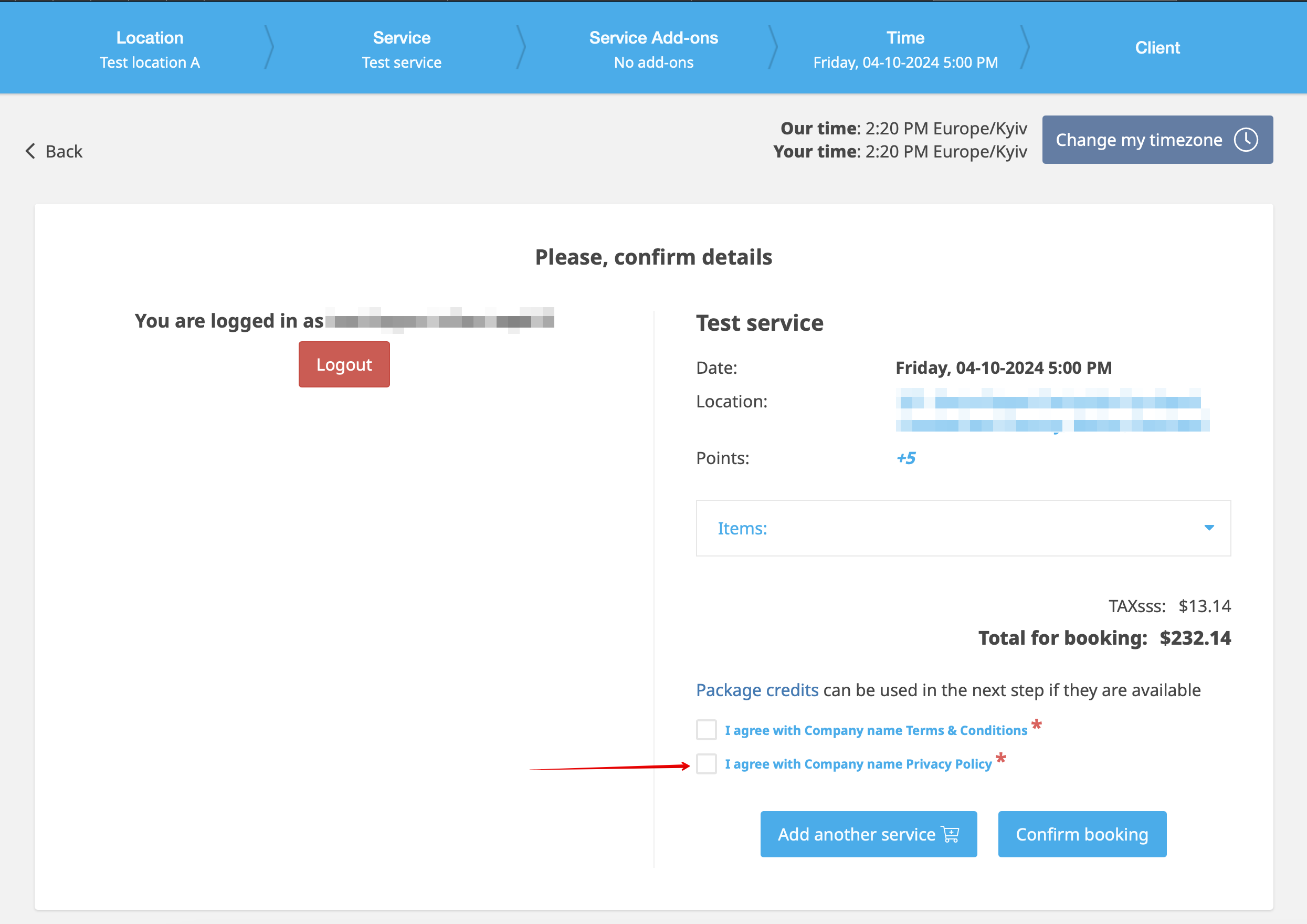
Текст, вставлений у спеціальну функцію, буде відображатися на сторінці «Деталі» над кнопкою «Забронювати зараз» або на етапі реєстрації, якщо ви використовуєте [[Custom_Features#Client_Login | функцію входу для клієнтів]], у вигляді прапорця з текстом''«Я погоджуюсь з умовами та положеннями -назва вашої компанії-»'', і клієнти повинні будуть погодитися з ними, щоб мати можливість замовити ваші послуги<span style="background-color: #26dd7d; padding:5px; border-radius:5px;">.</span> | |||
<br><br> | <br><br> | ||
<span style="background-color: #26dd7d; padding:5px; border-radius:5px;"> | <span style="background-color: #26dd7d; padding:5px; border-radius:5px;">Безкоштовна спеціальна функція!</span> | ||
<br><br> | <br><br> | ||
== Умови == | |||
;Як використовувати | |||
== | :1. Увімкніть цю функцію на сторінці «Налаштування». | ||
; | |||
:1. | |||
[[File:T & C enable path redesigned.png|1200px| border|center|link=https://help.simplybook.me/images/2/21/T_%26_C_enable_path_redesigned.png]] | [[File:T & C enable path redesigned.png|1200px| border|center|link=https://help.simplybook.me/images/2/21/T_%26_C_enable_path_redesigned.png]] | ||
<br><br> | <br><br> | ||
:2. | :2. Перейдіть до налаштувань праворуч, щоб керувати умовами використання. | ||
<br><br> | <br><br> | ||
:3. | :3. Додайте текст. Ви можете використовувати HTML-форматування, щоб налаштувати вигляд. | ||
[[File:Terms and condions settings redegigned.png|1200px|center|link=https://help.simplybook.me/images/d/de/Terms_and_condions_settings_redegigned.png]] | [[File:Terms and condions settings redegigned.png|1200px|center|link=https://help.simplybook.me/images/d/de/Terms_and_condions_settings_redegigned.png]] | ||
<br><br> | <br><br> | ||
:4. ( | :4. (опціонально) Зробіть обов'язковим погодження з вашими умовами при кожному бронюванні, якщо вам потрібна згода, навіть якщо той самий клієнт бронює послуги час від часу. | ||
<br><br><br><br> | <br><br><br><br> | ||
== Політика == | |||
== | В рамках налаштування Умов використання ви також можете додати свою Політику конфіденційності.<br> | ||
Вона буде показана як окремий пункт, з яким потрібно погодитися на веб-сайті бронювання, в кінці процесу бронювання. | |||
<br><br> | <br><br> | ||
; | ;Як користуватися | ||
1. | 1. Якщо функція «Умови та положення» вже увімкнена, розгорніть розділ '''«Політика конфіденційності''' ». | ||
[[File:Privacy policy path redesigned.png|1200px|center|link=https://help.simplybook.me/images/4/4e/Privacy_policy_path_redesigned.png]] | [[File:Privacy policy path redesigned.png|1200px|center|link=https://help.simplybook.me/images/4/4e/Privacy_policy_path_redesigned.png]] | ||
<br><br> | <br><br> | ||
:2. | :2. Додайте текст своєї Політики конфіденційності. | ||
[[File:Privacy policy text redesigned.png|1200px|center|link=https://help.simplybook.me/images/f/f7/Privacy_policy_text_redesigned.png]] | [[File:Privacy policy text redesigned.png|1200px|center|link=https://help.simplybook.me/images/f/f7/Privacy_policy_text_redesigned.png]] | ||
<br><br> | <br><br> | ||
:3. | :3. Виберіть, чи повинні клієнти погоджуватися з нею при кожному бронюванні (якщо ця опція вимкнена, вони погоджуватимуться лише один раз). | ||
[[File:Consent on very booking privacy policy redesigned.png|center|1200px|link=https://help.simplybook.me/images/1/1c/Consent_on_very_booking_privacy_policy_redesigned.png]] | [[File:Consent on very booking privacy policy redesigned.png|center|1200px|link=https://help.simplybook.me/images/1/1c/Consent_on_very_booking_privacy_policy_redesigned.png]] | ||
<br><br> | <br><br> | ||
:4. | :4. Збережіть налаштування. Ось один із способів, як це буде відображатися на веб-сайті бронювання або у віджеті. | ||
[[File:Privacy policy on the client side.png|1200px|center|link=https://help.simplybook.me/images/6/6b/Privacy_policy_on_the_client_side.png]] | [[File:Privacy policy on the client side.png|1200px|center|link=https://help.simplybook.me/images/6/6b/Privacy_policy_on_the_client_side.png]] | ||
<br><br><br><br> | <br><br><br><br> | ||
Latest revision as of 15:48, 19 May 2025

Якщо ви хочете, щоб ваш бізнес був надійним, ця спеціальна функція є ОБОВ'ЯЗКОВОЮ. Використовуйте її для створення та управління умовами та положеннями вашої компанії для клієнтів.
Текст, вставлений у спеціальну функцію, буде відображатися на сторінці «Деталі» над кнопкою «Забронювати зараз» або на етапі реєстрації, якщо ви використовуєте функцію входу для клієнтів, у вигляді прапорця з текстом«Я погоджуюсь з умовами та положеннями -назва вашої компанії-», і клієнти повинні будуть погодитися з ними, щоб мати можливість замовити ваші послуги.
Безкоштовна спеціальна функція!
Умови
- Як використовувати
- 1. Увімкніть цю функцію на сторінці «Налаштування».
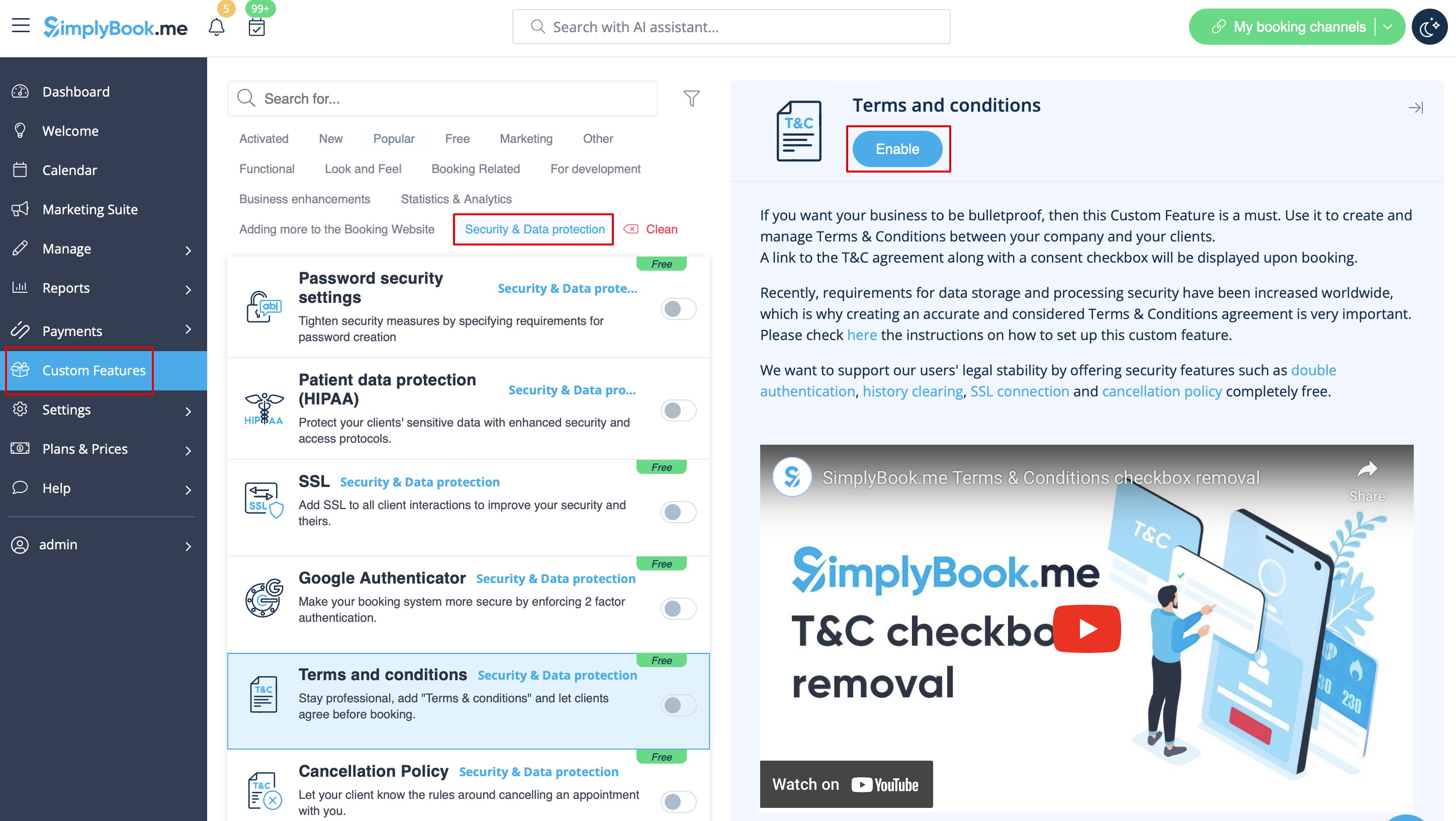
- 2. Перейдіть до налаштувань праворуч, щоб керувати умовами використання.
- 3. Додайте текст. Ви можете використовувати HTML-форматування, щоб налаштувати вигляд.
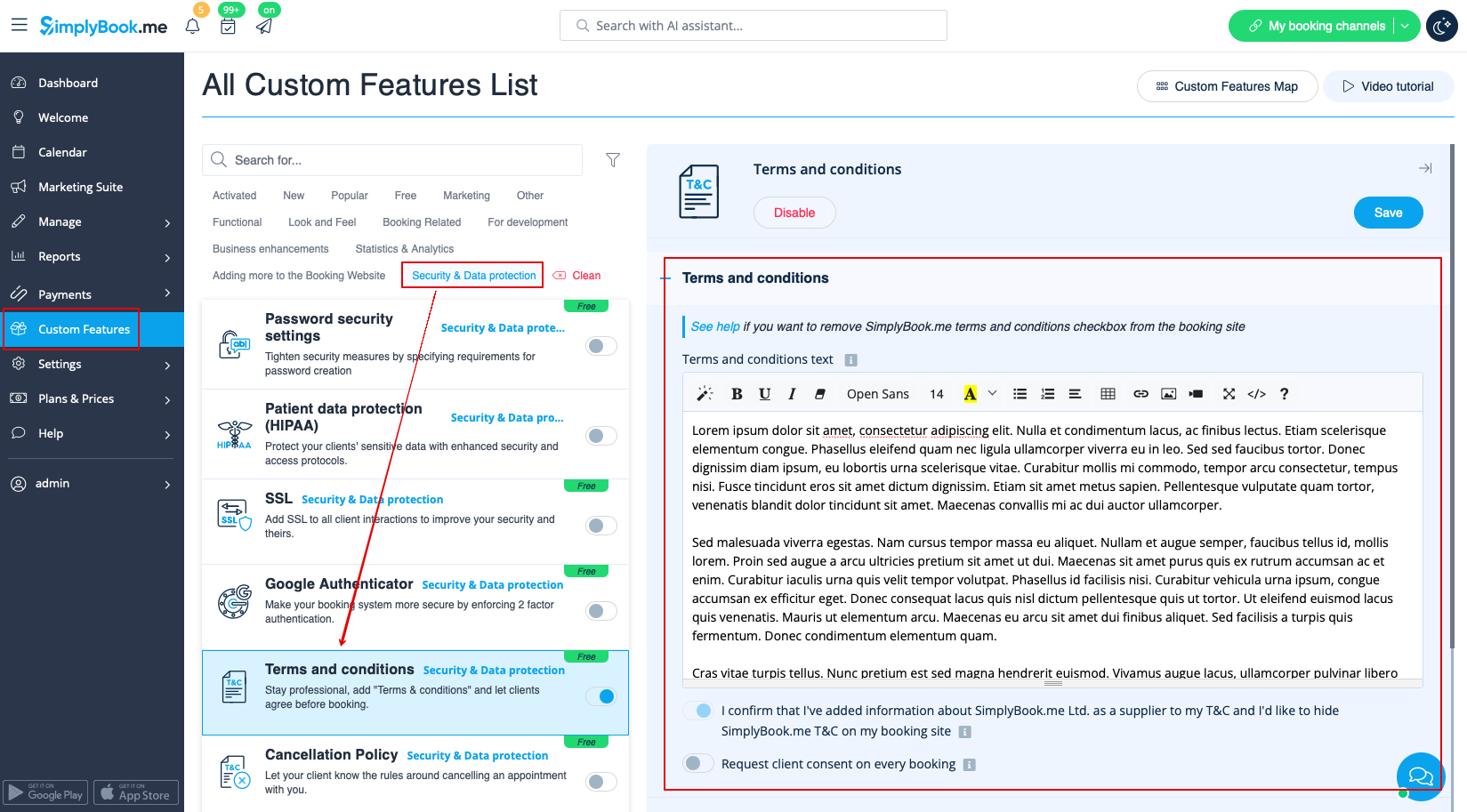
- 4. (опціонально) Зробіть обов'язковим погодження з вашими умовами при кожному бронюванні, якщо вам потрібна згода, навіть якщо той самий клієнт бронює послуги час від часу.
Політика
В рамках налаштування Умов використання ви також можете додати свою Політику конфіденційності.
Вона буде показана як окремий пункт, з яким потрібно погодитися на веб-сайті бронювання, в кінці процесу бронювання.
- Як користуватися
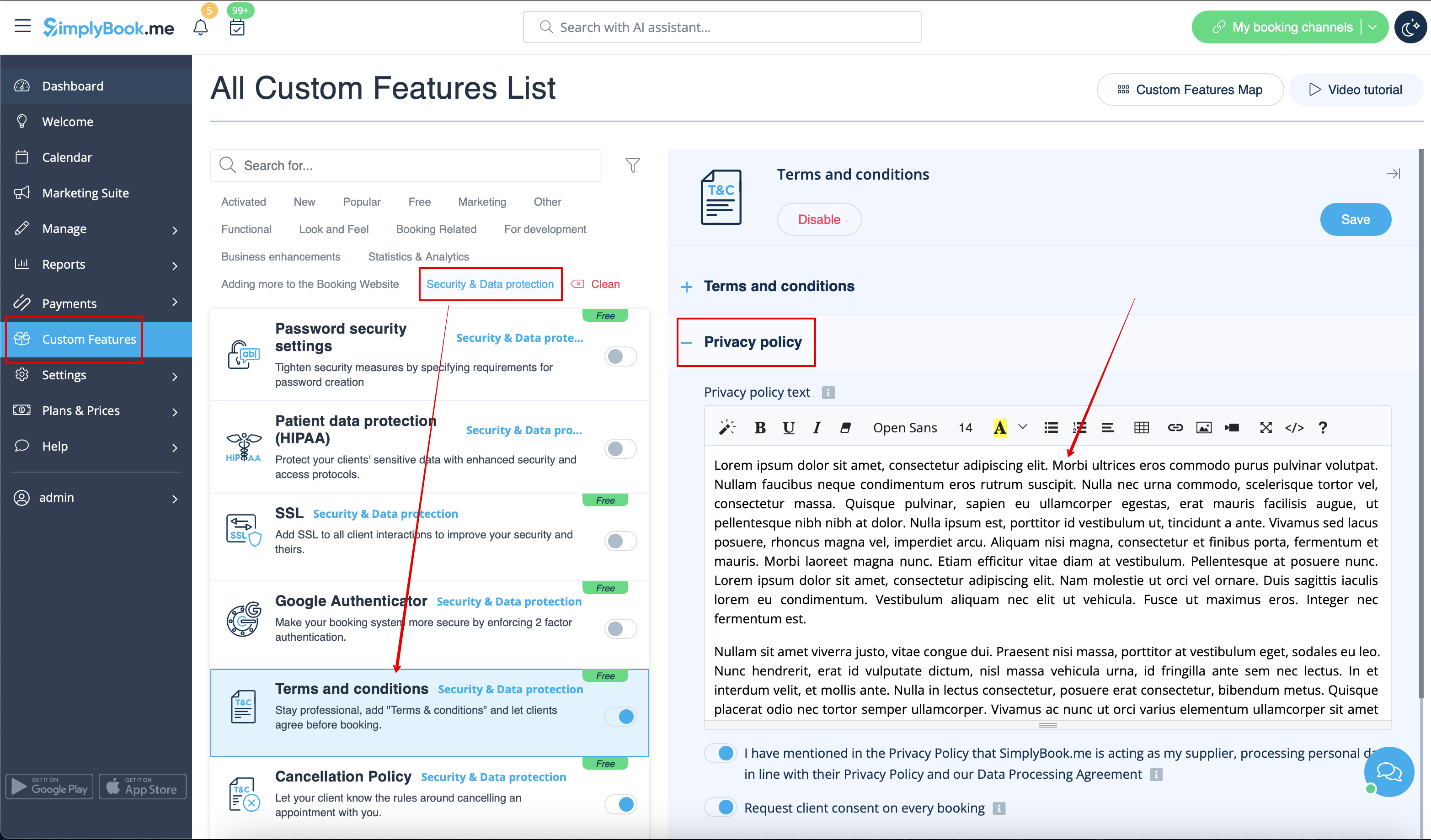
1. Якщо функція «Умови та положення» вже увімкнена, розгорніть розділ «Політика конфіденційності ».
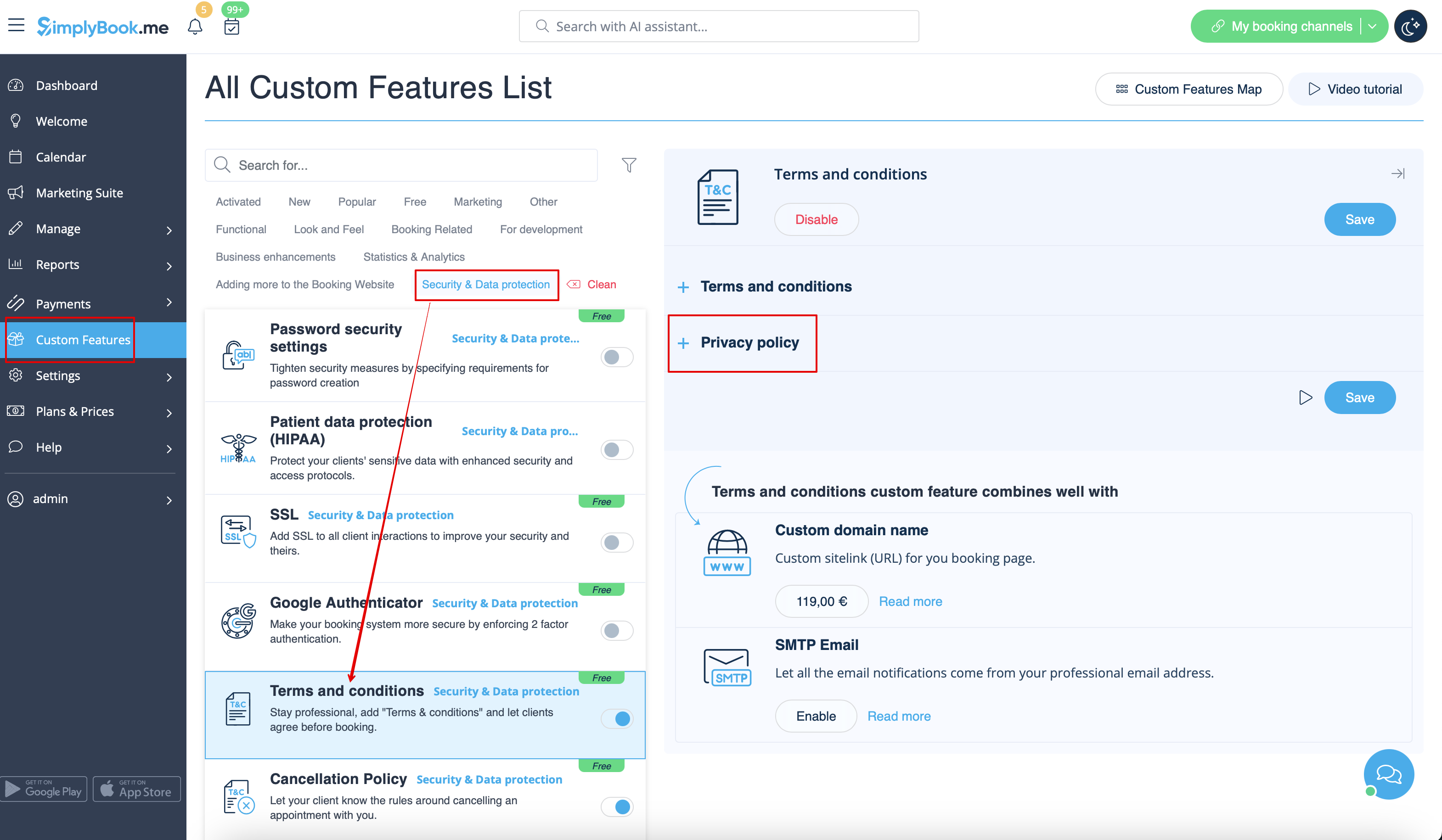
- 2. Додайте текст своєї Політики конфіденційності.
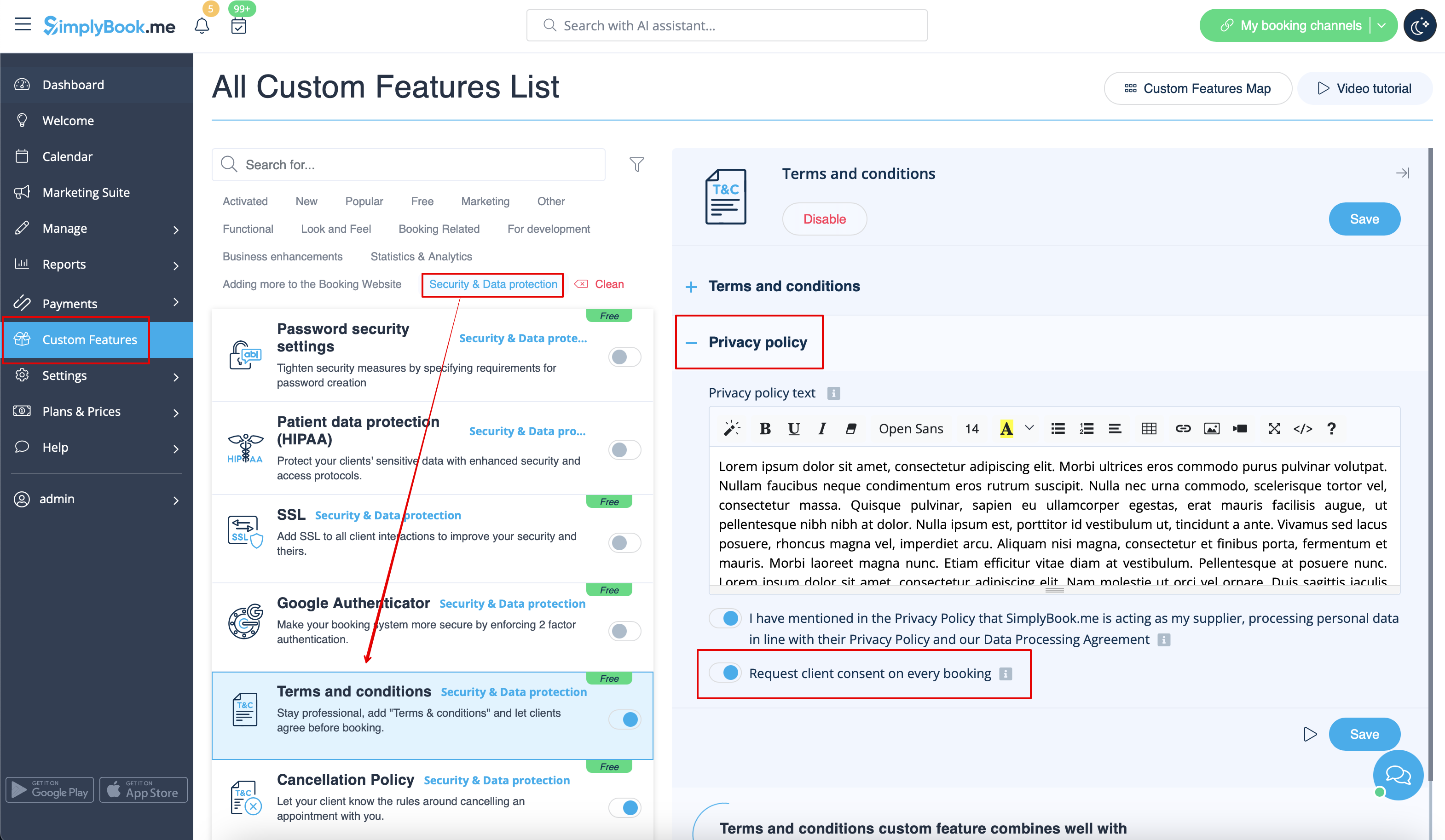
- 3. Виберіть, чи повинні клієнти погоджуватися з нею при кожному бронюванні (якщо ця опція вимкнена, вони погоджуватимуться лише один раз).
- 4. Збережіть налаштування. Ось один із способів, як це буде відображатися на веб-сайті бронювання або у віджеті.