Translations:Tickets custom feature/8/da: Difference between revisions

From SimplyBook.me
Created page with ":1. Aktivér denne funktion på siden <span style="background-color:#d4f8e5; padding:5px; border-radius:5px;">Brugerdefinerede funktioner</span>. 1200px|border|center|link=https://help.simplybook.me/images/c/cf/Tickets_enable_path_redesigned.png <br><br> :2. Naviger til <span style="background-color:#d4f8e5; padding:5px; border-radius:5px;">Administrer</span> ved hjælp af linket ved siden af den aktiverede funktion, eller gå..."
 
(No difference)

Latest revision as of 15:49, 19 May 2025

Information about message (contribute)
This message has no documentation. If you know where or how this message is used, you can help other translators by adding documentation to this message.
Message definition (Tickets custom feature)
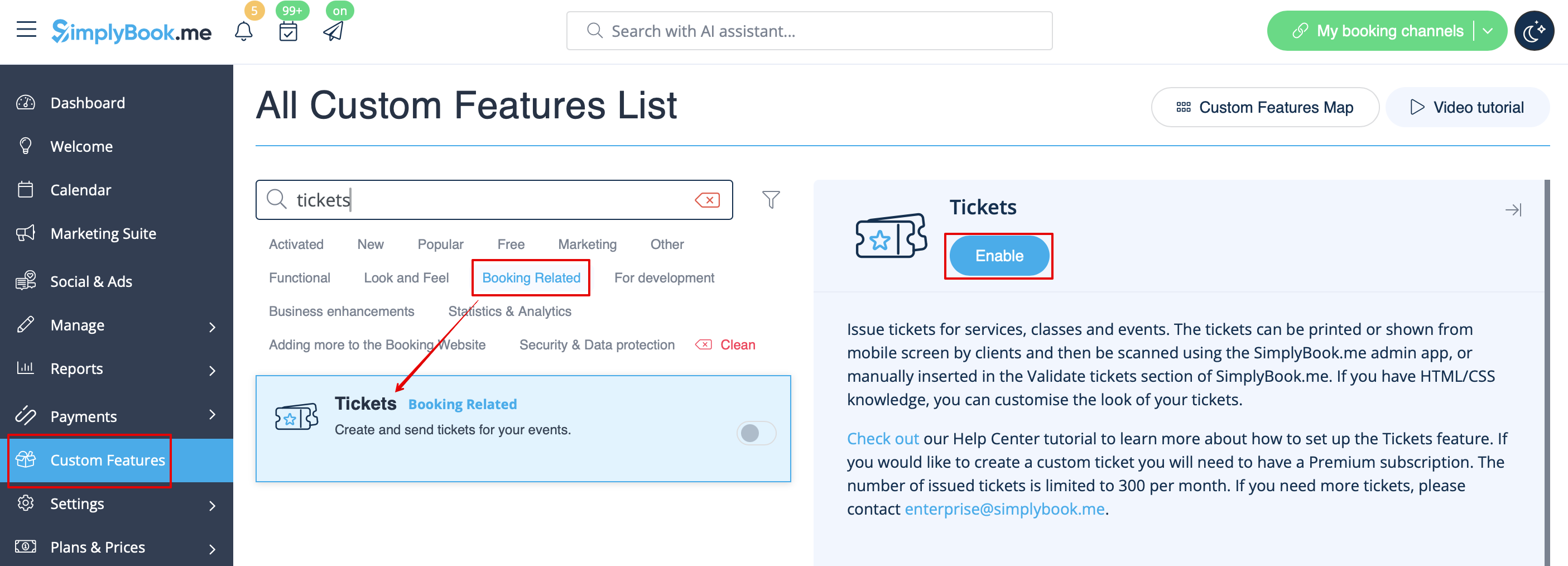
:1. Enable this feature on your <span style="background-color:#d4f8e5; padding:5px; border-radius:5px;">Custom Features</span> page.
[[File:Tickets enable path redesigned.png|1200px|border|center|link=https://help.simplybook.me/images/c/cf/Tickets_enable_path_redesigned.png]]
<br><br>
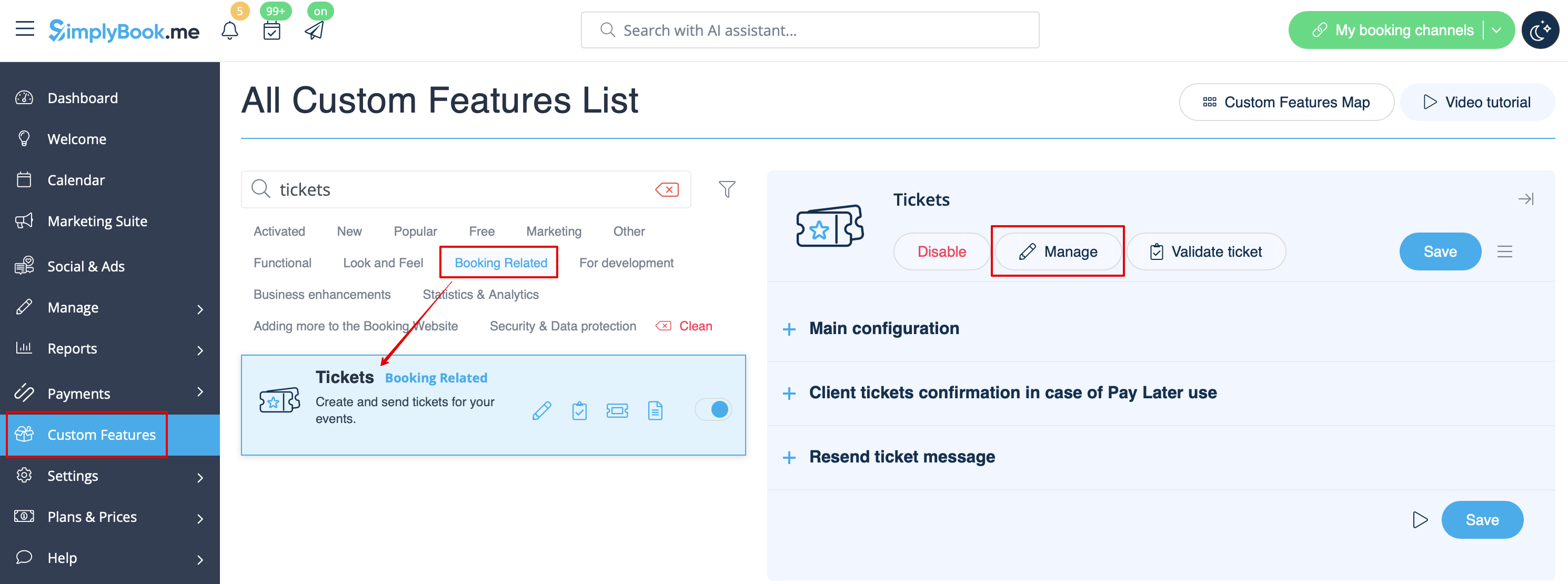
:2. Navigate to <span style="background-color:#d4f8e5; padding:5px; border-radius:5px;">Manage</span> using the link near the enabled feature or go to <span style="background-color:#d4f8e5; padding:5px; border-radius:5px;">Manage</span> -> <span style="background-color:#d4f8e5; padding:5px; border-radius:5px;">Services</span> section.
[[File:Tickets manage path redesigned.png|1200px |border|center|link=https://help.simplybook.me/images/8/8c/Tickets_manage_path_redesigned.png]]
<br><br>
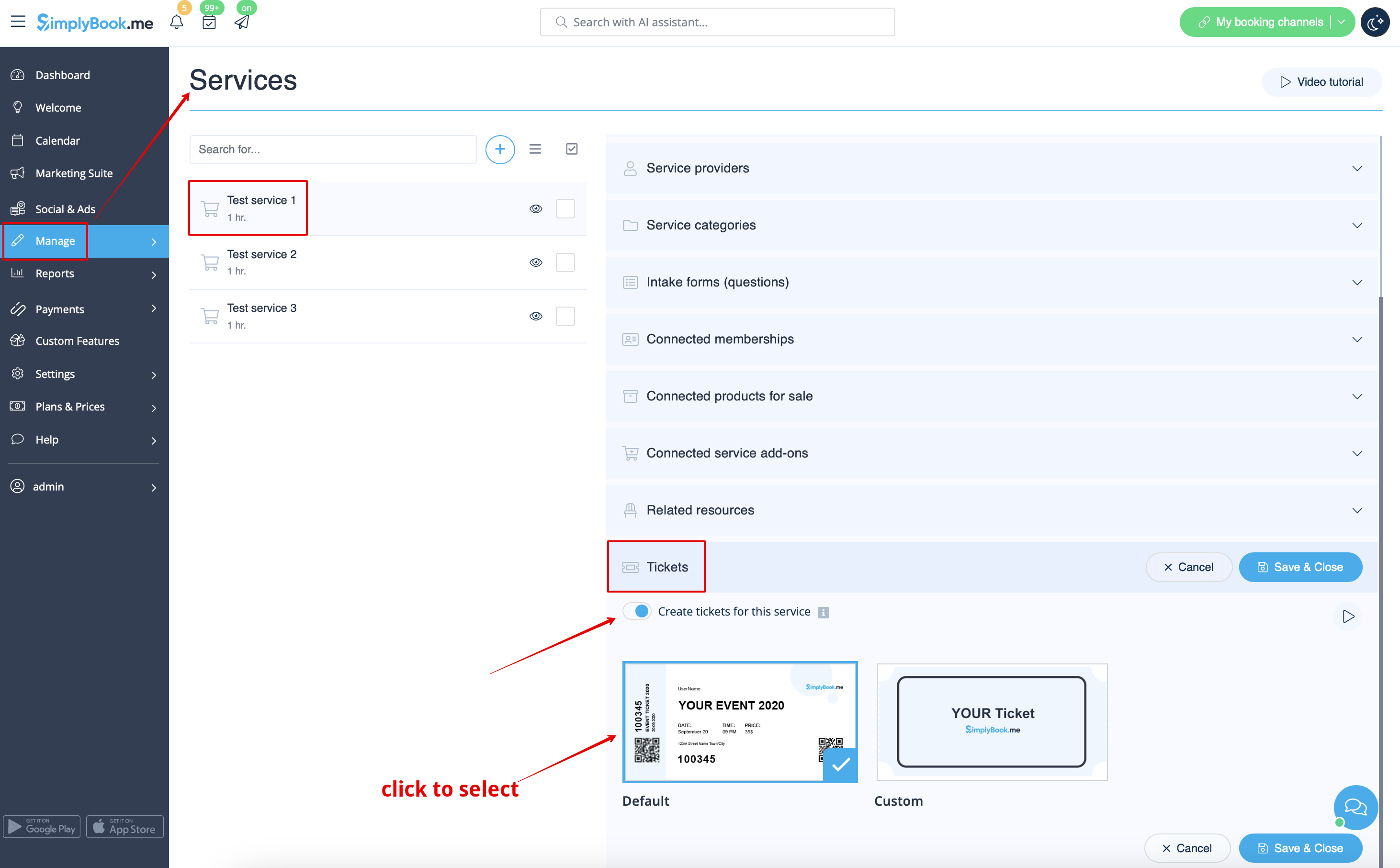
:3. Select the service you would like to sell the tickets for with a click and go to <span style="background-color:#d4f8e5; padding:5px; border-radius:5px;">Tickets</span> tab.
<br><br>
:4. <span style="background-color:#d4f8e5; padding:5px; border-radius:5px;">Enable</span> tickets issuing and connect the template by clicking on it. Save settings.
:(There is one default template, but with Premium plan you can create your own one).
[[File:Attach ticket to service redesigned.png|1200px|border|center|link=https://help.simplybook.me/images/1/1b/Attach_ticket_to_service_redesigned.png]]
<br><br>
1. Aktivér denne funktion på siden Brugerdefinerede funktioner.


2. Naviger til Administrer ved hjælp af linket ved siden af den aktiverede funktion, eller gå til Administrer -> Tjenester.


3. Vælg den tjeneste, du vil sælge billetter til, med et klik, og gå til fanen Billetter.


4. Aktivér udstedelse af billetter, og tilslut skabelonen ved at klikke på den. Gem indstillingerne.
(Der er én standardskabelon, men med Premium-abonnementet kan du oprette din egen).