Translations:Service Add-Ons custom feature/4/nl: Difference between revisions

From SimplyBook.me
Created page with ":1. Om deze optie in te schakelen, gaat u naar uw pagina Aangepaste functies en klikt u op "Inschakelen" naast de optie "Service-add-ons". 1200px|border| center|link=https://help.simplybook.me/images/8/87/Service_addons_enable_path_redesigned.png <br><br> :2. Klik op de knop "Beheren" die daar verschijnt of ga naar Beheer -> Service-add-ons. U komt dan op een pagina waar u alle benodigde items kunt aanmaken. File:S..."
 
(No difference)

Latest revision as of 15:52, 19 May 2025

Information about message (contribute)
This message has no documentation. If you know where or how this message is used, you can help other translators by adding documentation to this message.
Message definition (Service Add-Ons custom feature)
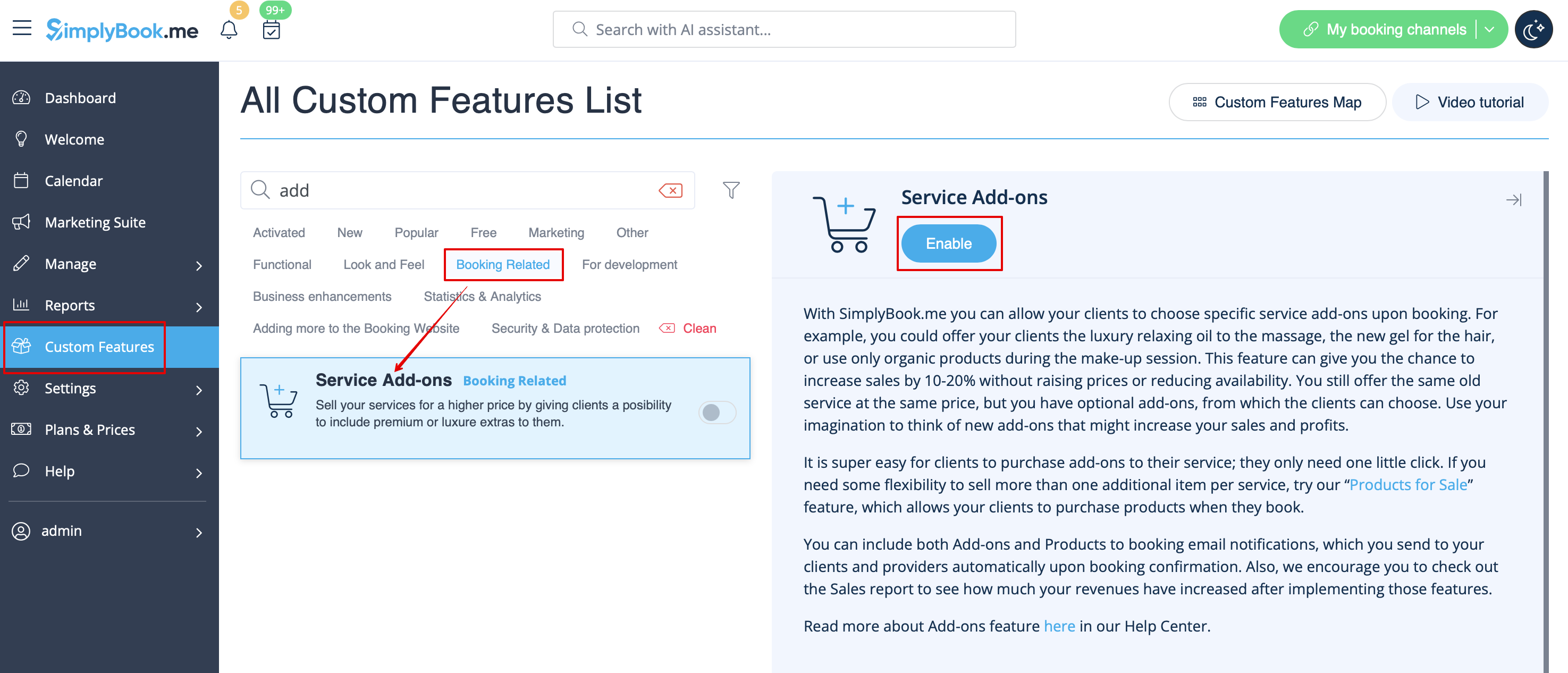
:1. To enable this option please go to your Custom Features page and click on “Enable” near “Service Add-ons” option.
[[File:Service addons enable path redesigned.png|1200px|border| center|link=https://help.simplybook.me/images/8/87/Service_addons_enable_path_redesigned.png]]
<br><br>
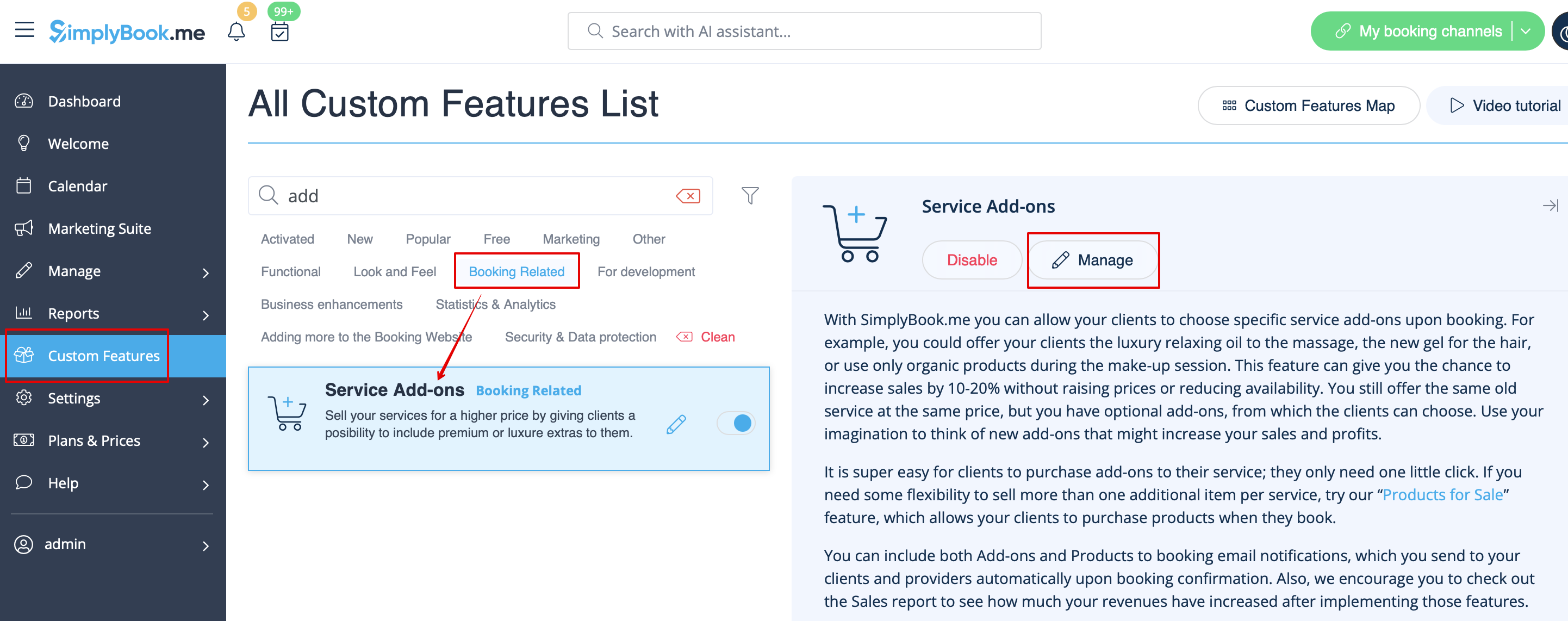
:2. Click on “Manage” button that will appear there or go to  Manage -> Service Add-ons section and you will get to a page where you will be able to create all necessary items.
[[File:Service addons manage path redesigned.png|1200px|border| center|link=https://help.simplybook.me/images/2/2b/Service_addons_manage_path_redesigned.png]]
<br><br>
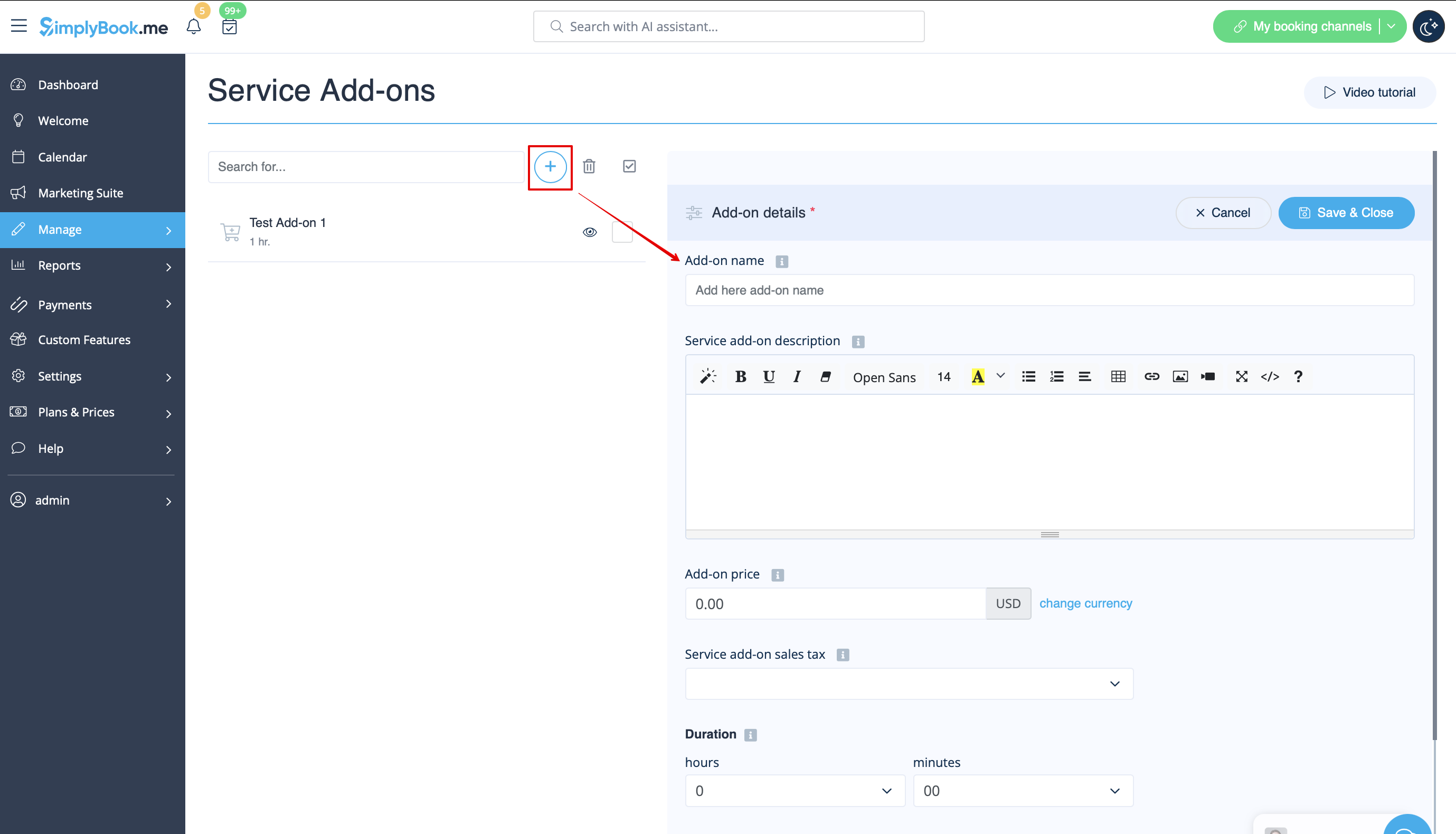
:3. Click on “+” icon to create new add-on, set its name and price.<br>
:Add the desired duration if you need it to influence the overall appointment time.
:Upload the image and set description is necessary.
[[File:Create new addon redesigned.png|1200px | border|center|link=https://help.simplybook.me/images/0/02/Create_new_addon_redesigned.png]]
<br><br>
1. Om deze optie in te schakelen, gaat u naar uw pagina Aangepaste functies en klikt u op "Inschakelen" naast de optie "Service-add-ons".


2. Klik op de knop "Beheren" die daar verschijnt of ga naar Beheer -> Service-add-ons. U komt dan op een pagina waar u alle benodigde items kunt aanmaken.


3. Klik op het pictogram "+" om een nieuwe add-on aan te maken, de naam en prijs in te stellen.
Voeg de gewenste duur toe als u deze wilt laten meewegen in de totale afspraaktijd.
Upload de afbeelding en voeg indien nodig een beschrijving toe.