Translations:Service Add-Ons custom feature/4/fr: Difference between revisions

From SimplyBook.me
Created page with ":1. Pour activer cette option, rendez-vous sur la page Fonctionnalités personnalisées et cliquez sur « Activer » à côté de l'option « Modules complémentaires de service ». 1200px|border| center|link=https://help.simplybook.me/images/8/87/Service_addons_enable_path_redesigned.png <br><br> :2. Cliquez sur le bouton « Gérer » qui apparaîtra à cet endroit ou rendez-vous dans la section Gérer -> Modules com..."
 
(No difference)

Latest revision as of 15:57, 19 May 2025

Information about message (contribute)
This message has no documentation. If you know where or how this message is used, you can help other translators by adding documentation to this message.
Message definition (Service Add-Ons custom feature)
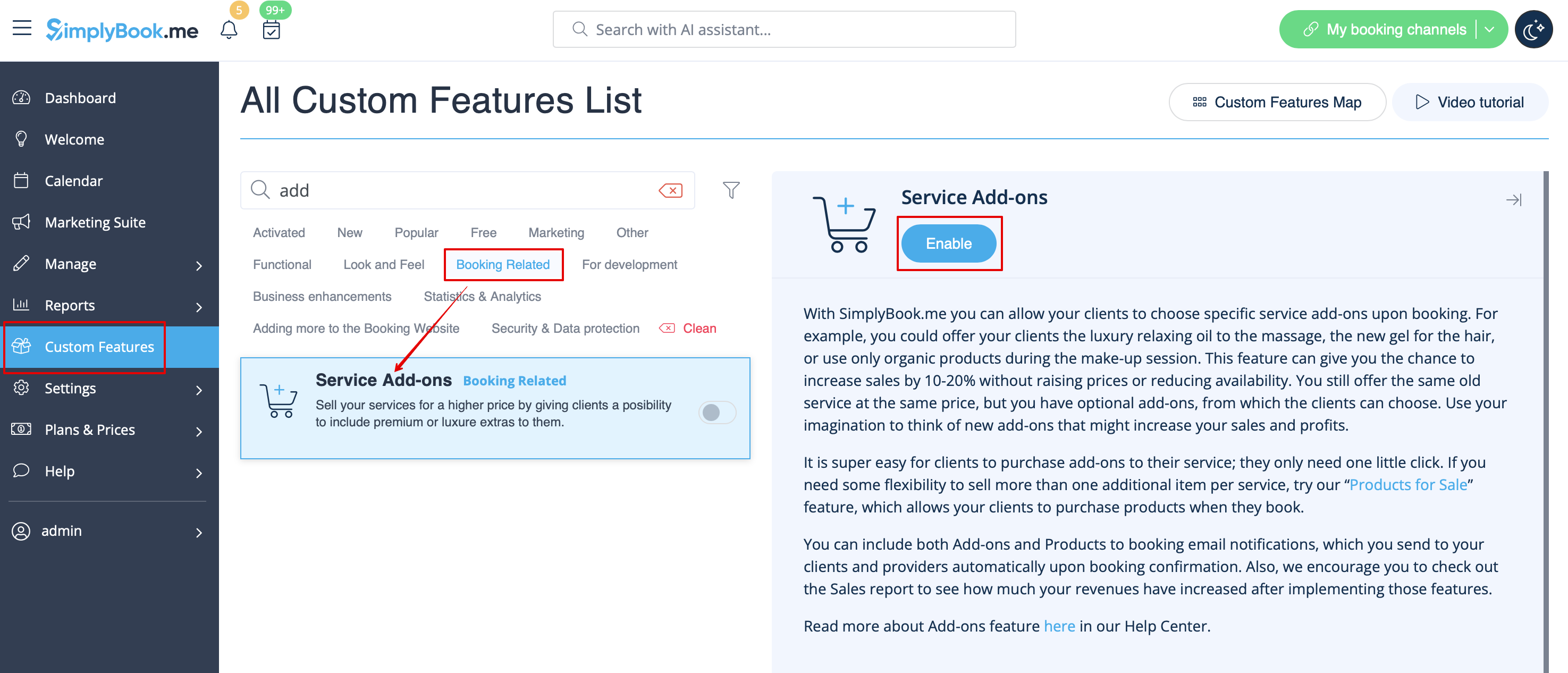
:1. To enable this option please go to your Custom Features page and click on “Enable” near “Service Add-ons” option.
[[File:Service addons enable path redesigned.png|1200px|border| center|link=https://help.simplybook.me/images/8/87/Service_addons_enable_path_redesigned.png]]
<br><br>
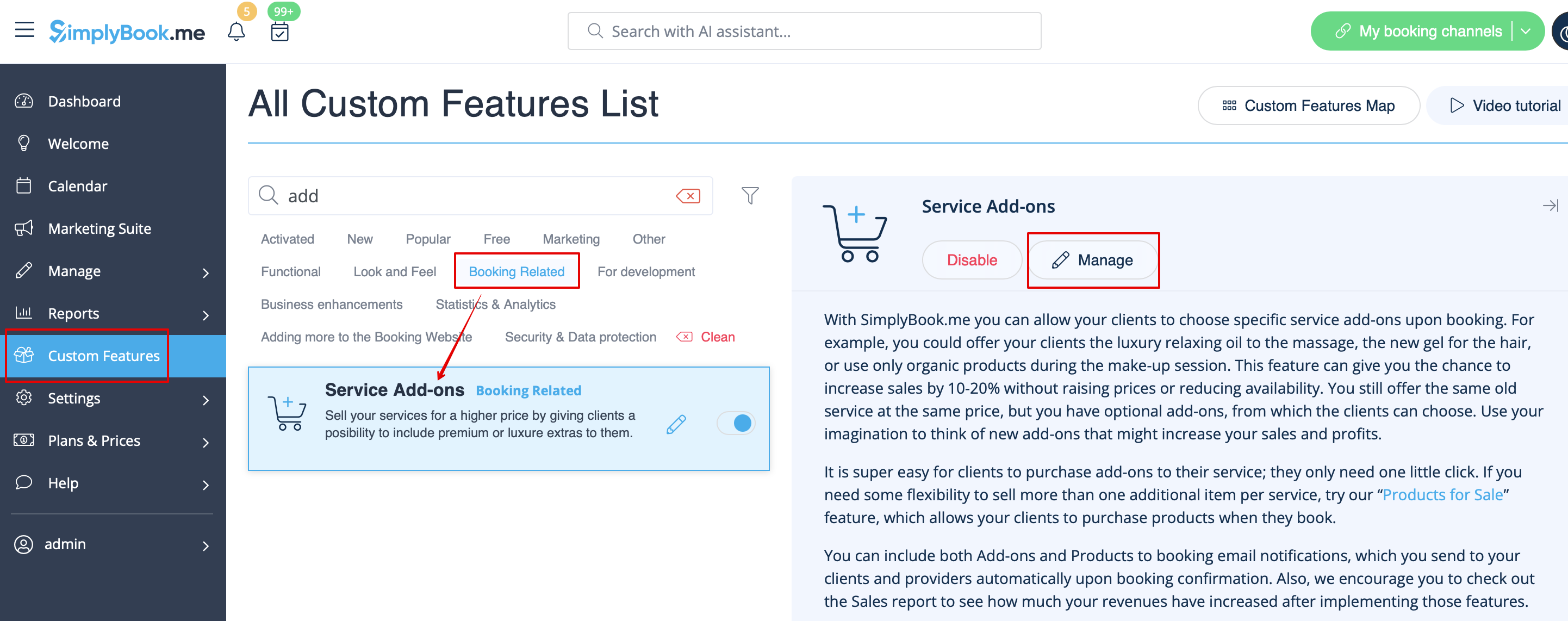
:2. Click on “Manage” button that will appear there or go to  Manage -> Service Add-ons section and you will get to a page where you will be able to create all necessary items.
[[File:Service addons manage path redesigned.png|1200px|border| center|link=https://help.simplybook.me/images/2/2b/Service_addons_manage_path_redesigned.png]]
<br><br>
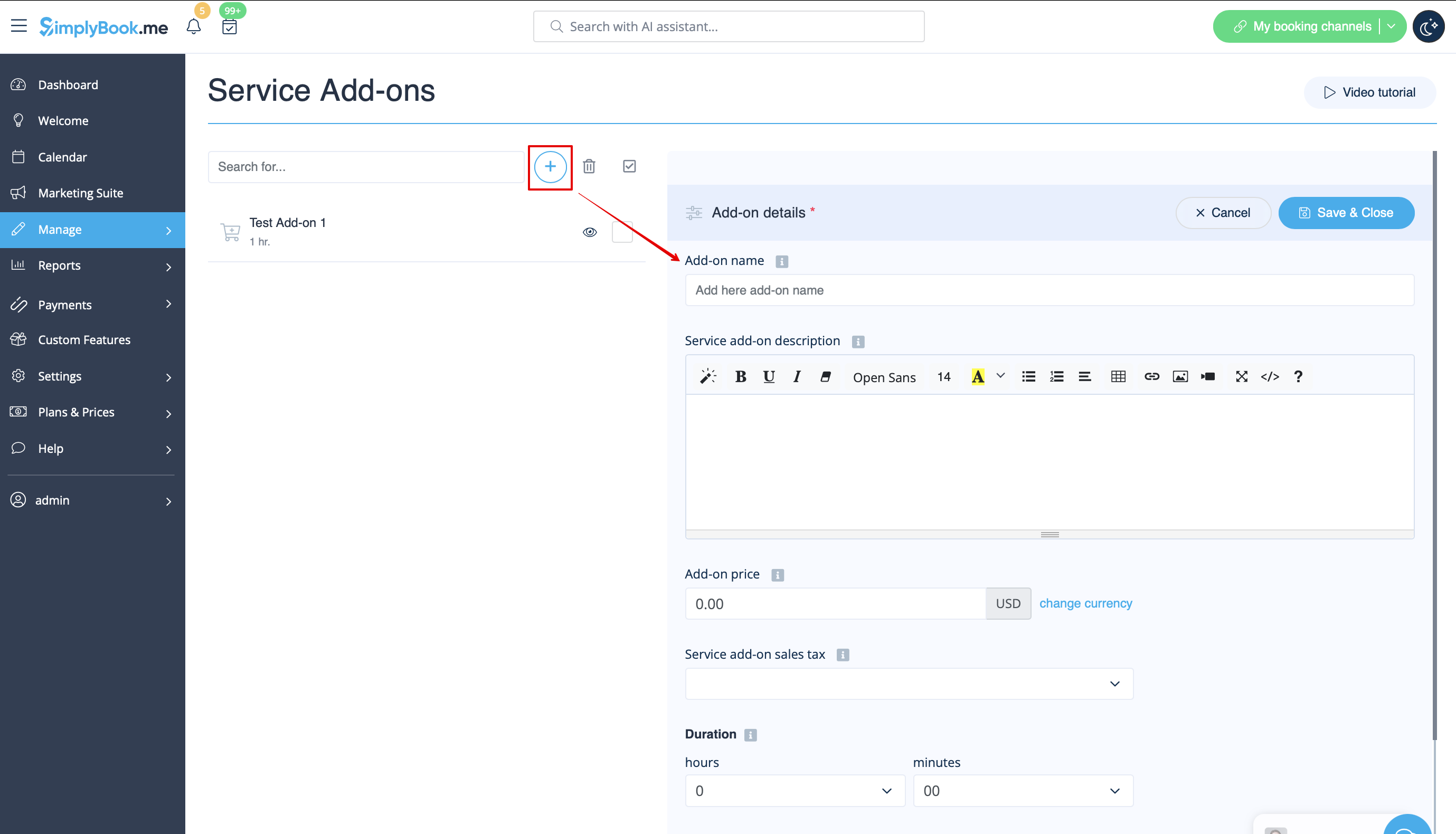
:3. Click on “+” icon to create new add-on, set its name and price.<br>
:Add the desired duration if you need it to influence the overall appointment time.
:Upload the image and set description is necessary.
[[File:Create new addon redesigned.png|1200px | border|center|link=https://help.simplybook.me/images/0/02/Create_new_addon_redesigned.png]]
<br><br>
1. Pour activer cette option, rendez-vous sur la page Fonctionnalités personnalisées et cliquez sur « Activer » à côté de l'option « Modules complémentaires de service ».


2. Cliquez sur le bouton « Gérer » qui apparaîtra à cet endroit ou rendez-vous dans la section Gérer -> Modules complémentaires de service. Vous accéderez alors à une page où vous pourrez créer tous les éléments nécessaires.


3. Cliquez sur l'icône « + » pour créer un nouveau module complémentaire, puis définissez son nom et son prix.
Ajoutez la durée souhaitée si vous souhaitez qu'elle influence la durée totale du rendez-vous.
Téléchargez l'image et définissez la description si nécessaire.