Created page with "=== Cas 4. SOAP avec cryptage est activé après SOAP et la clé privée est compromise === <br><br> 1. Générez une nouvelle paire de clés.<br> 2. Téléchargez la nouvelle clé privée sur votre ordinateur.<br> 3. Téléchargez la nouvelle clé publique sur le serveur. Vous disposez désormais de deux paires de clés<br> :1. Paire 1 : vos clés précédentes (dont la clé privée a été compromise) et <br> :2. Paire 2 : les clés nouvellement générées <br> 4. Rec..." |
(No difference)
|
Latest revision as of 15:58, 19 May 2025
Cas 4. SOAP avec cryptage est activé après SOAP et la clé privée est compromise
1. Générez une nouvelle paire de clés.
2. Téléchargez la nouvelle clé privée sur votre ordinateur.
3. Téléchargez la nouvelle clé publique sur le serveur. Vous disposez désormais de deux paires de clés
- 1. Paire 1 : vos clés précédentes (dont la clé privée a été compromise) et
- 2. Paire 2 : les clés nouvellement générées
4. Recryptez vos données SOAP actuelles à l'aide des nouvelles clés *. Utilisez votre ancienne clé privée pour effectuer le recryptage. Une fois cette opération terminée **, votre ancienne clé publique est supprimée du serveur et seule la nouvelle paire de clés est considérée comme valide.
5. L'option de chiffrement des données à partir d'un SOAP simple sera disponible ***
6. Utilisez les nouvelles clés pour crypter et décrypter les données SOAP
- Vous pouvez ignorer le ré-encryptage des données SOAP actuelles, mais veuillez noter que dans ce cas, les nouvelles clés générées ne seront pas actives et que tout le cryptage et le décryptage seront effectués avec la paire de clés précédente.
- **Remarque importante ! Si vous avez perdu votre ancienne clé privée, cela signifie que vous ne pourrez malheureusement pas décrypter et restaurer vos données SOAP actuelles, car nous ne conservons que les textes chiffrés. Appuyez sur « Effacer les données et utiliser de nouvelles clés » si vous souhaitez utiliser SOAP avec cryptage avec de nouvelles clés.
- ***Vous pouvez ignorer cette étape, mais veuillez noter que les anciennes données SOAP ne seront pas disponibles dans le formulaire Modifier le client. Si elles ne sont pas cryptées, vous pourrez les lire si vous désactivez SOAP avec cryptage et activez SOAP simple à la place.
Où vérifier les informations SOAP par client
Remarque importante !
- Il est possible de modifier les informations SOAP uniquement dans les fenêtres contextuelles d'informations sur les réservations de la page Calendrier et dans l'interface Gérer//Clients. Les autres interfaces ne le permettent pas.
- Les informations que vous ajoutez ici ne sont pas visibles par le client et sont destinées à un usage interne.
- Les notes SOAP ne peuvent pas être exportées du système.
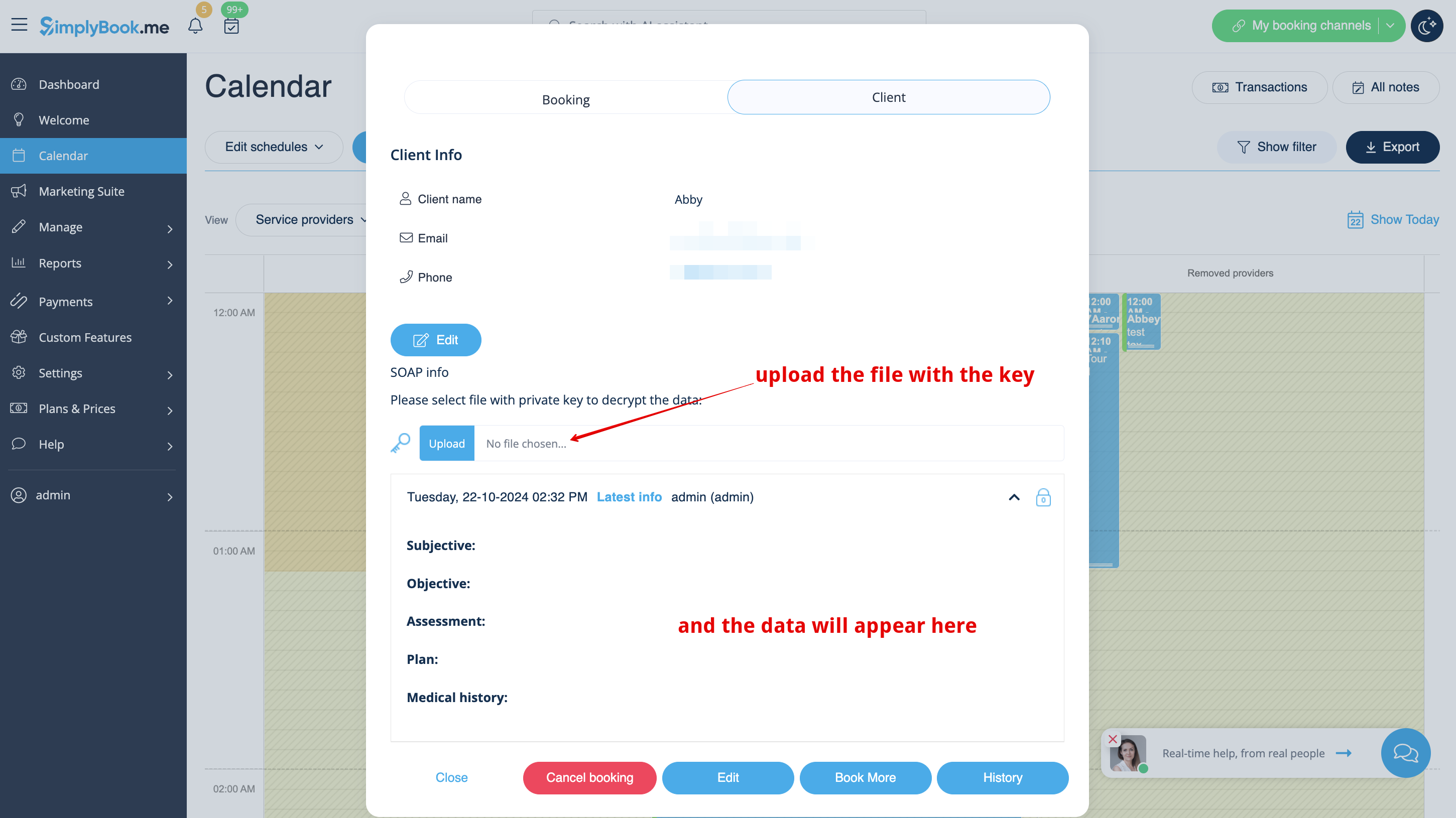
1. Pour voir les informations client qui ont été cryptées auparavant, veuillez vous rendre dans Gérer//Clients et sélectionner « Informations SOAP » à côté du client correspondant.
Si vous voyez des cases de couleur bleu clair, cela signifie que certaines données ont été cryptées.
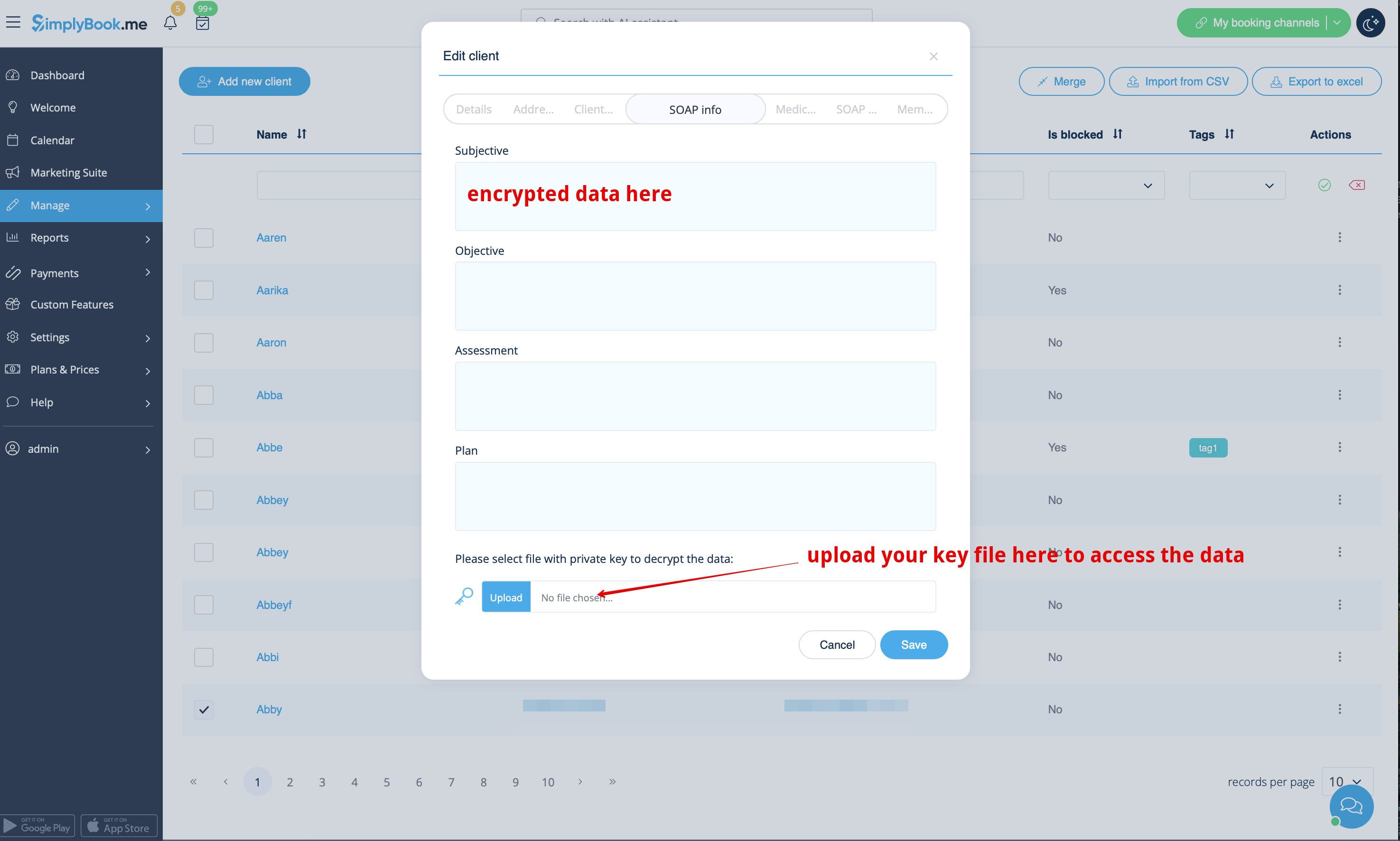
Si les cases sont blanches, cela signifie qu'aucune donnée n'a été ajoutée.
2. Téléchargez votre clé dans la case correspondante. Si la clé est correcte, vous pourrez voir les détails du client et ajouter de nouvelles informations si nécessaire.
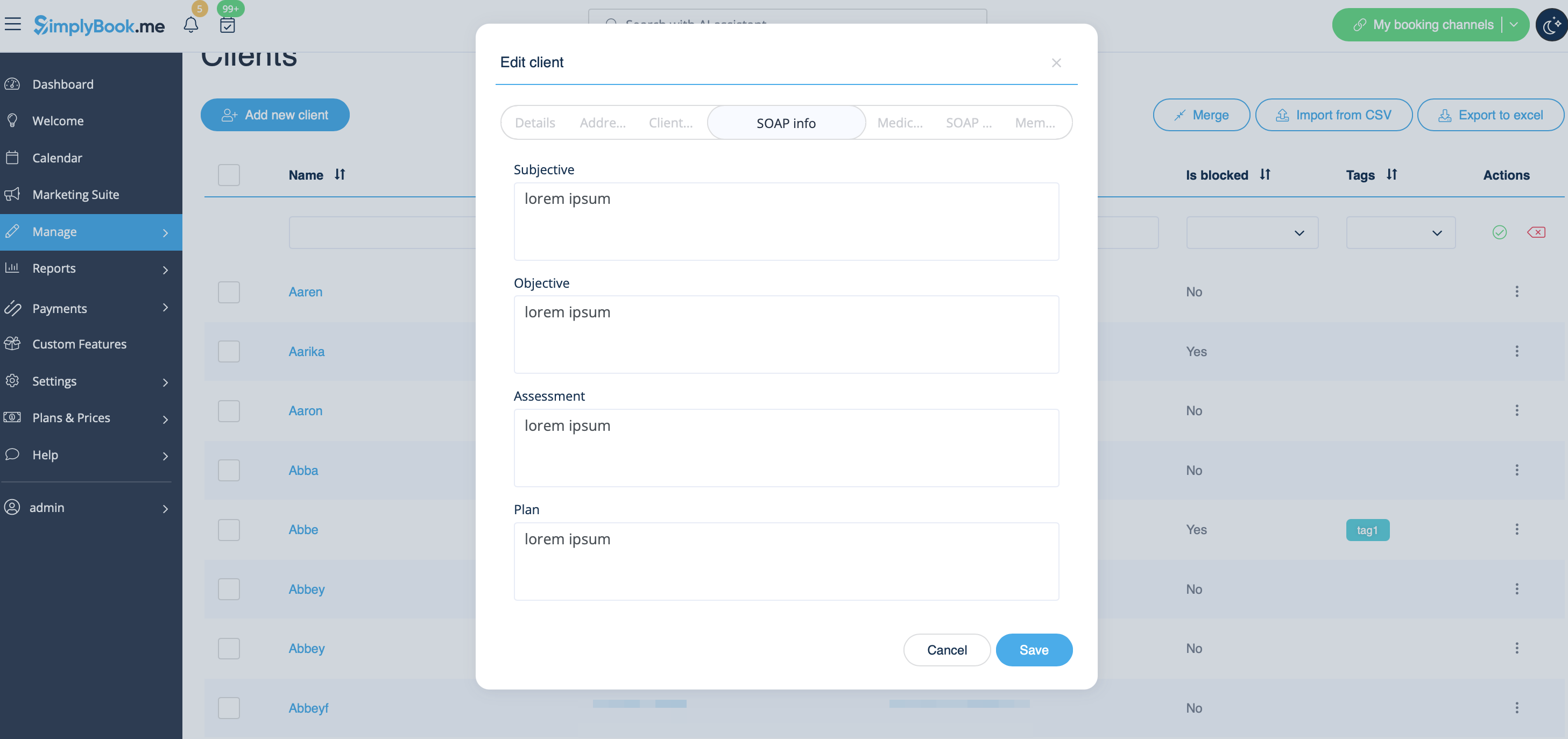
Vous pouvez également vérifier les détails de chaque réservation sur la page Calendrier.