Translations:Service Add-Ons custom feature/4/de: Difference between revisions

From SimplyBook.me
Created page with ":1. Um diese Option zu aktivieren, gehen Sie bitte auf die Seite "Benutzerdefinierte Funktionen" und klicken Sie neben der Option "Service-Add-ons" auf "Aktivieren". 1200px|border| center|link=https://help.simplybook.me/images/8/87/Service_addons_enable_path_redesigned.png <br><br> :2. Klicken Sie auf die Schaltfläche "Verwalten", die dort angezeigt wird, oder gehen Sie zu "Verwalten" -> "Dienstzusatzoptionen", um zu..."
 
(No difference)

Latest revision as of 16:01, 19 May 2025

Information about message (contribute)
This message has no documentation. If you know where or how this message is used, you can help other translators by adding documentation to this message.
Message definition (Service Add-Ons custom feature)
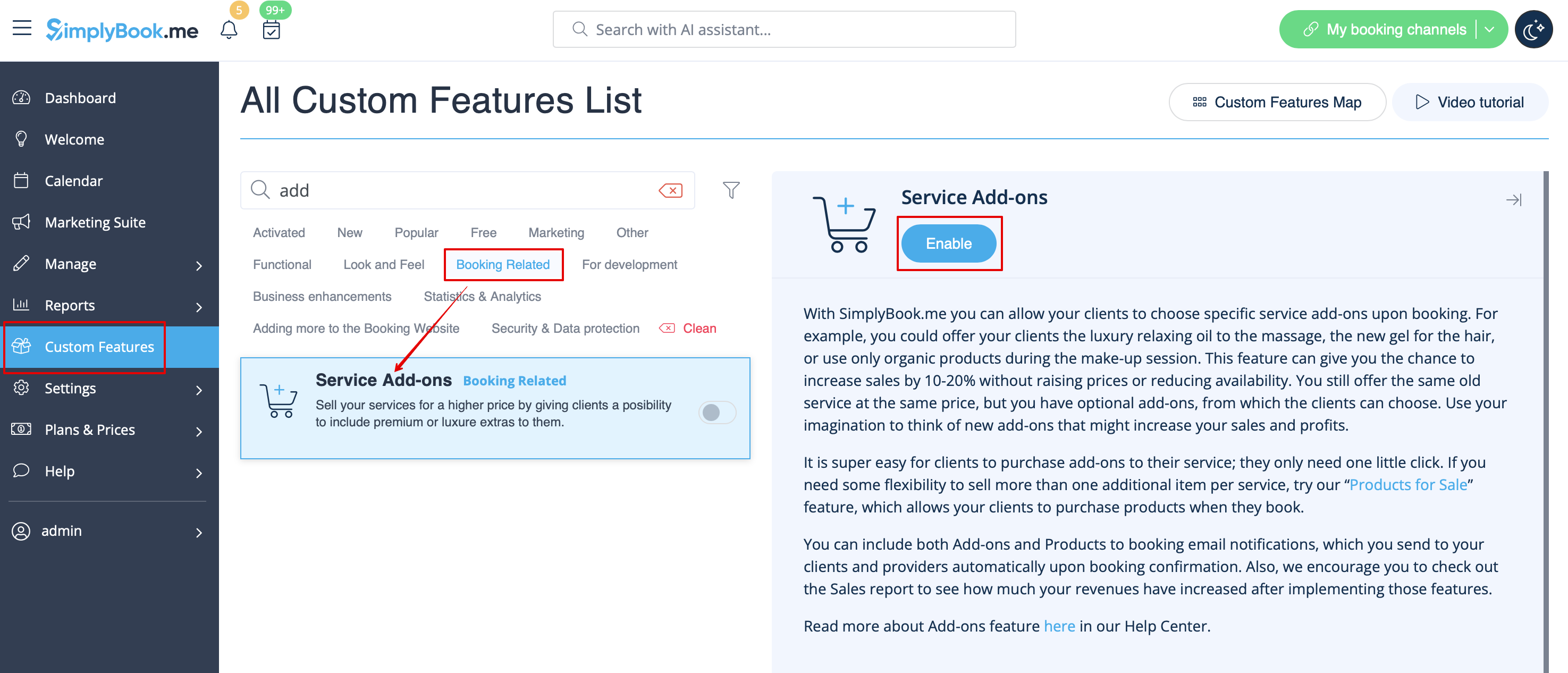
:1. To enable this option please go to your Custom Features page and click on “Enable” near “Service Add-ons” option.
[[File:Service addons enable path redesigned.png|1200px|border| center|link=https://help.simplybook.me/images/8/87/Service_addons_enable_path_redesigned.png]]
<br><br>
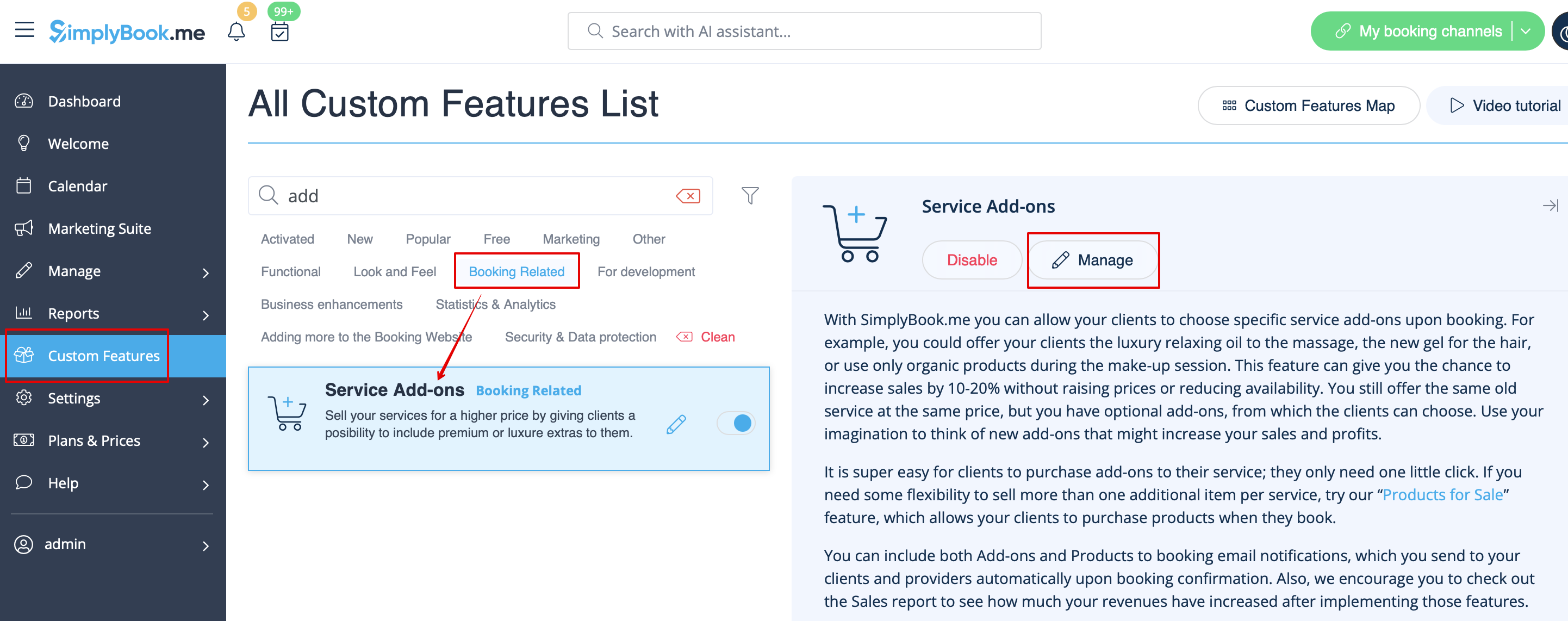
:2. Click on “Manage” button that will appear there or go to  Manage -> Service Add-ons section and you will get to a page where you will be able to create all necessary items.
[[File:Service addons manage path redesigned.png|1200px|border| center|link=https://help.simplybook.me/images/2/2b/Service_addons_manage_path_redesigned.png]]
<br><br>
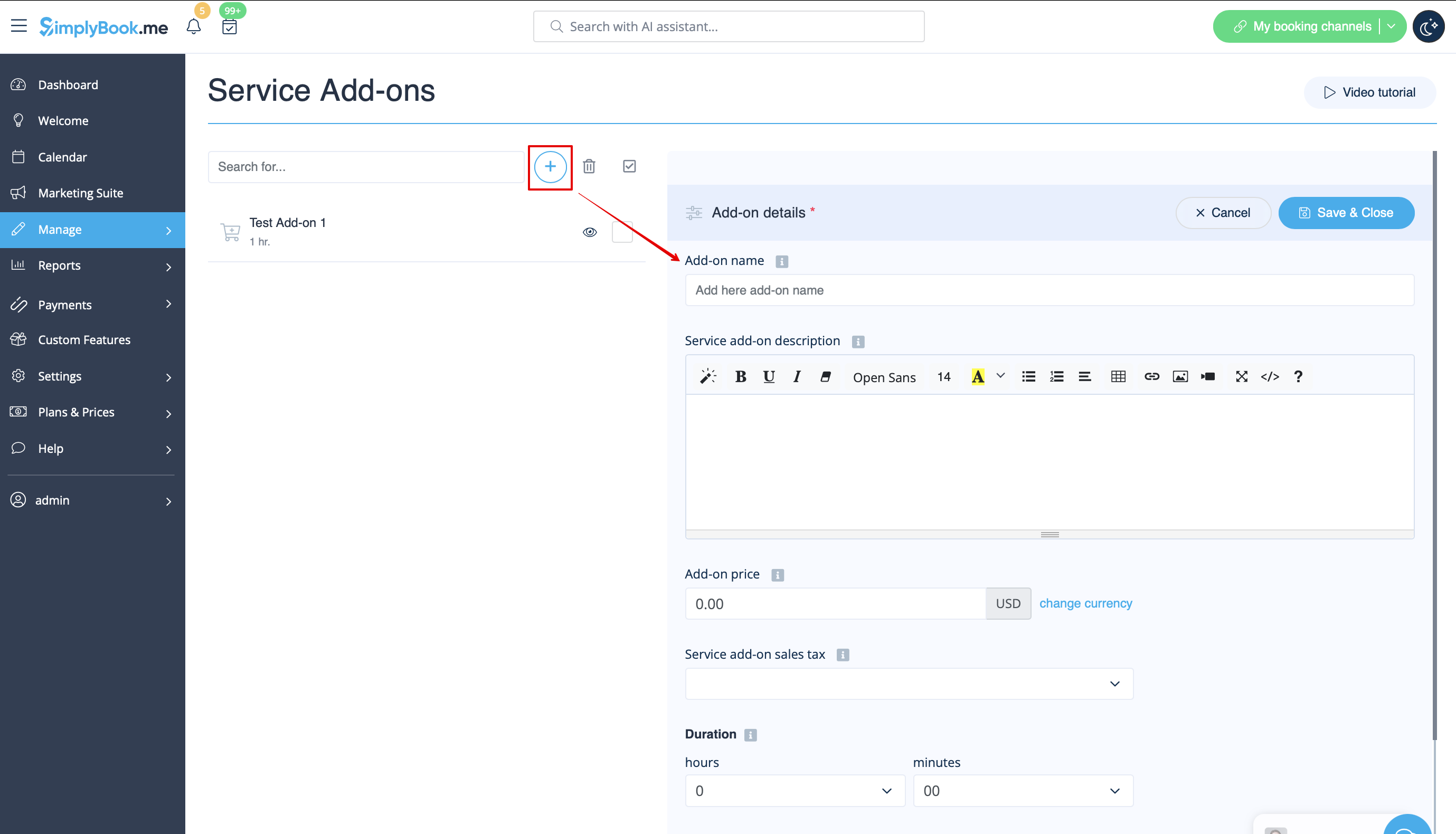
:3. Click on “+” icon to create new add-on, set its name and price.<br>
:Add the desired duration if you need it to influence the overall appointment time.
:Upload the image and set description is necessary.
[[File:Create new addon redesigned.png|1200px | border|center|link=https://help.simplybook.me/images/0/02/Create_new_addon_redesigned.png]]
<br><br>
1. Um diese Option zu aktivieren, gehen Sie bitte auf die Seite "Benutzerdefinierte Funktionen" und klicken Sie neben der Option "Service-Add-ons" auf "Aktivieren".


2. Klicken Sie auf die Schaltfläche "Verwalten", die dort angezeigt wird, oder gehen Sie zu "Verwalten" -> "Dienstzusatzoptionen", um zu einer Seite zu gelangen, auf der Sie alle erforderlichen Elemente erstellen können.


3. Klicken Sie auf das Symbol "+", um eine neue Zusatzoption zu erstellen, und legen Sie deren Namen und Preis fest.
Fügen Sie die gewünschte Dauer hinzu, wenn Sie die Gesamtdauer des Termins beeinflussen möchten.
Laden Sie das Bild hoch und geben Sie eine Beschreibung ein, falls erforderlich.