Created page with "=== Fall 4. SOAP mit Verschlüsselung ist nach SOAP aktiviert und der private Schlüssel ist kompromittiert === <br><br> 1. Generieren Sie ein neues Schlüsselpaar.<br> 2. Laden Sie den neuen privaten Schlüssel auf Ihren Computer herunter.<br> 3. Laden Sie den neuen öffentlichen Schlüssel auf den Server hoch. Das bedeutet, dass Sie nun über zwei Schlüsselpaare verfügen<br> :1. Paar 1: Ihre bisherigen Schlüssel (mit dem kompromittierten privaten Schlüssel) und <br..." |
(No difference)
|
Latest revision as of 16:01, 19 May 2025
Fall 4. SOAP mit Verschlüsselung ist nach SOAP aktiviert und der private Schlüssel ist kompromittiert
1. Generieren Sie ein neues Schlüsselpaar.
2. Laden Sie den neuen privaten Schlüssel auf Ihren Computer herunter.
3. Laden Sie den neuen öffentlichen Schlüssel auf den Server hoch. Das bedeutet, dass Sie nun über zwei Schlüsselpaare verfügen
- 1. Paar 1: Ihre bisherigen Schlüssel (mit dem kompromittierten privaten Schlüssel) und
- 2. Paar 2: neu generierte Schlüssel
4. Verschlüsseln Sie Ihre aktuellen SOAP-Daten mit den neu generierten Schlüsseln erneut*. Verwenden Sie dazu Ihren bisherigen privaten Schlüssel. Anschließend wird Ihr bisheriger öffentlicher Schlüssel vom Server gelöscht und nur das neue Schlüsselpaar gilt als gültig.
5. Die Option "Daten aus einfachem SOAP verschlüsseln" wird verfügbar ***
6. Verwenden Sie neue Schlüssel zum Verschlüsseln und Entschlüsseln von SOAP-Daten
- Sie können die erneute Verschlüsselung der aktuellen SOAP-Daten überspringen, aber beachten Sie bitte, dass in diesem Fall die neu generierten Schlüssel nicht aktiv sind und alle Verschlüsselungen und Entschlüsselungen mit dem vorherigen Schlüsselpaar durchgeführt werden.
- **Bitte beachten Sie! Wenn Ihr bisheriger privater Schlüssel verloren gegangen ist, können Sie Ihre aktuellen SOAP-Daten leider nicht entschlüsseln und wiederherstellen, da wir nur die verschlüsselten Texte speichern. Klicken Sie auf "Daten löschen und neue Schlüssel verwenden", wenn Sie SOAP mit Verschlüsselung mit neuen Schlüsseln verwenden möchten.
- ***Sie können diesen Schritt überspringen, aber bitte beachten Sie, dass alte SOAP-Daten im Formular "Client bearbeiten" nicht verfügbar sind. Wenn sie nicht verschlüsselt sind, können Sie sie lesen, wenn Sie SOAP mit Verschlüsselung deaktivieren und stattdessen einfaches SOAP aktivieren.
Wo Sie die SOAP-Informationen pro Kunde überprüfen können
Bitte beachten Sie!
- SOAP-Informationen können nur in den Popup-Fenstern mit Buchungsinformationen auf der Kalenderseite und in der Oberfläche "Verwalten//Kunden" bearbeitet werden. In anderen Oberflächen ist dies nicht möglich.
- Die dort hinzugefügten Informationen sind für den Kunden nicht sichtbar und dienen nur internen Zwecken.
- Die SOAP-Notizen können nicht aus dem System exportiert werden.
1. Um die zuvor verschlüsselten Kundeninformationen anzuzeigen, gehen Sie bitte zu "Verwalten//Kunden" und wählen Sie "SOAP-Info" neben dem entsprechenden Kunden.
Wenn Sie dort hellblaue Felder sehen, bedeutet dies, dass Daten verschlüsselt sind.
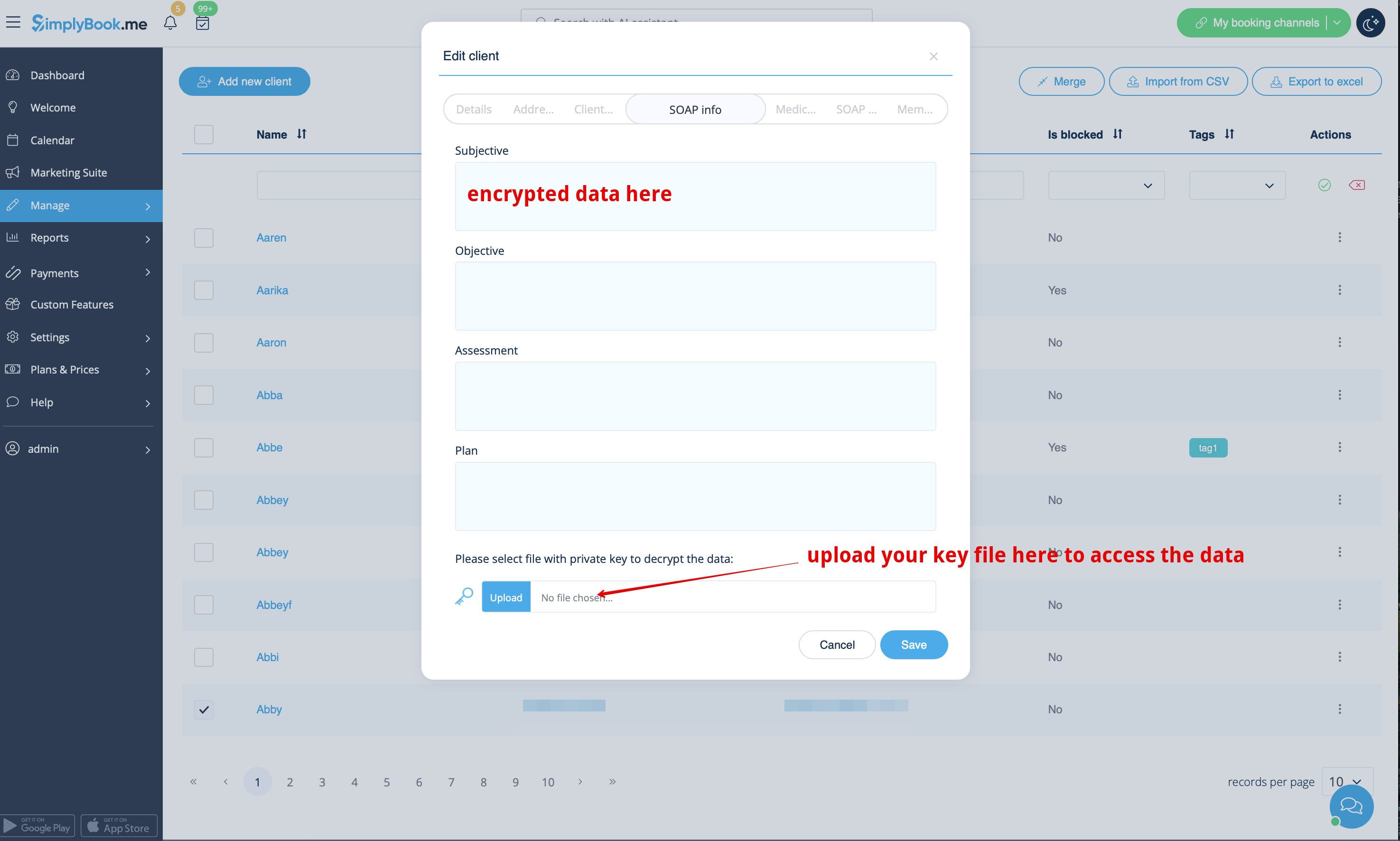
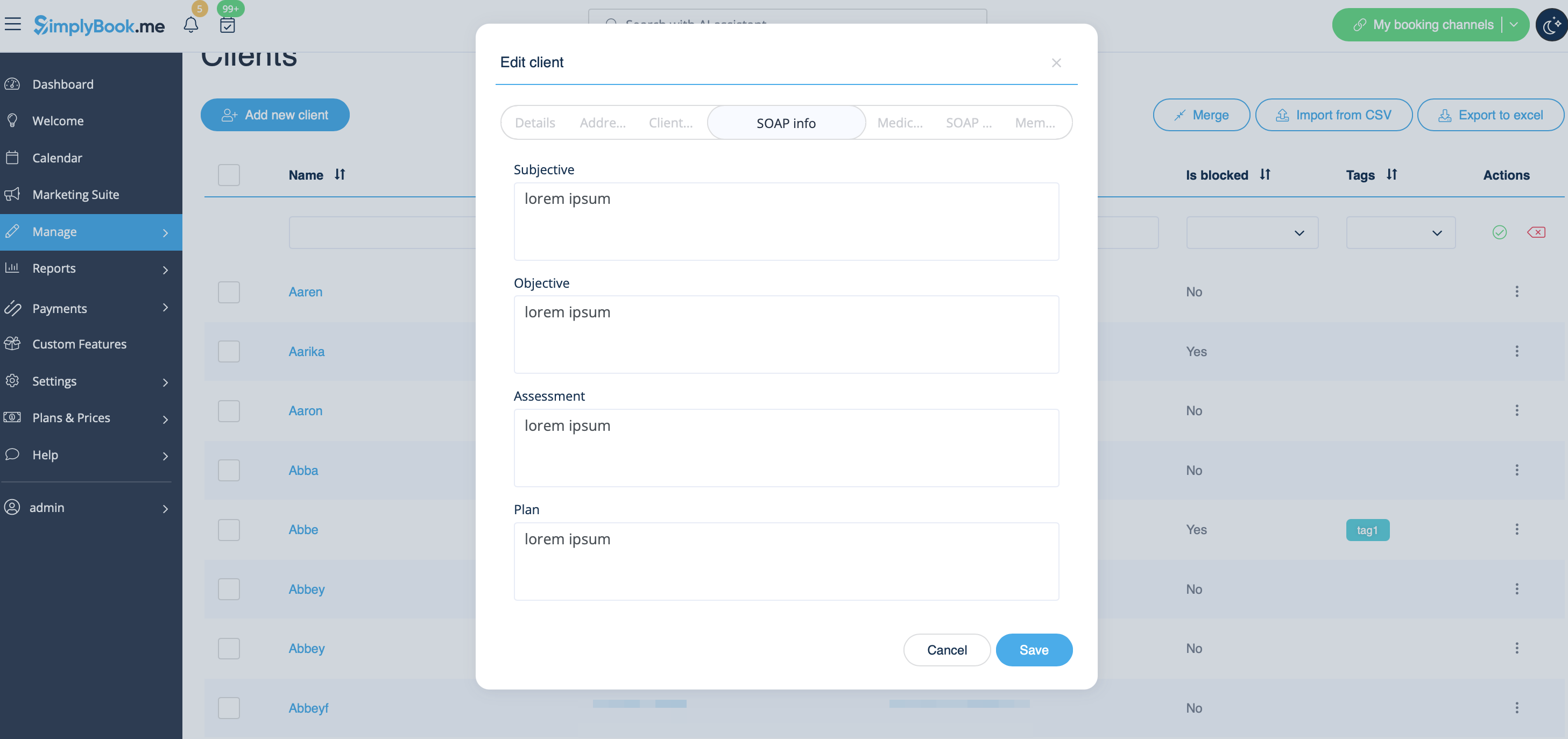
Wenn die Felder weiß sind, wurden keine Daten hinzugefügt.
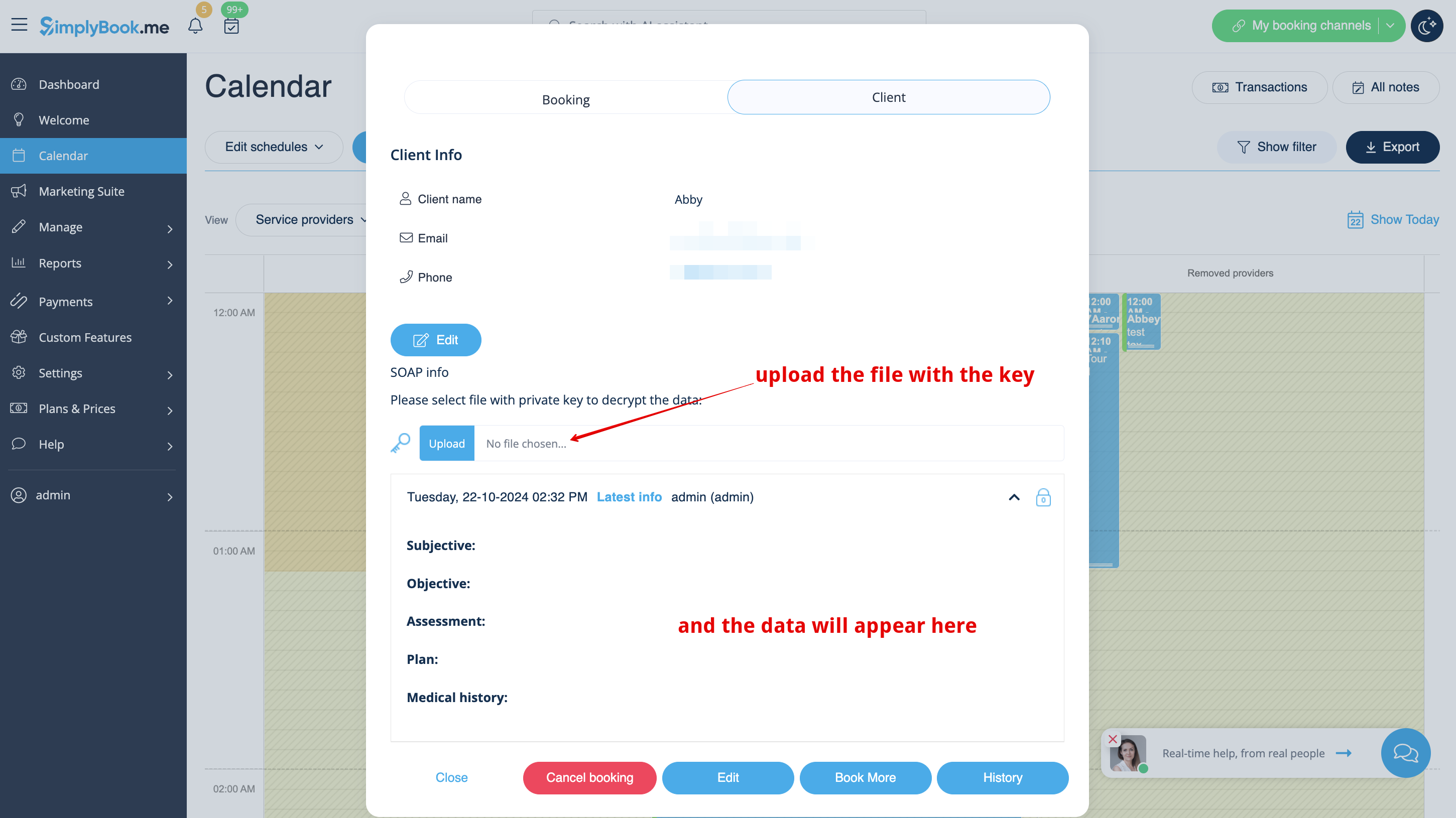
2. Laden Sie Ihren Schlüssel in das entsprechende Feld hoch. Wenn der Schlüssel korrekt ist, können Sie die Kundendetails einsehen und bei Bedarf neue Informationen hinzufügen.
Außerdem können Sie die Details zu jeder Buchung auf der Kalenderseite einsehen.