From SimplyBook.me
Created page with ";Verwendung von " :" 1. Aktivieren Sie "Take Me Back Home" im Abschnitt "Benutzerdefinierte Funktionen"//Darstellung. 1200px|border | center|link=https://help.simplybook.me/images/c/cf/Take_me_back_home_enable_path_redesigned.png <br><br> :2. Gehen Sie zu den Einstellungen auf der rechten Seite. File:Take me back home settings redesigned.png|1200px|border | center|link=https://help.simplybook.me/images/f/f5/Take_me_..." |
(No difference)
|
Latest revision as of 16:02, 19 May 2025
- Verwendung von "
- " 1. Aktivieren Sie "Take Me Back Home" im Abschnitt "Benutzerdefinierte Funktionen"//Darstellung.
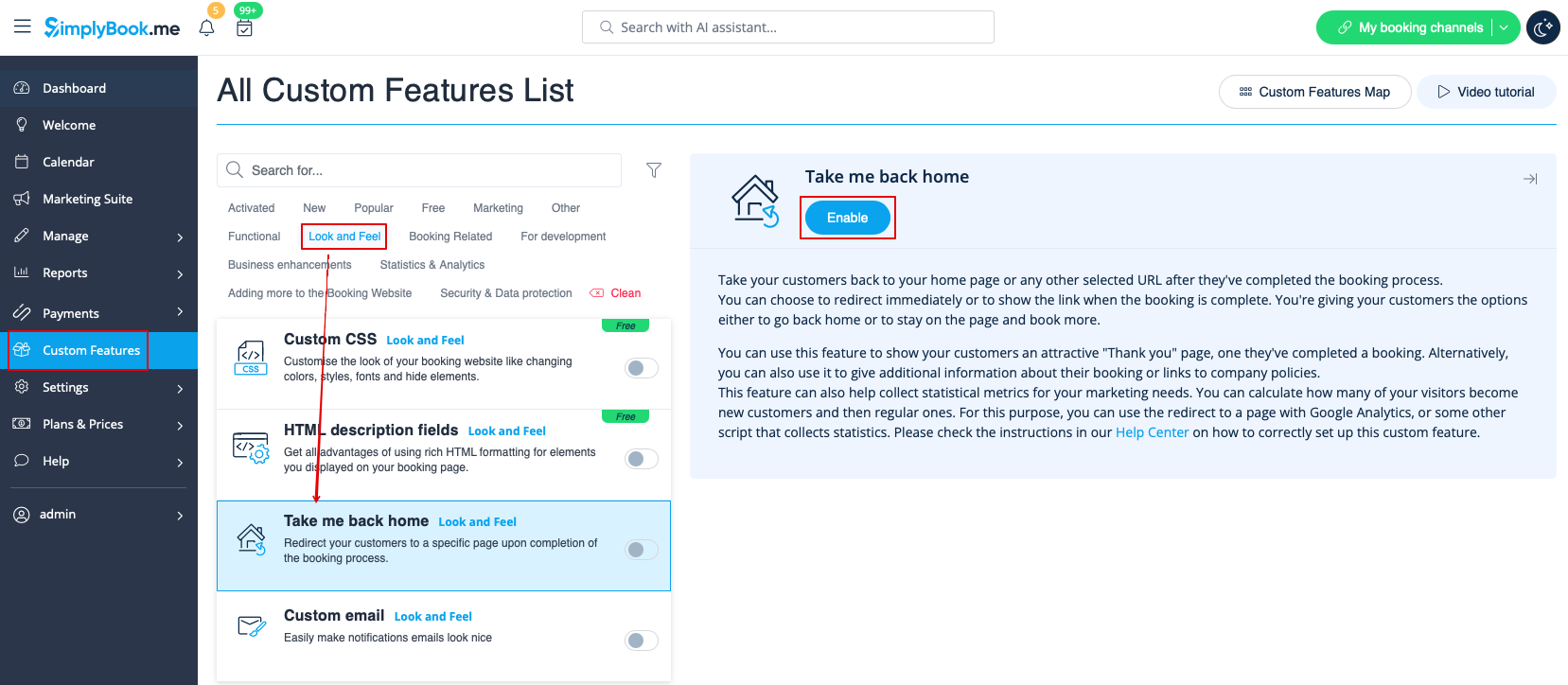
- 2. Gehen Sie zu den Einstellungen auf der rechten Seite.
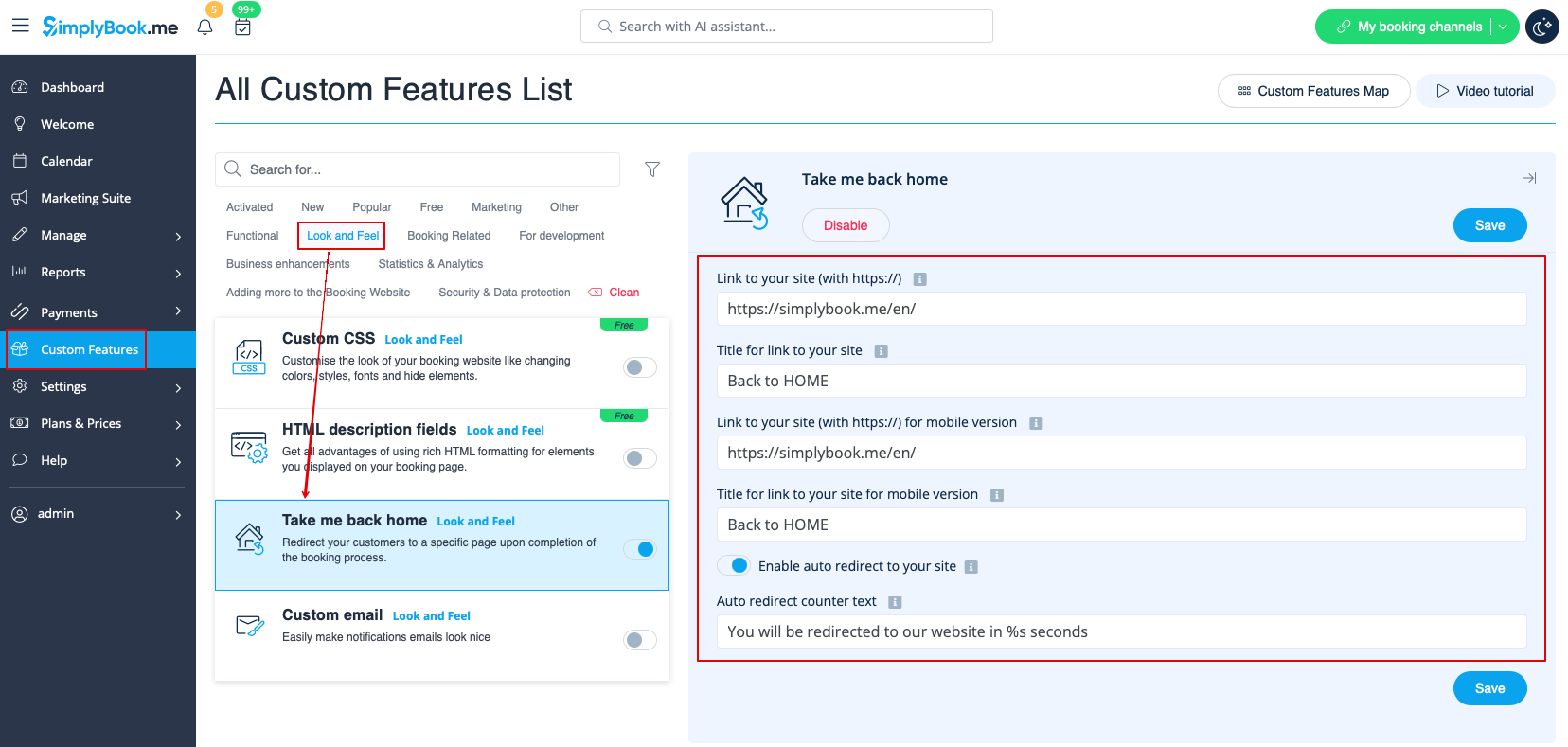
- 3. Fügen Sie den Link ein, zu dem Ihre Kunden weitergeleitet werden sollen, und schreiben Sie einen Text für diesen Link.
- Fügen Sie auch den Link hinzu, zu dem Ihre Kunden für die mobile Version weitergeleitet werden sollen, und fügen Sie den entsprechenden Text hinzu.
- 4. Aktivieren oder deaktivieren Sie "Automatische Weiterleitung zu Ihrer Website aktivieren". Wenn diese Option aktiviert ist, werden Ihre Kunden innerhalb von 10 Sekunden automatisch zu der Seite weitergeleitet, die Sie im Feld "Link zu Ihrer Website" angegeben haben.
- 5. Geben Sie den Text für die automatische Weiterleitung ein, der angezeigt wird, wenn die Option "Automatische Weiterleitung zu Ihrer Website aktivieren" aktiviert ist (bitte beachten Sie, dass Sie den Teil "%s" nicht ändern, damit der Timer korrekt funktioniert).

