From SimplyBook.me
Created page with ":5. Wenn der Zeitpunkt des Ereignisses gekommen ist und Sie Tickets validieren müssen, gehen Sie bitte zu <span style="background-color:#d4f8e5; padding:5px; border-radius:5px;">"Benutzerdefinierte Funktionen"</span> -> <span style="background-color:#d4f8e5; padding:5px; border-radius:5px;">"Tickets</span> " -> <span style="background-color:#d4f8e5; padding:5px; border-radius:5px;">"Ticket validieren".</span> (oder rufen Sie es über die Kalenderseite auf) File:..." |
(No difference)
|
Latest revision as of 16:02, 19 May 2025
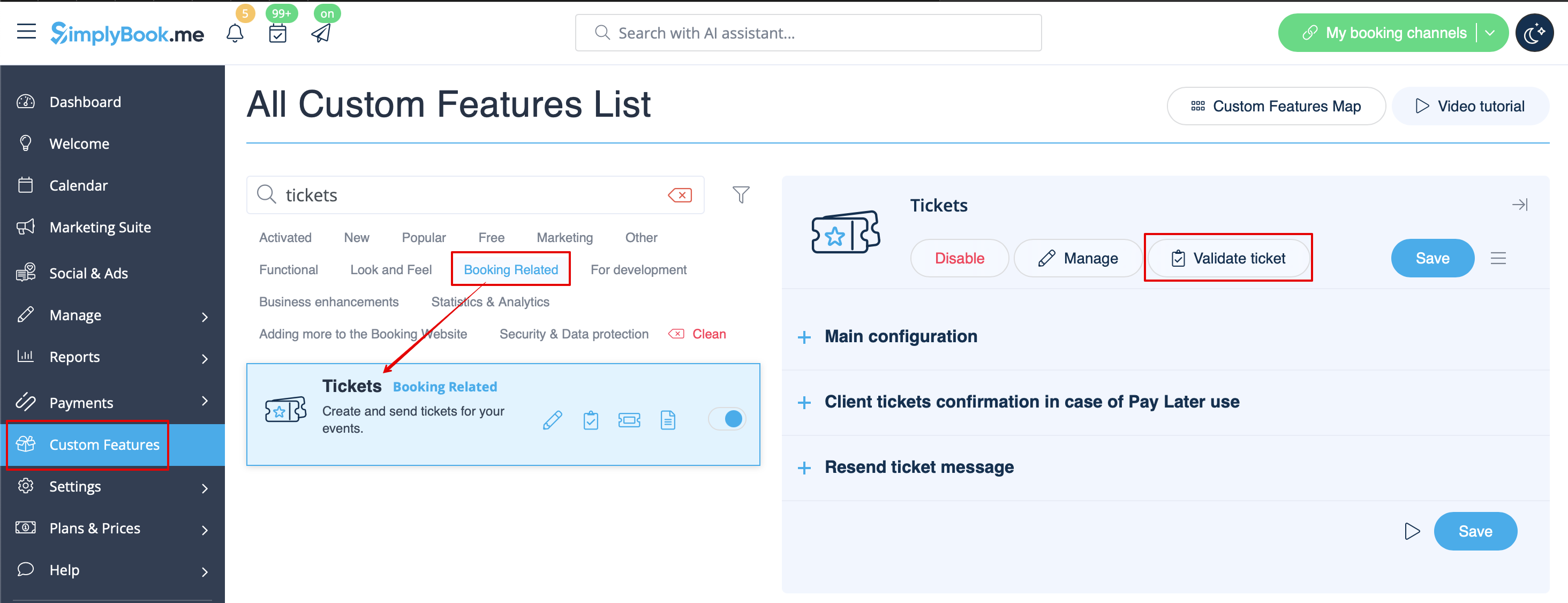
- 5. Wenn der Zeitpunkt des Ereignisses gekommen ist und Sie Tickets validieren müssen, gehen Sie bitte zu "Benutzerdefinierte Funktionen" -> "Tickets " -> "Ticket validieren".
(oder rufen Sie es über die Kalenderseite auf)
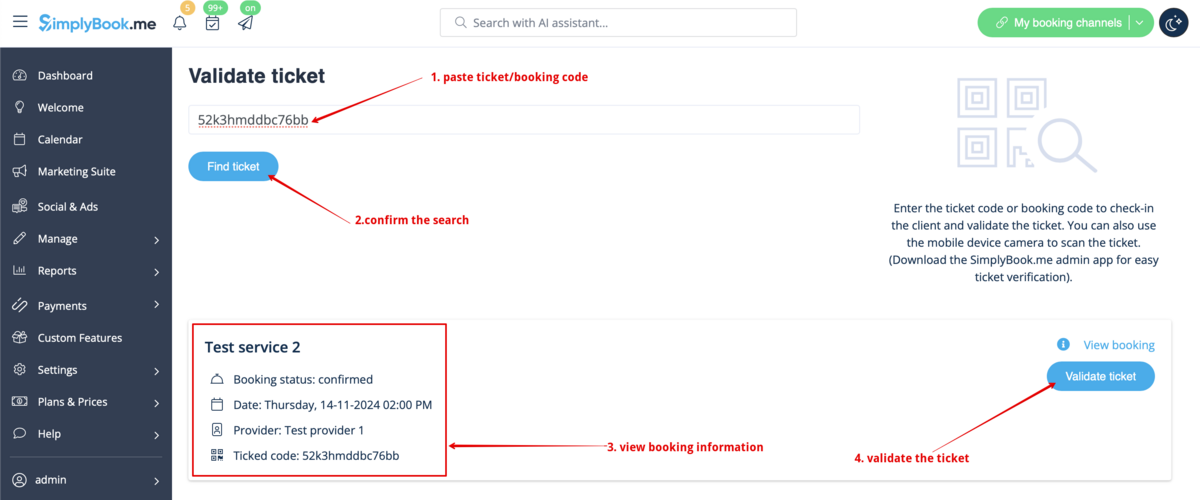
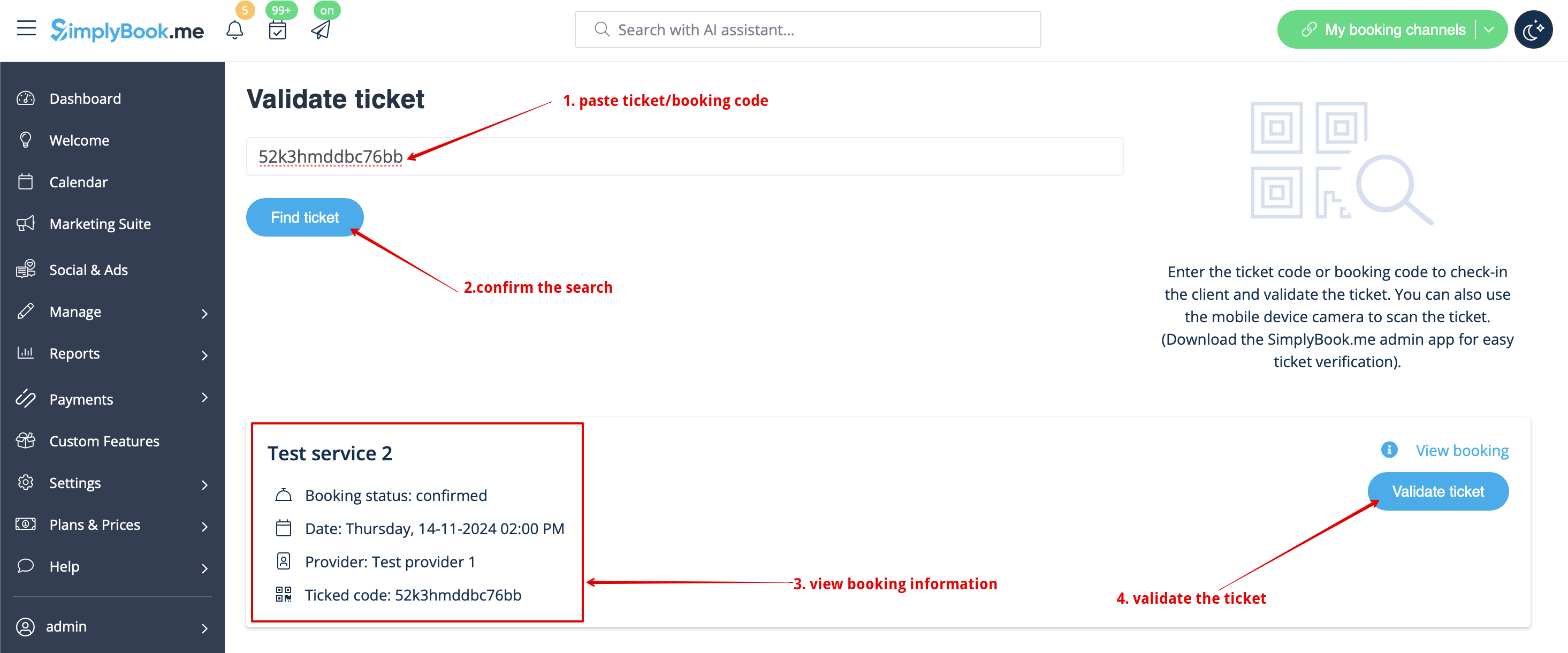
- 6. Suchen Sie das Ticket anhand seiner eindeutigen Nummer (kann auf dem Desktop und auf Mobilgeräten verwendet werden) oder scannen Sie den QR-Code (öffnen Sie diese Seite auf einem Mobilgerät).
- Überprüfen Sie gegebenenfalls die Buchungsinformationen und klicken Sie auf "Ticket validieren"