Translations:Waiting List custom feature/7/de: Difference between revisions

From SimplyBook.me
Created page with ":1. Aktivieren Sie die benutzerdefinierte Funktion "Warteliste" auf Ihrer Seite "Benutzerdefinierte Funktionen" im Abschnitt "Funktional". 1200px|center|link=https://help.simplybook.me/images/d/dd/Waiting_list_enable_path_redesigned.png <br><br> :2. Wählen Sie in den Einstellungen auf der rechten Seite der Seite im Block "Hauptkonfiguration" die Anzahl der E-Mail-Benachrichtigungsversuche über das Erscheinen eines freien..."
 
(No difference)

Latest revision as of 16:06, 19 May 2025

Information about message (contribute)
This message has no documentation. If you know where or how this message is used, you can help other translators by adding documentation to this message.
Message definition (Waiting List custom feature)
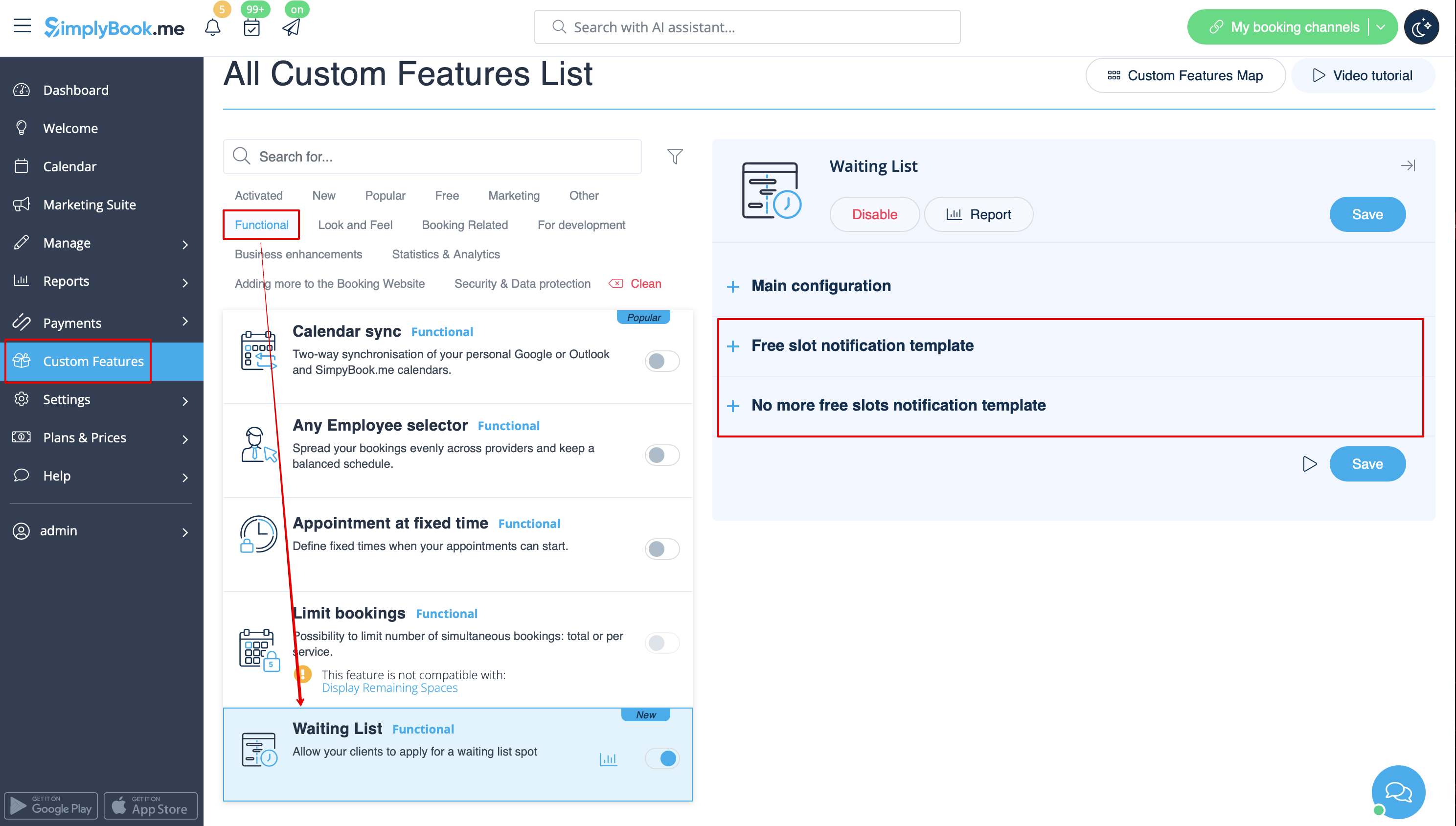
:1. Enable "Waiting list" custom feature on your "Custom features" page, "Functional" section.
[[File:Waiting list enable path redesigned.png|1200px|center|link=https://help.simplybook.me/images/d/dd/Waiting_list_enable_path_redesigned.png]]
<br><br>
:2. In its settings on the right side of the page, "Main configuration" block, please select the number of email notification attempts about the free time slot appearance.<br>
:Choose the desired time interval between these attempts in "Notifications interval".
:Set the time period when the waiting list bookings should be automatically cancelled in case the free spaces do not appear using "Waiting list slot auto cancellation" setting.
[[File:Waiting list main configurations redesigned.png|1200px|center|link=https://help.simplybook.me/images/0/05/Waiting_list_main_configurations_redesigned.png]]
<br><br>
:3. Adjust the email templates for the free slot notification and no free slots email to your needs. Use the variables if needed.<br>
:Save settings.
[[File:Waiting list templates redesigned.png|1200px|center|link=https://help.simplybook.me/images/7/7b/Waiting_list_templates_redesigned.png]]
<br>
1. Aktivieren Sie die benutzerdefinierte Funktion "Warteliste" auf Ihrer Seite "Benutzerdefinierte Funktionen" im Abschnitt "Funktional".
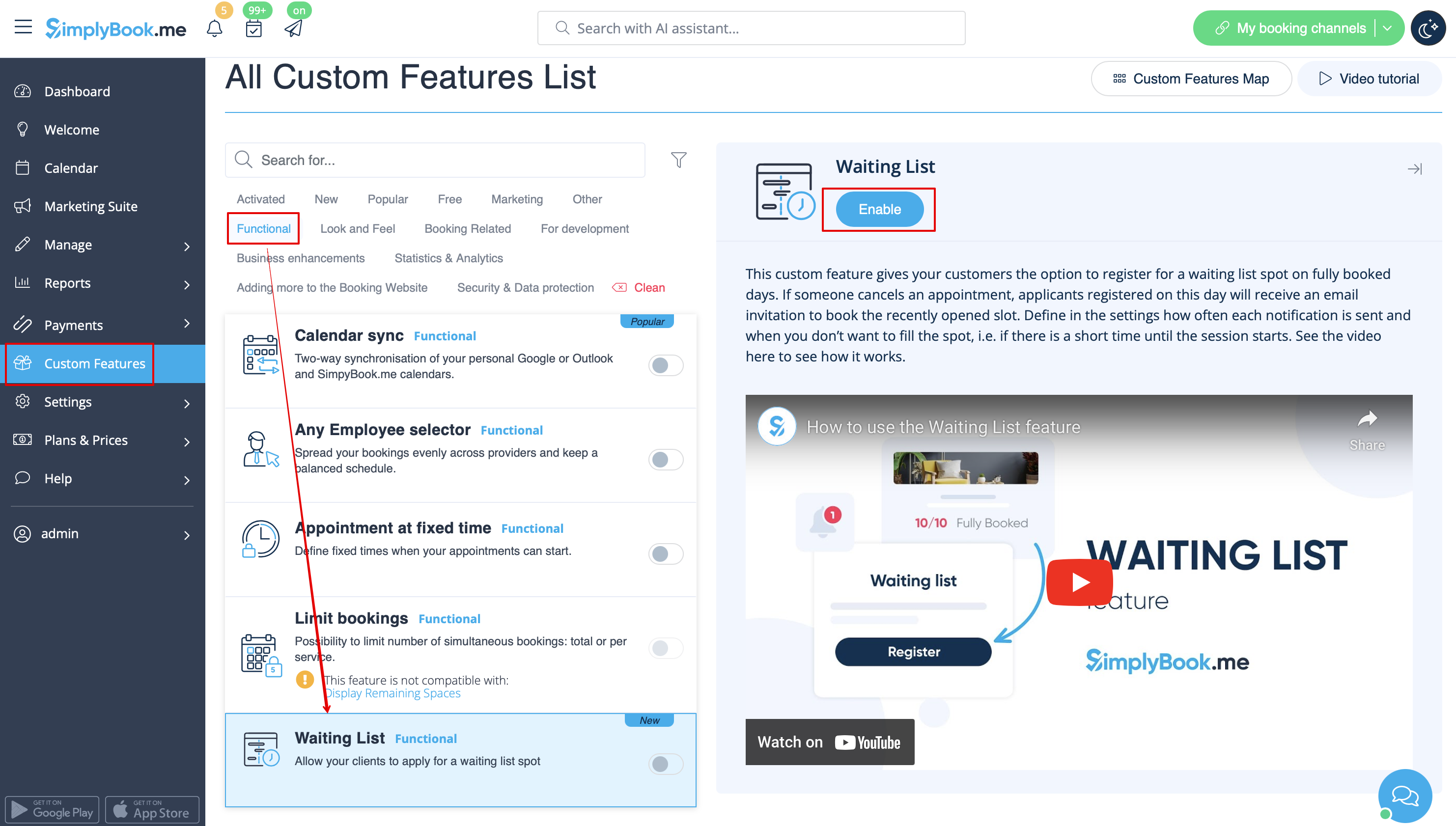


2. Wählen Sie in den Einstellungen auf der rechten Seite der Seite im Block "Hauptkonfiguration" die Anzahl der E-Mail-Benachrichtigungsversuche über das Erscheinen eines freien Zeitfensters aus.
Wählen Sie unter "Benachrichtigungsintervall" das gewünschte Zeitintervall zwischen diesen Versuchen.
Legen Sie mit der Einstellung "Automatische Stornierung von Wartelistenplätzen" den Zeitraum fest, nach dem die Wartelistenbuchungen automatisch storniert werden sollen, falls keine freien Plätze verfügbar sind.
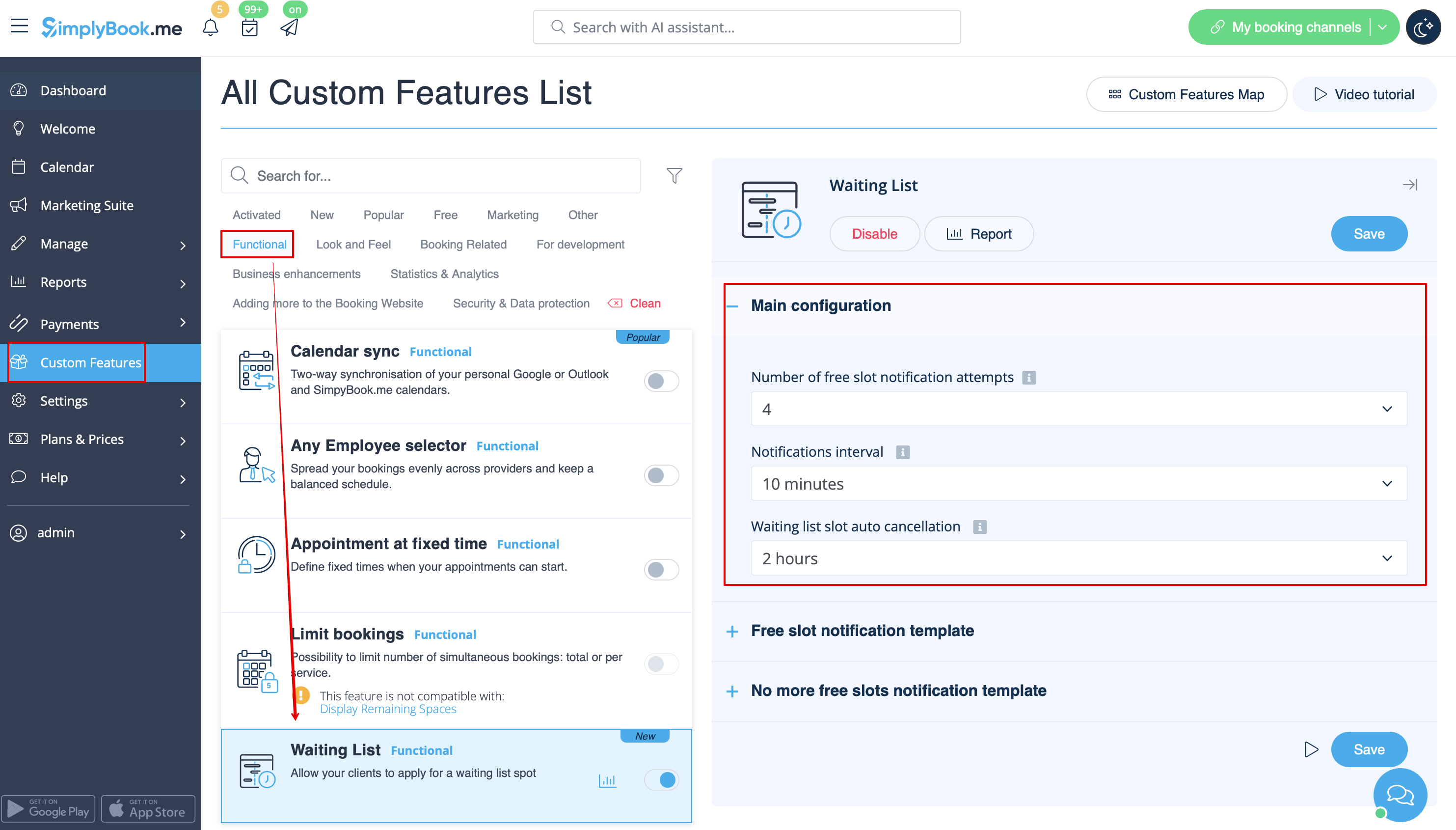


3. Passen Sie die E-Mail-Vorlagen für die Benachrichtigung über freie Plätze und die E-Mail bei Nichtverfügbarkeit von freien Plätzen an Ihre Bedürfnisse an. Verwenden Sie bei Bedarf die Variablen.
Speichern Sie die Einstellungen.