From SimplyBook.me
Created page with "{{#seo: |title=Benutzerdefinierte Funktionen – SimplyBook.me |description=Vereinfachen Sie die Anmeldung zu Veranstaltungen mit QR-Code-Tickets. Nutzen Sie diese Funktion, um die Überprüfung der Teilnehmer zu optimieren. Jetzt aktivieren! |titlemode=anhängen |keywords=fAQ, häufig gestellte Fragen, Buchungssoftware, Fragen zum Terminsystem, Online-Termine, Kalender-Software, Buchungssystem, Buchungskalender, Terminplanungs-Software, Online-Terminplanung, Online-Term..." |
Created page with "<br><br> <span style="background-color:#ffe9e9; padding:5px; border-radius:5px;">'''Bitte beachten Sie:'''</span> :<span style="background-color:#ffe9e9; padding:5px; border-radius:5px;">*Wenn Sie diese benutzerdefinierte Funktion aktivieren, werden auch <span style="background-color:#cdeffc; padding:5px; border-radius:5px;">Tickets</span> aktiviert.</span> :<span style="background-color:#ffe9e9; padding:5px; border-radius:5px;">*Mit dieser Fun..." Tags: Mobile edit Mobile web edit |
||
| Line 30: | Line 30: | ||
<br><br> | <br><br> | ||
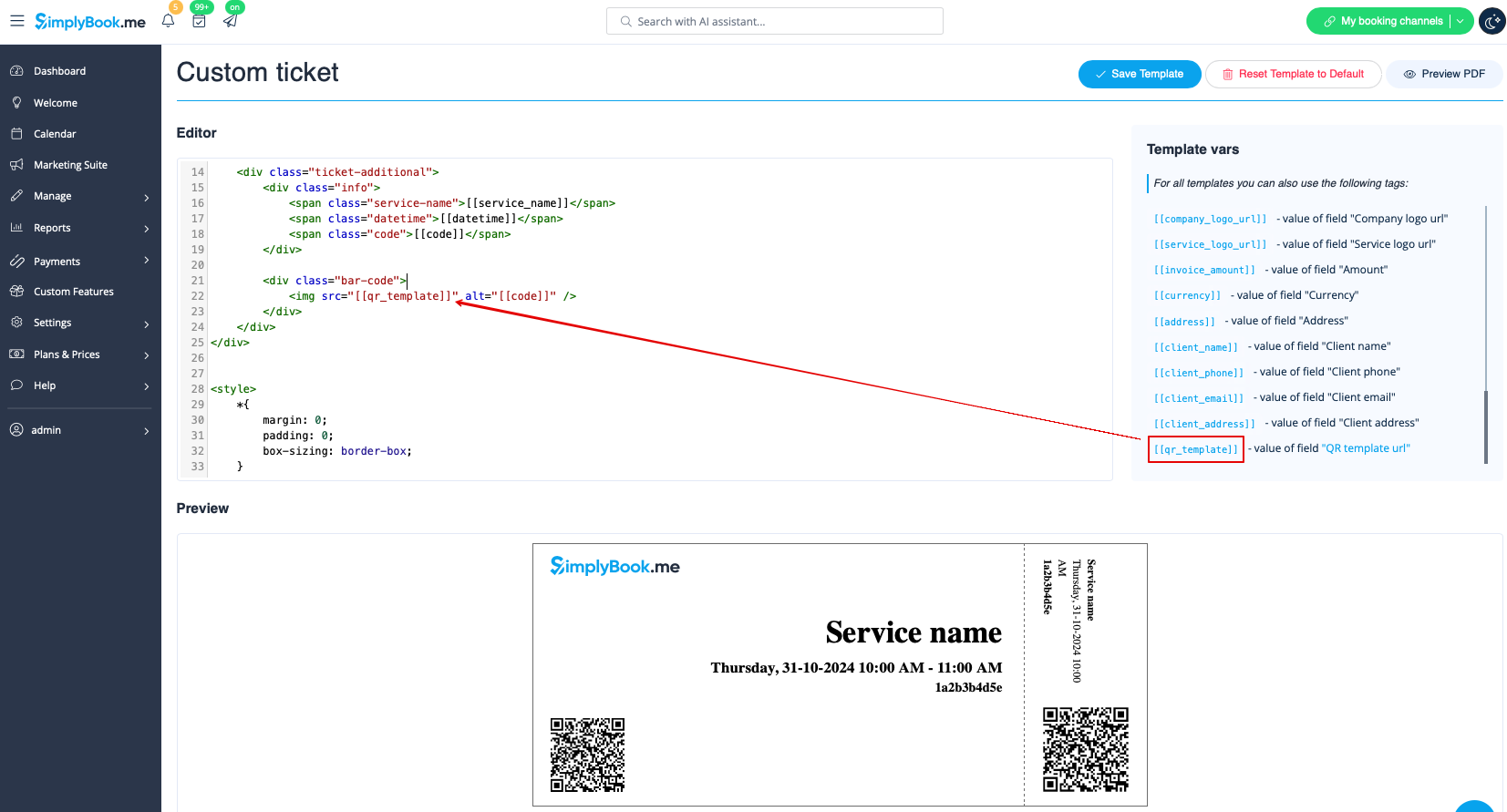
:5. Fügen Sie <span style="background-color:#d4f8e5; padding:5px; border-radius:5px;">die QR-Vorlagen-URL-Variable</span> zur Ticketvorlage unter " <span style="background-color:#d4f8e5; padding:5px; border-radius:5px;">Benutzerdefinierte Funktionen"</span> -> <span style="background-color:#d4f8e5; padding:5px; border-radius:5px;">"Tickets"</span> -> <span style="background-color:#d4f8e5; padding:5px; border-radius:5px;">"Benutzerdefiniertes Ticket"</span> hinzu <span style="background-color:#d4f8e5; padding:5px; border-radius:5px;">.</span> | :5. Fügen Sie <span style="background-color:#d4f8e5; padding:5px; border-radius:5px;">die QR-Vorlagen-URL-Variable</span> zur Ticketvorlage unter " <span style="background-color:#d4f8e5; padding:5px; border-radius:5px;">Benutzerdefinierte Funktionen"</span> -> <span style="background-color:#d4f8e5; padding:5px; border-radius:5px;">"Tickets"</span> -> <span style="background-color:#d4f8e5; padding:5px; border-radius:5px;">"Benutzerdefiniertes Ticket"</span> hinzu <span style="background-color:#d4f8e5; padding:5px; border-radius:5px;">.</span> | ||
:(Bitte stellen Sie auch sicher, dass Sie benutzerdefinierte Tickets an die erforderlichen Dienste unter <span style="background-color:#d4f8e5; padding:5px; border-radius:5px;">"Verwalten"</span> -> <span style="background-color:#d4f8e5; padding:5px; border-radius:5px;">"Dienste"</span> -> " | :(Bitte stellen Sie auch sicher, dass Sie benutzerdefinierte Tickets an die erforderlichen Dienste unter <span style="background-color:#d4f8e5; padding:5px; border-radius:5px;">"Verwalten"</span> -> <span style="background-color:#d4f8e5; padding:5px; border-radius:5px;">"Dienste"</span> -> "Ausgewählter Dienst" -> <span style="background-color:#d4f8e5; padding:5px; border-radius:5px;">"Tickets"</span> angehängt haben[[File:Add qr to the custom ticket redesigned.png|1200px|border|center|link=https://help.simplybook.me/images/4/44/Add_qr_to_the_custom_ticket_redesigned.png]] | ||
[[File:Add qr to the custom ticket redesigned.png|1200px|border|center|link=https://help.simplybook.me/images/4/44/Add_qr_to_the_custom_ticket_redesigned.png]] | [[File:Add qr to the custom ticket redesigned.png|1200px|border|center|link=https://help.simplybook.me/images/4/44/Add_qr_to_the_custom_ticket_redesigned.png]] | ||
<br><br> | <br><br> | ||
<br><br> | <br><br> | ||
</div> | </div> | ||
Revision as of 16:11, 19 May 2025

Erstellen Sie individuelle QR-Codes für Ihre Tickets, die aus einem oder mehreren zusätzlichen Feldvariablen mit oder ohne Trennzeichen bestehen. Dieser QR-Code kann Ihren Tickets hinzugefügt werden, um das Einlesen weiterer Informationen in externe Systeme nach der Ticketvalidierung zu erleichtern.
Bitte beachten Sie:
- *Wenn Sie diese benutzerdefinierte Funktion aktivieren, werden auch Tickets aktiviert.
- *Mit dieser Funktion müssen Sie die benutzerdefinierte Ticketvorlage bearbeiten, die nur mit Premium-Abonnements verfügbar ist.
- Verwendung
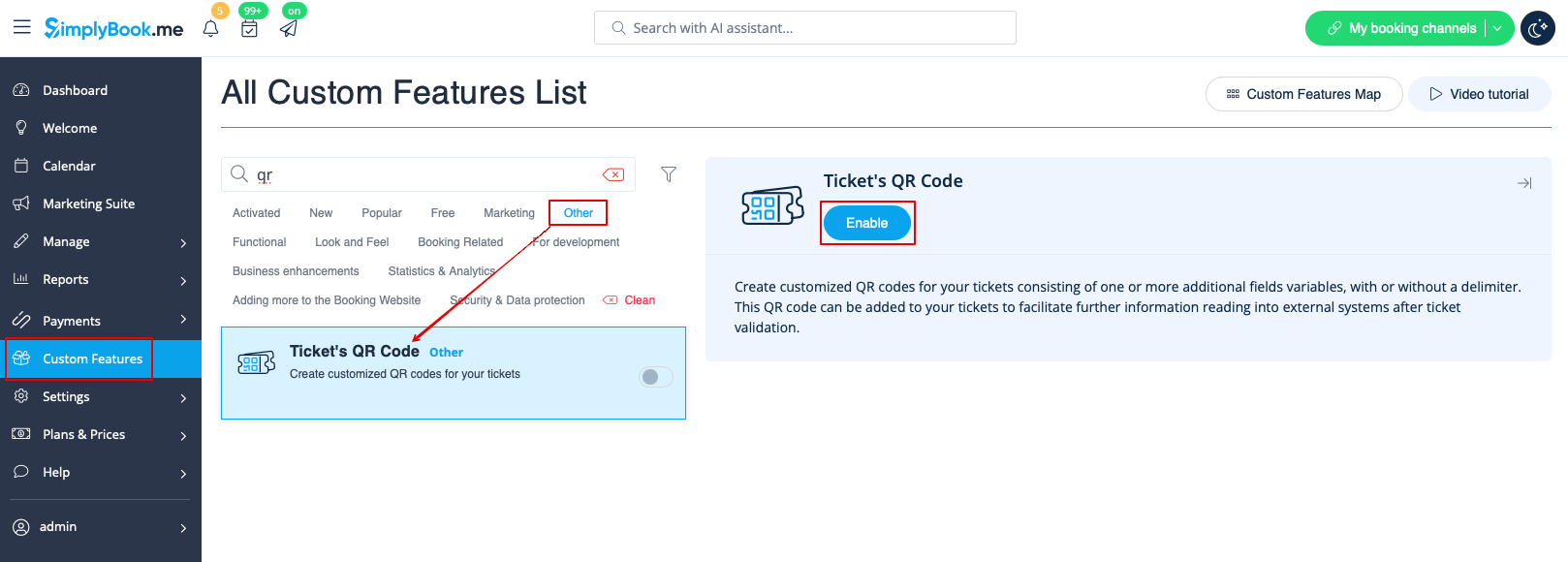
- 1. Aktivieren Sie die QR-Code-Funktion für Tickets auf Ihrer Seite " Benutzerdefinierte Funktionen " -> Abschnitt "Sonstiges ".
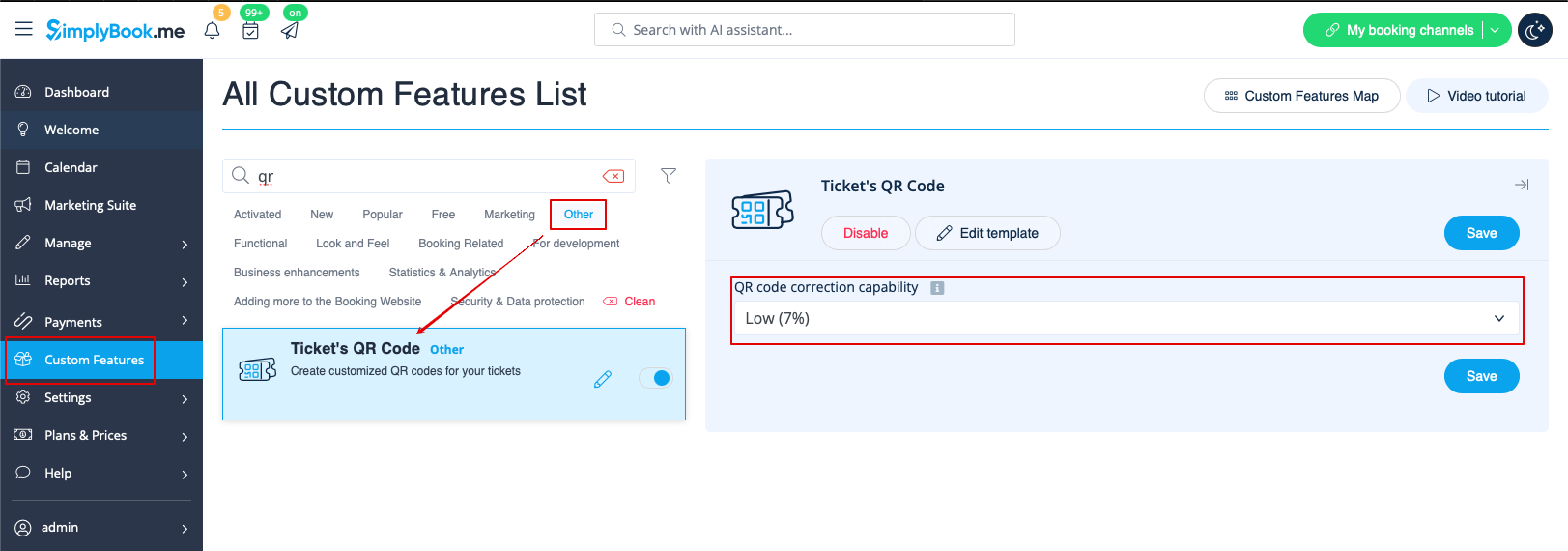
- 2. Wählen Sie bei Bedarf die Option " " QR-Code-Korrekturfunktion.
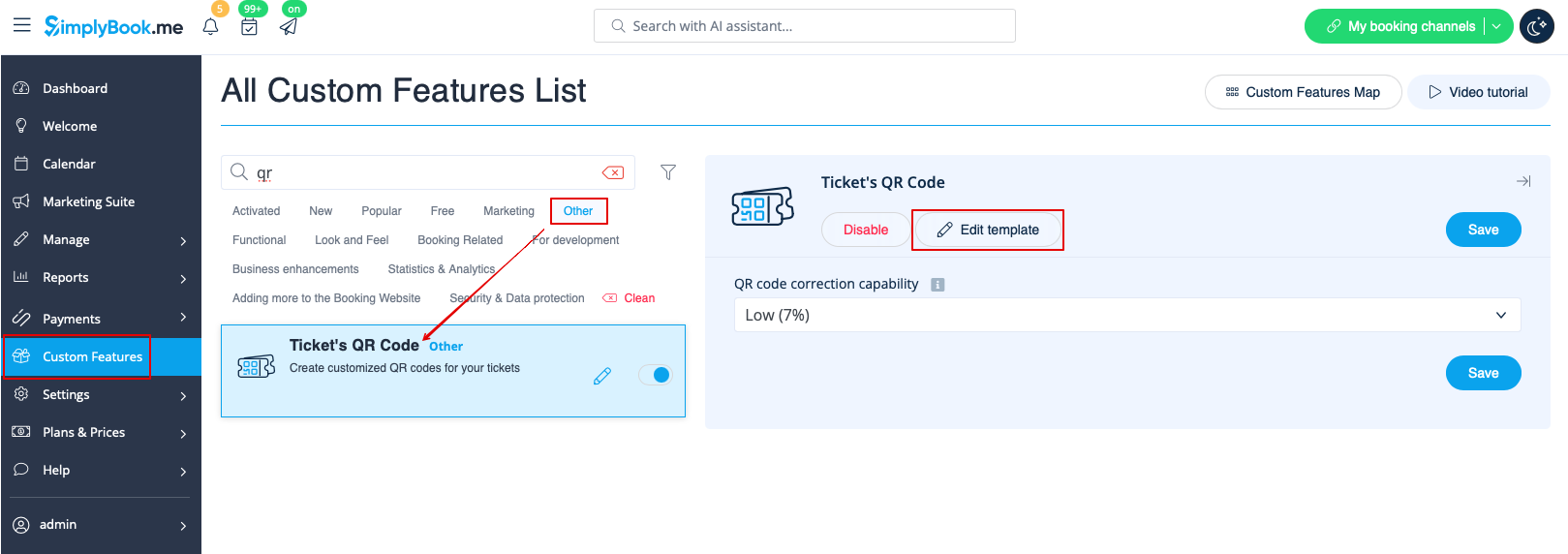
- 3. Navigieren Sie zur Seite "Vorlage bearbeiten ".
- 4. Passen Sie die Vorlage mit dem Editor und den verfügbaren Variablen auf der rechten Seite an Ihre Bedürfnisse an.
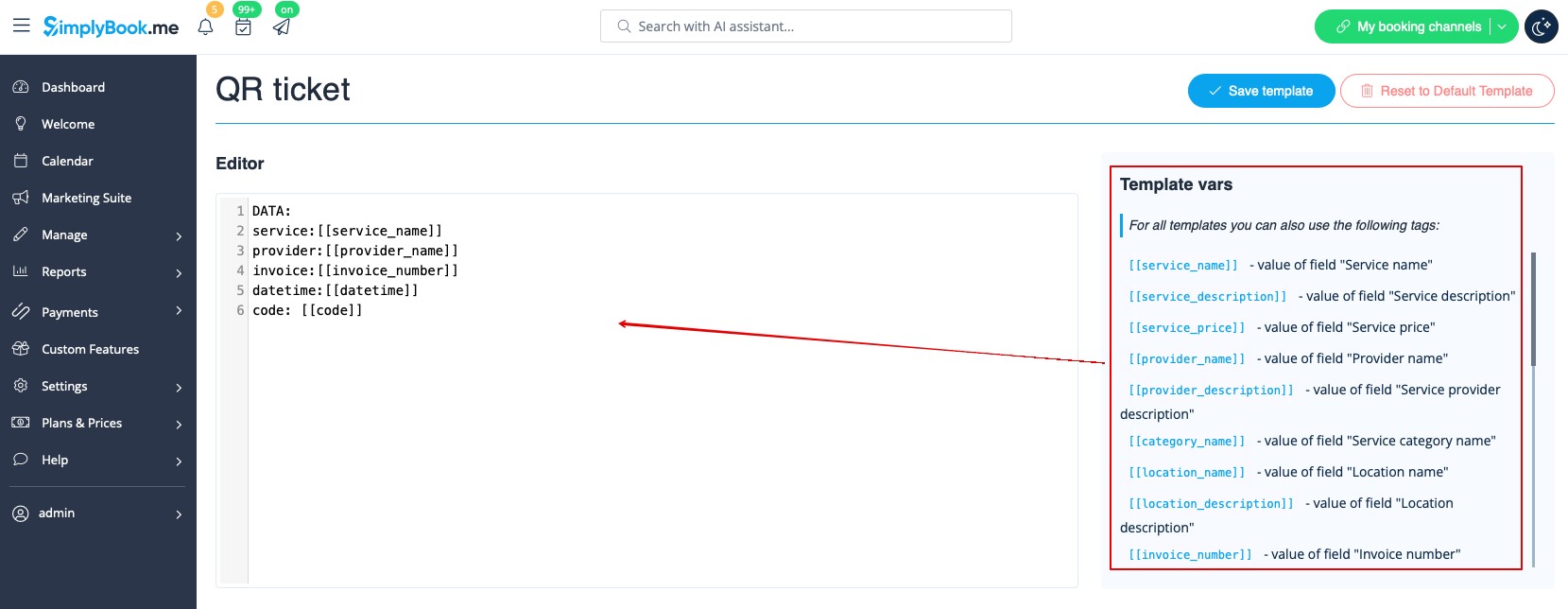
- 5. Fügen Sie die QR-Vorlagen-URL-Variable zur Ticketvorlage unter " Benutzerdefinierte Funktionen" -> "Tickets" -> "Benutzerdefiniertes Ticket" hinzu .
- (Bitte stellen Sie auch sicher, dass Sie benutzerdefinierte Tickets an die erforderlichen Dienste unter "Verwalten" -> "Dienste" -> "Ausgewählter Dienst" -> "Tickets" angehängt haben