From SimplyBook.me
Created page with "== Okta instellen en gebruiken == :1. Maak een account aan bij [https://www.okta.com Okta]. <br><br> :2. Ga naar '''Applications''' in het Okta-beheerderspaneel en klik daar om een nieuwe app aan te maken. 1200px|center|link=https://help.simplybook.me/images/c/c7/Okta_create_app_integration_path.png <br><br> :3. Voeg de gewenste naam toe en upload een logo. File:Okta app add name & logo.png|1200px|center|link=https://help.s..." |
(No difference)
|
Latest revision as of 16:14, 19 May 2025
Okta instellen en gebruiken
- 1. Maak een account aan bij Okta.
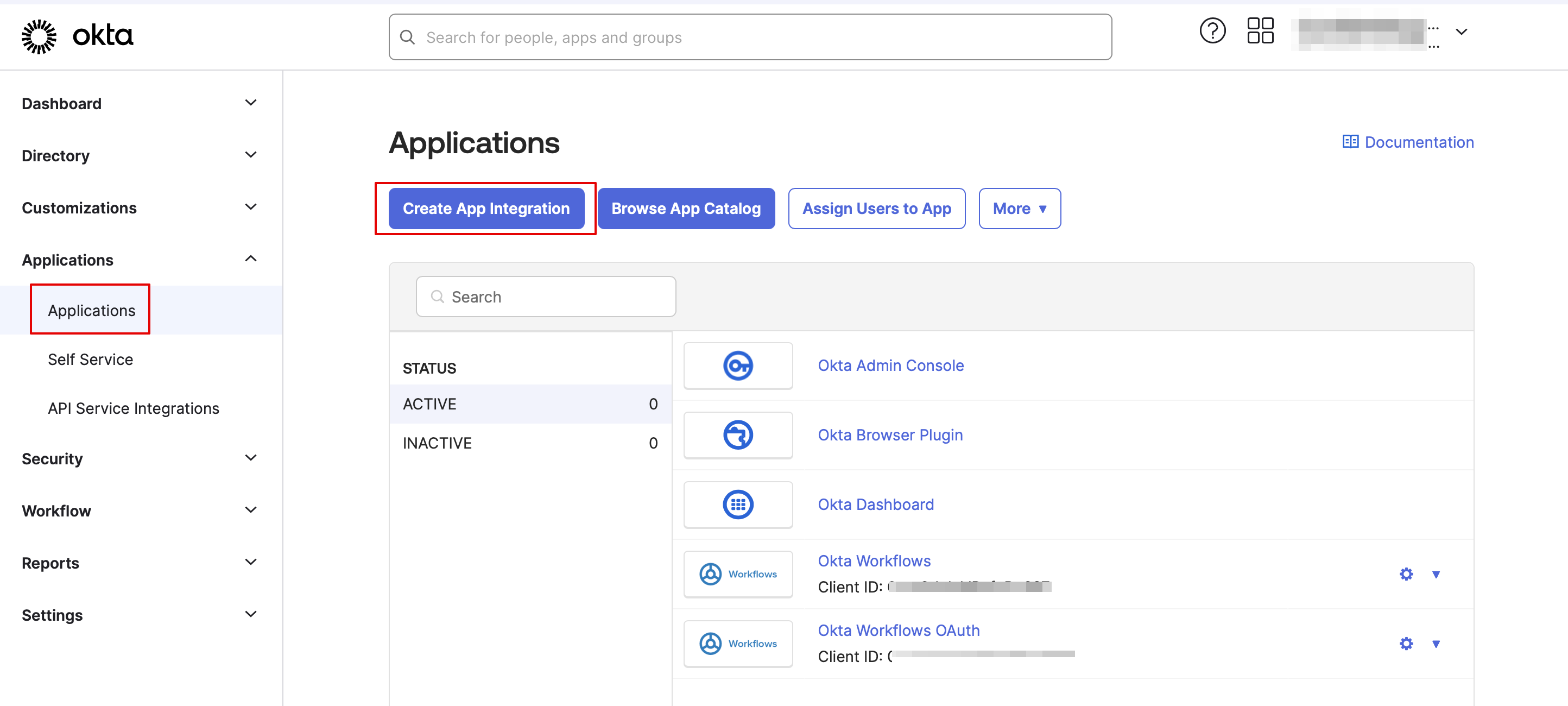
- 2. Ga naar Applications in het Okta-beheerderspaneel en klik daar om een nieuwe app aan te maken.
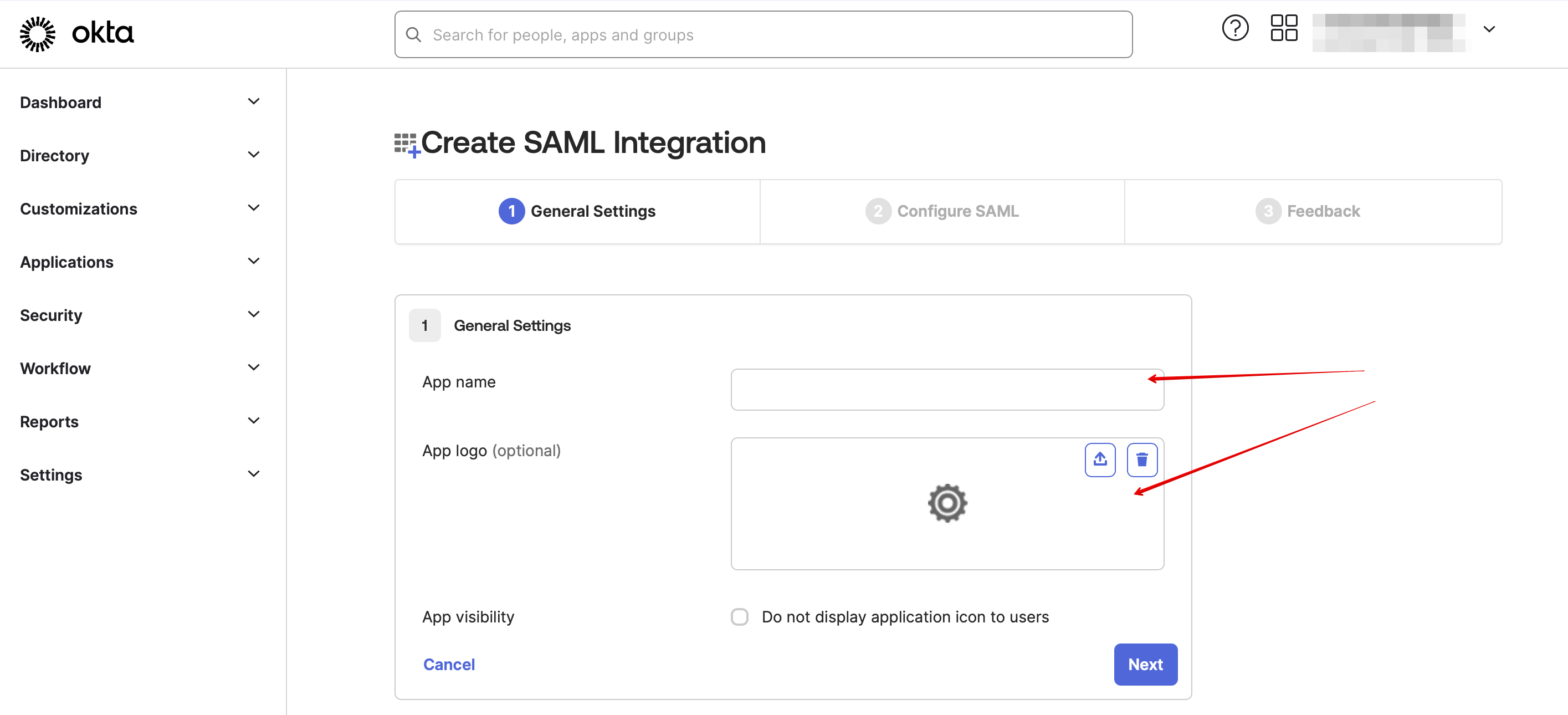
- 3. Voeg de gewenste naam toe en upload een logo.
- 4. Selecteer de SAML-methode.

- 5. Kopieer in de stap SAML-instellingen de Audience URI en Okta Single Sign-On URL uit SimplyBook.me SSO-SAML aangepaste functie -> Beheren -> Okta SAML Single Sign-On en plak deze in de overeenkomstige velden aan de Okta-kant.
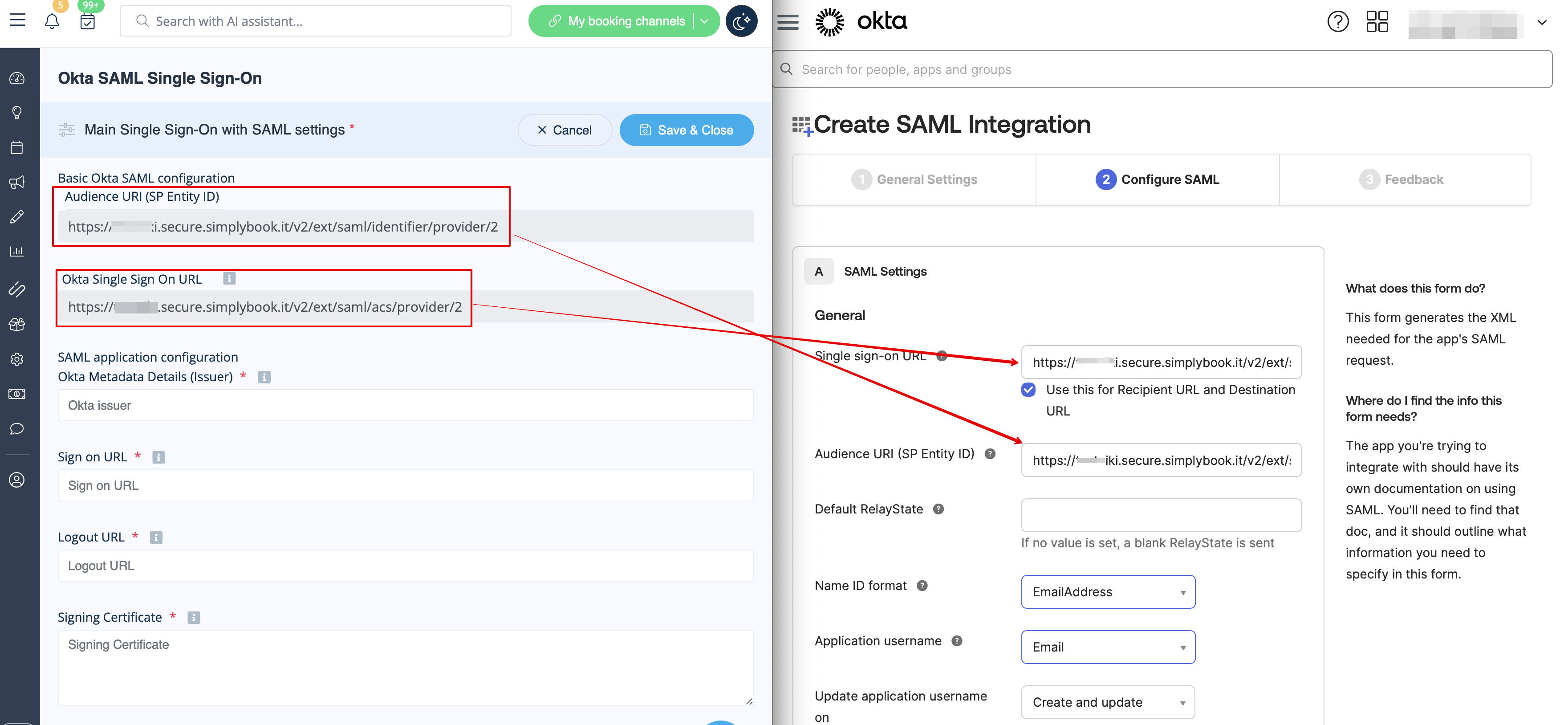
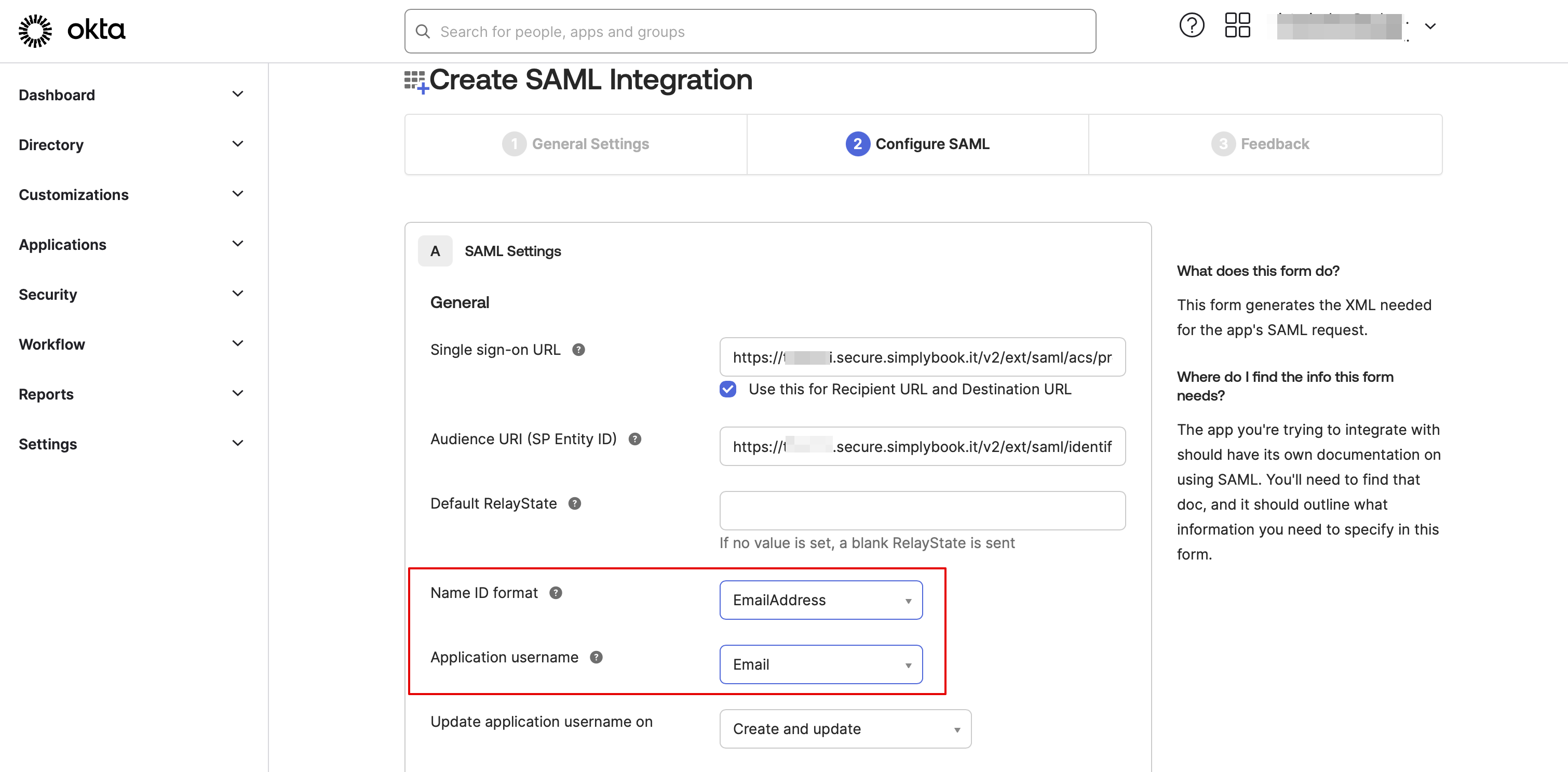
- 6. Stel Name ID en Application username in zoals in de onderstaande afbeelding.
- 7. Scroll naar Attribute settings en voeg de attributen voor name, email, id en firstname toe zoals in het voorbeeld.
- Groepeer de attributen afzonderlijk in het overeenkomstige blok.
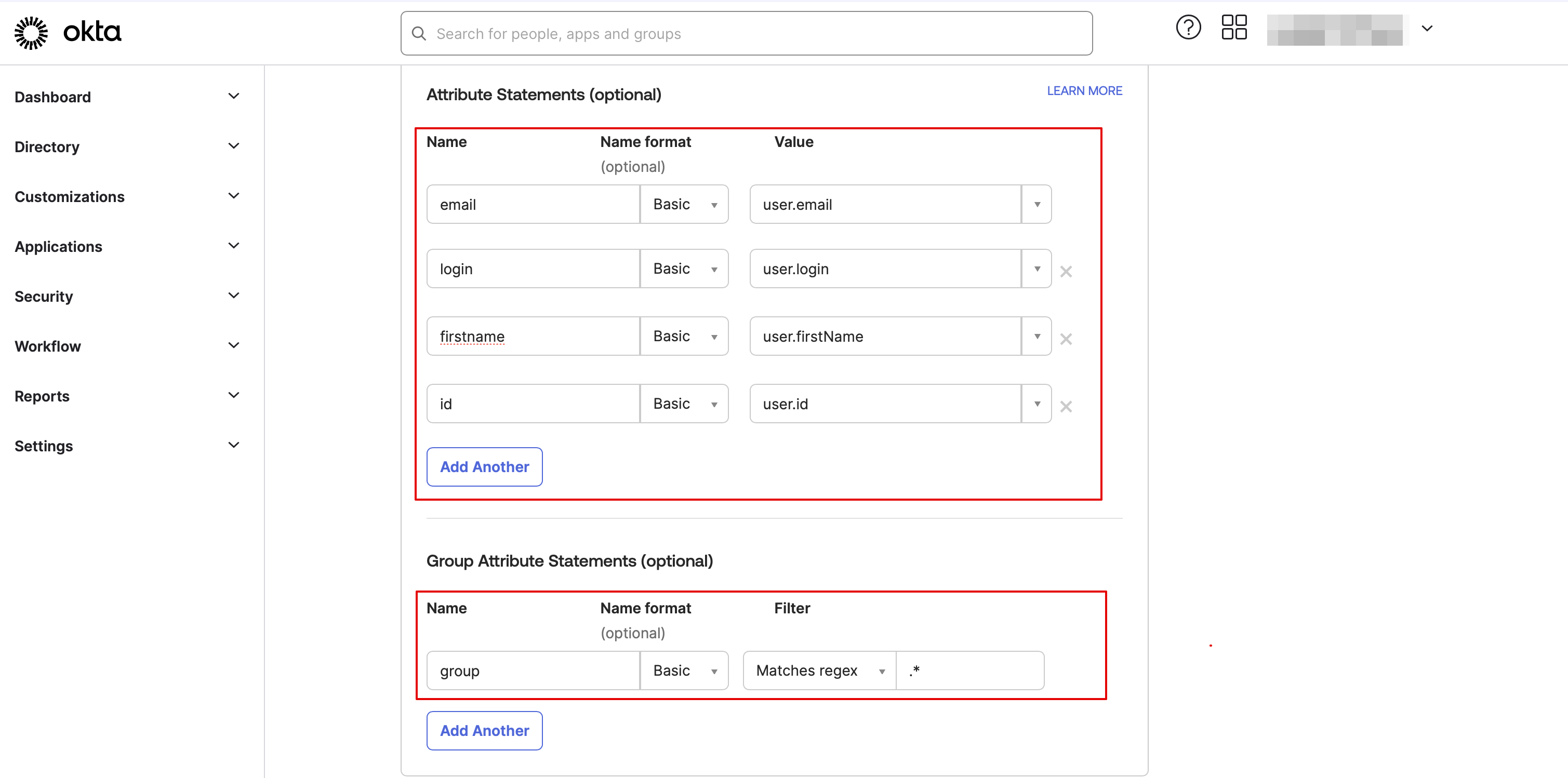
- Zorg ervoor dat aan de kant van SimplyBook.me dezelfde attributen zijn aangegeven in het tabblad Gebruikersattributen en claims.
- 8. Ga verder met de volgende stap.

- 9. De app is nu opgeslagen. Open het tabblad Aanmelden en klik daar op op Meer details.
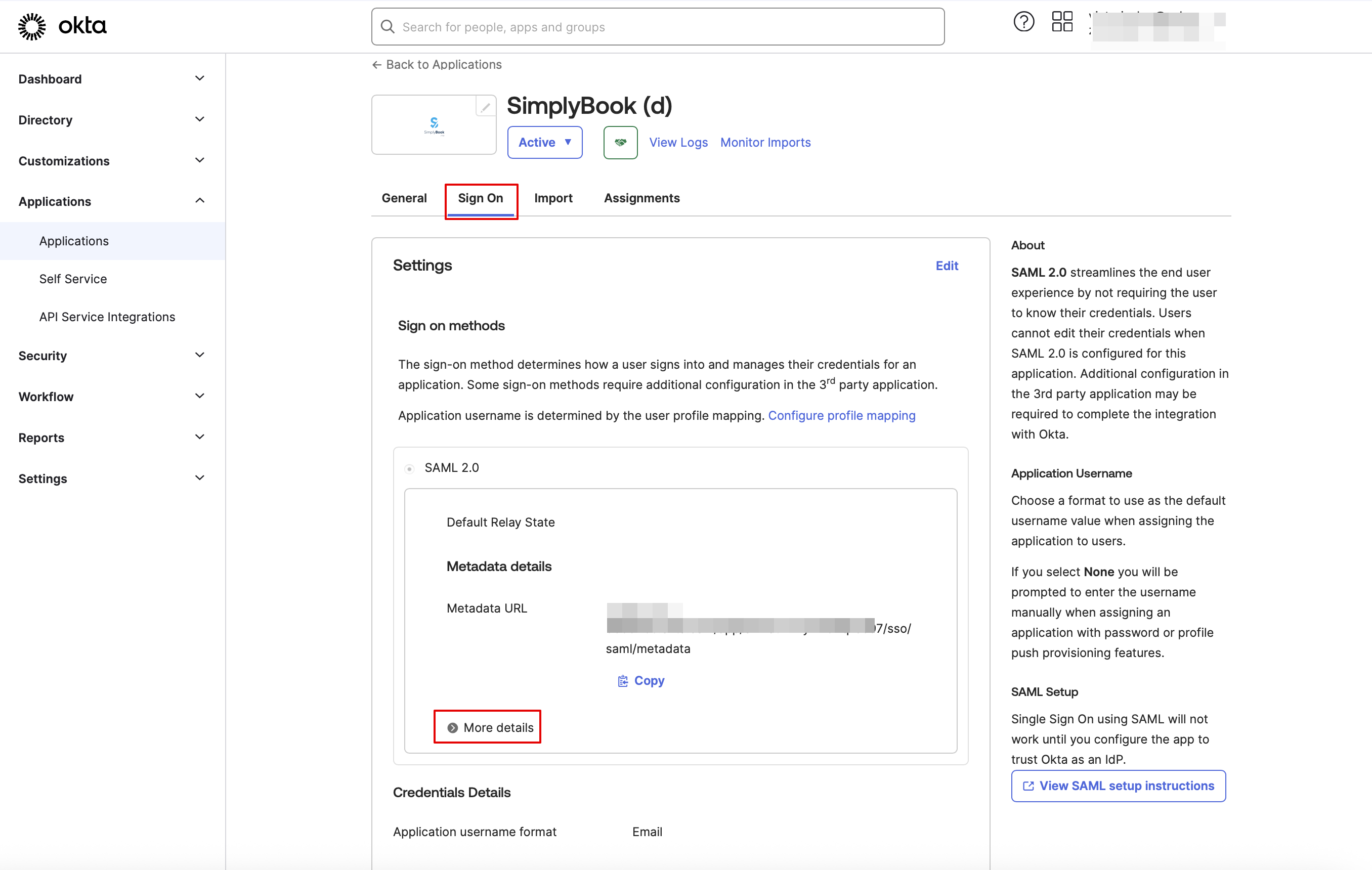
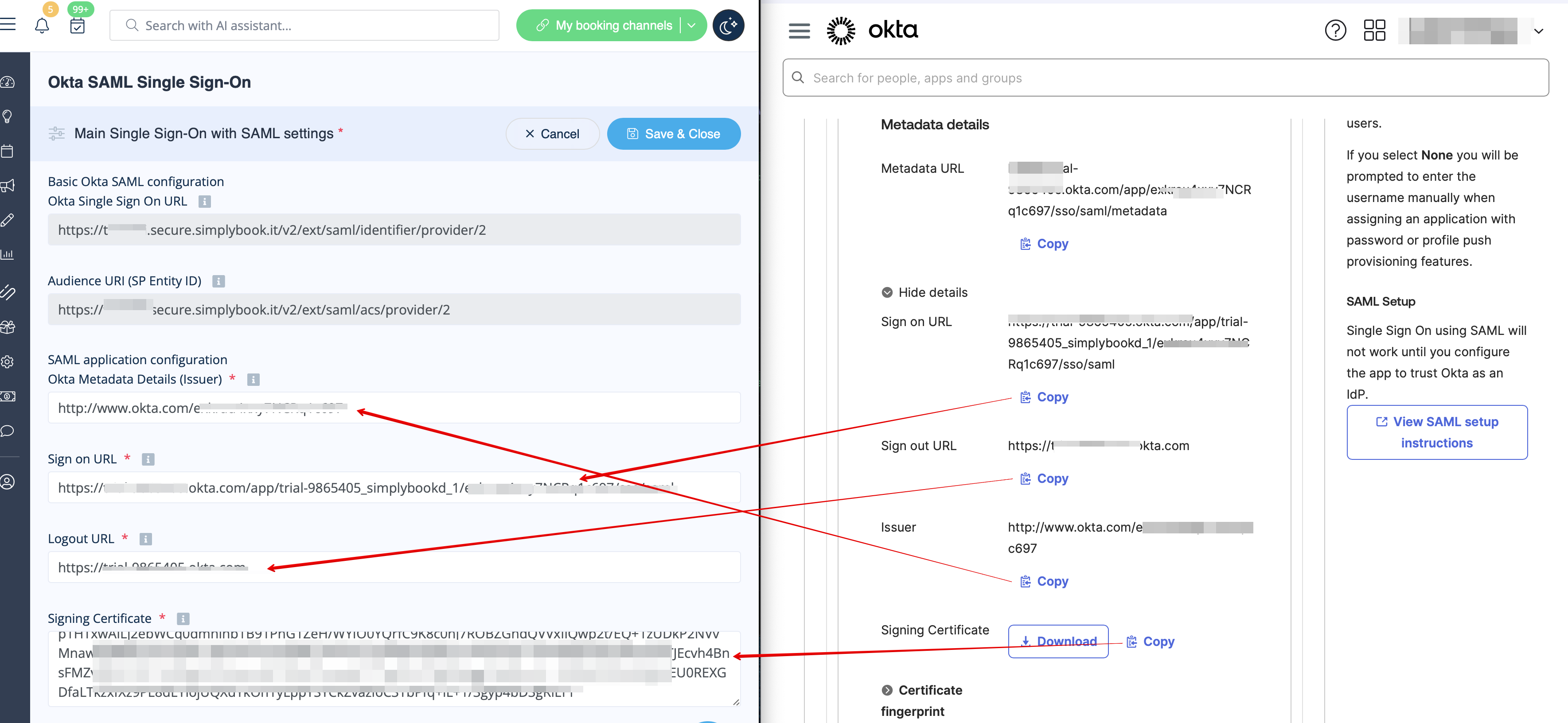
- 10. Kopieer de aanmeld-URL, afmeld-URL, uitgever en ondertekeningscertificaat in Okta en plak deze in de overeenkomstige velden in SimplyBook.me SSO-SAML aangepaste functie -> Beheren -> Okta SAML Single Sign-On
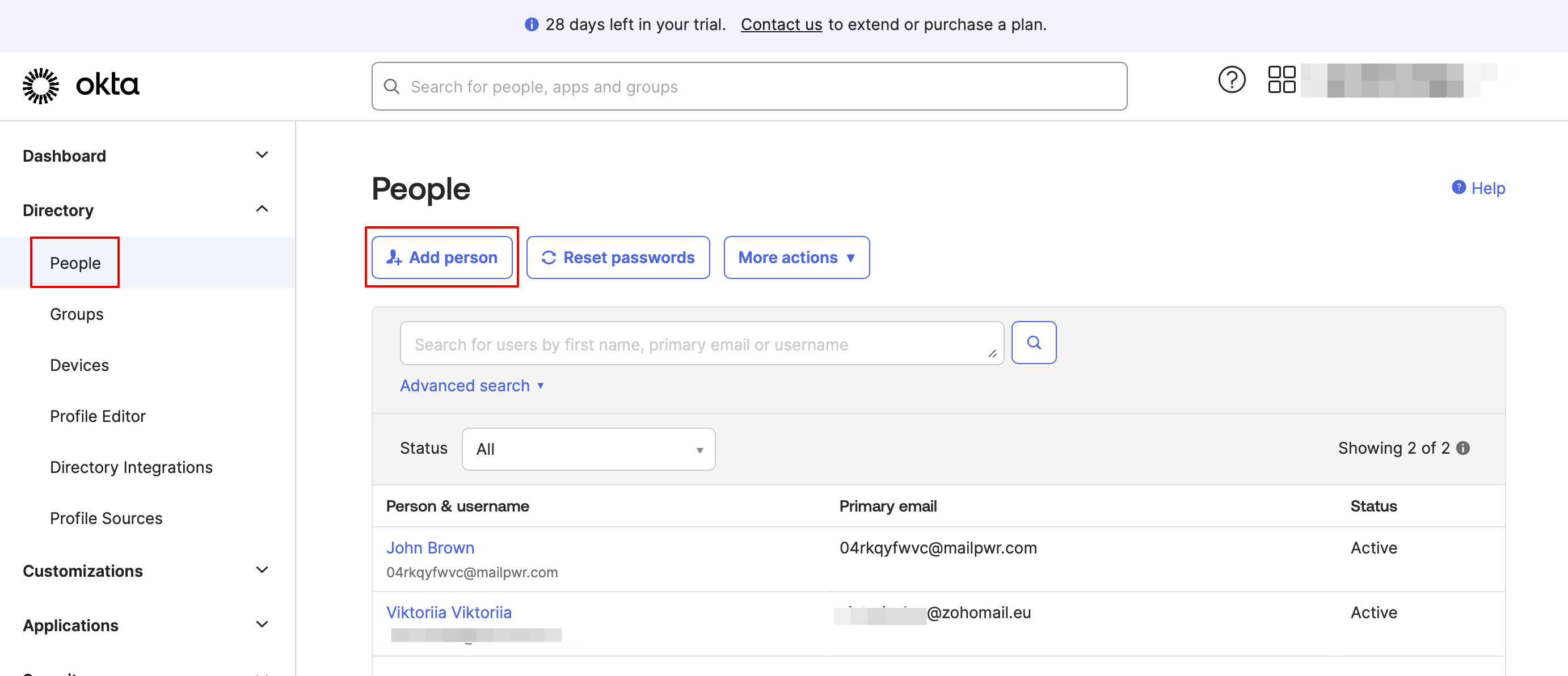
- 11. Zorg er nu in de Okta-interface voor dat alle benodigde medewerkers zijn toegevoegd aan het systeem in het tabblad Mensen.
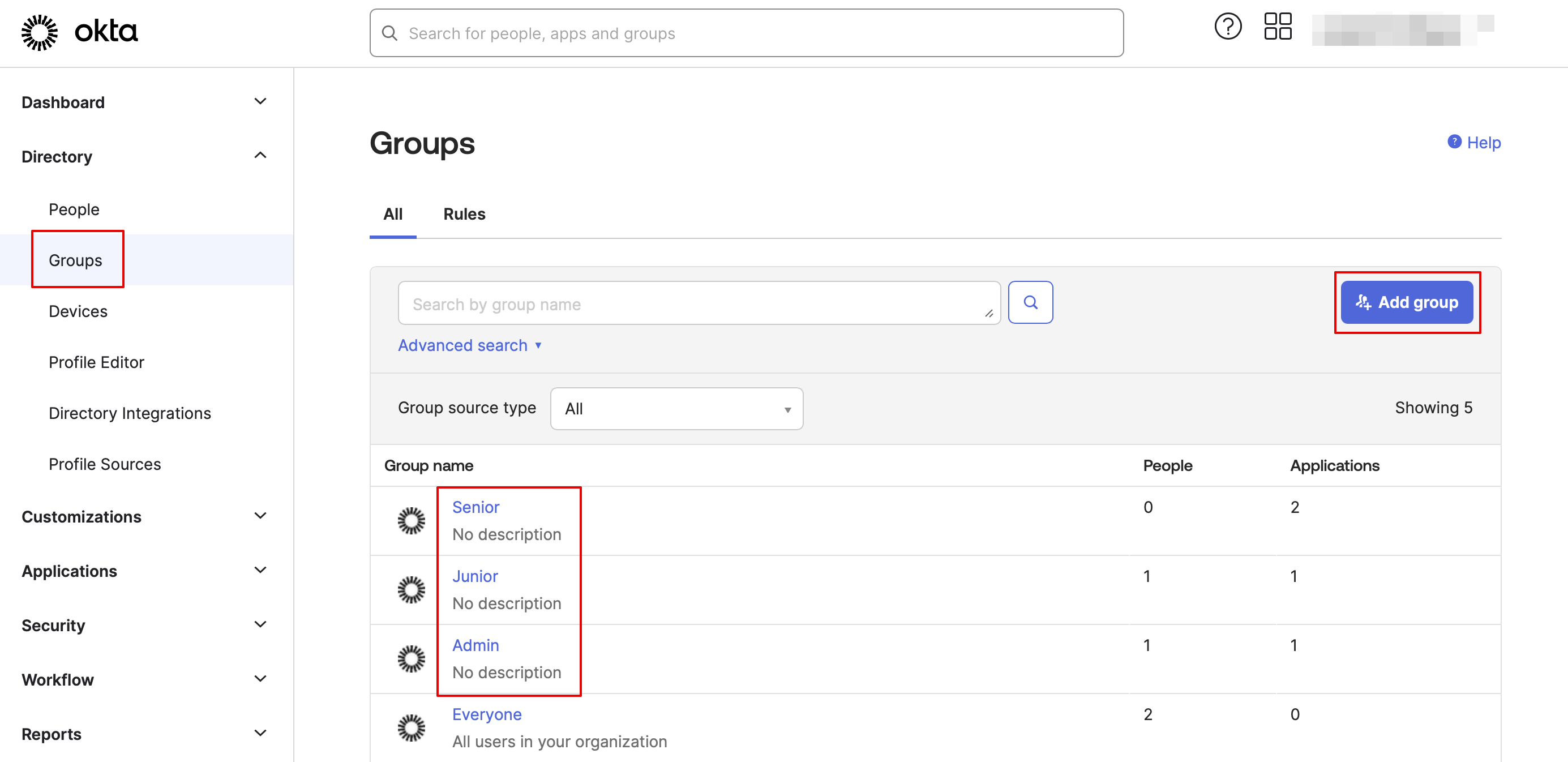
- 12. Maak in het tabblad Groups (Groepen) de groepen aan die overeenkomen met de toegangsniveaus van SimplyBook.me. Wijs de medewerkers aan deze groepen toe.

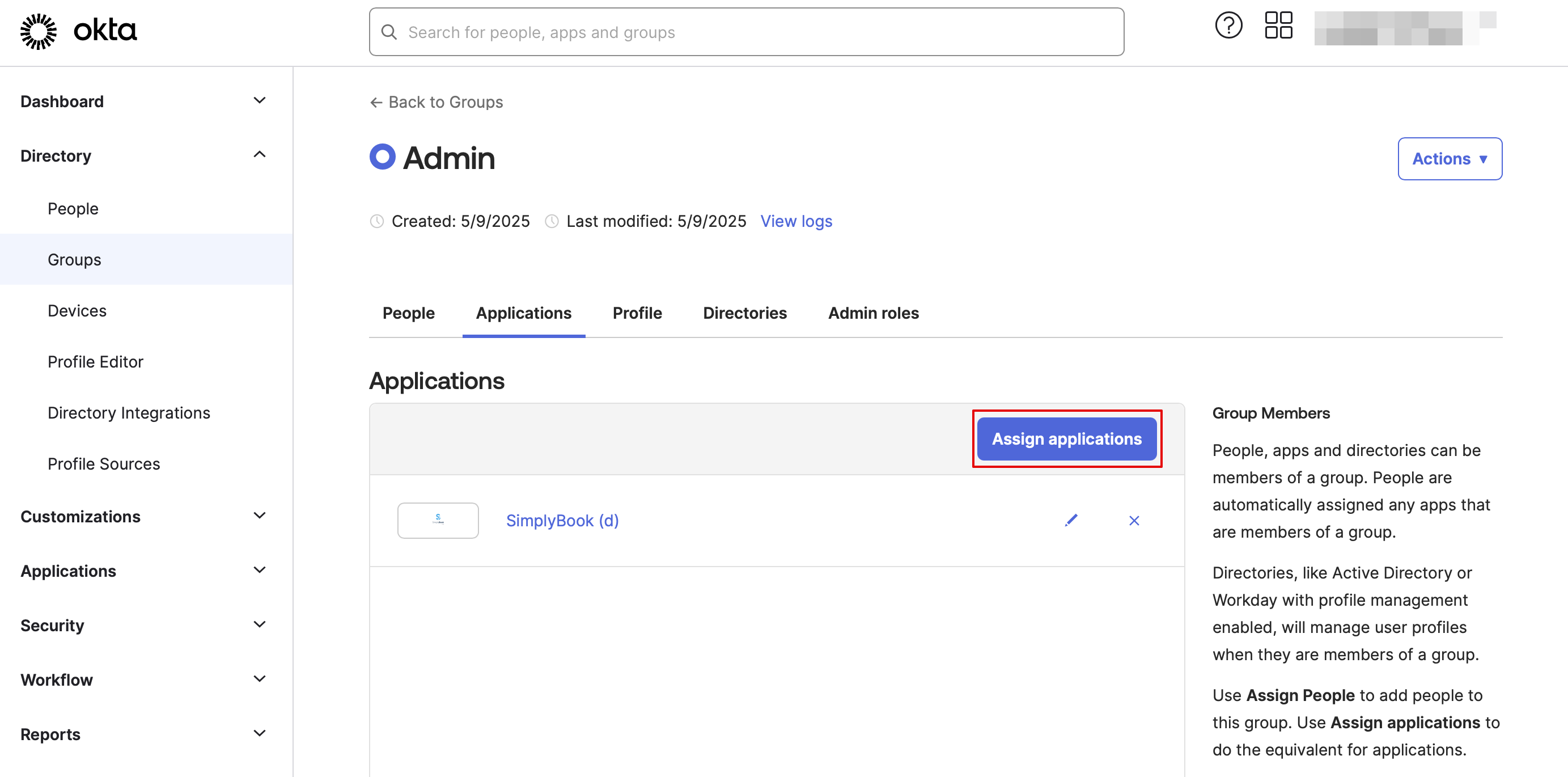
- 13. Wijs de groepen en personen toe aan de applicatie die u hebt aangemaakt.
- 14. Geef in SimplyBook.me de namen van de groepen op in het tabblad User groups matching settings (Instellingen voor gebruikersgroepen). Sla de instellingen op.
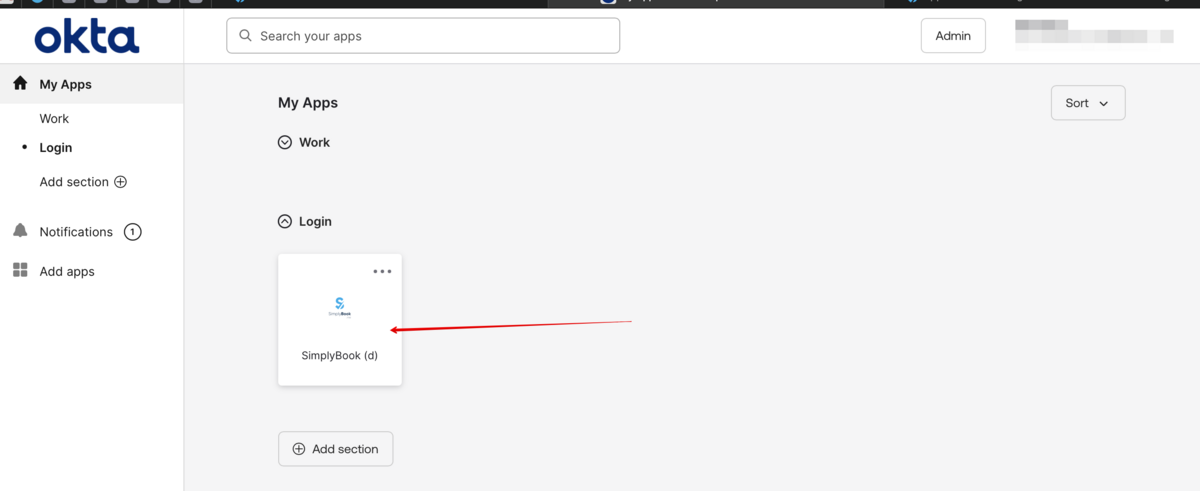
- 15. Alles is nu klaar. Uw medewerkers kunnen nu met één klik op het Okta-paneel inloggen op uw bedrijfsaccount bij SimplyBook.me (de gebruiker in SimplyBook.me wordt bij de eerste keer inloggen automatisch aangemaakt met de bijbehorende rechten)