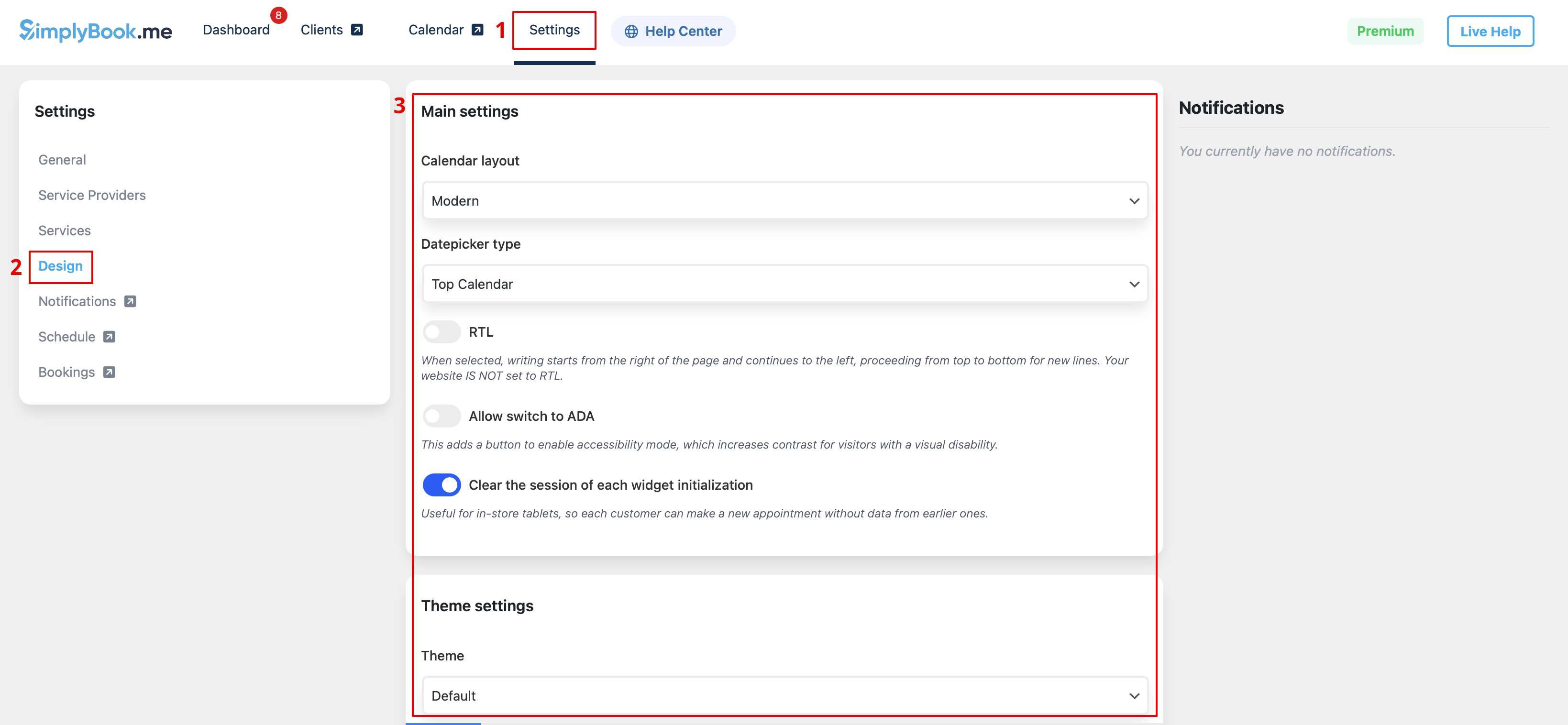
:6. Schakel over naar het tabblad <span style="background-color:#d4f8e5; padding:5px; border-radius:5px;">Ontwerp</span>.<br> :Pas het uiterlijk van je widget aan.<br> :Je kunt de gewenste kalenderindeling kiezen, de kleuren aanpassen en nog veel meer. [[File:Wp new design settings path.png|1200px|center|link=https://help.simplybook.me/images/b/ba/Wp_new_design_settings_path.png]] <br><br>
6. Schakel over naar het tabblad <span style="background-color:#d4f8e5; padding:5px; border-radius:5px;">Ontwerp</span>.<br> :Pas het uiterlijk van je widget aan.<br> :Je kunt de gewenste kalenderindeling kiezen, de kleuren aanpassen en nog veel meer. [[File:Wp new design settings path.png|1200px|center|link=https://help.simplybook.me/images/b/ba/Wp_new_design_settings_path.png]] <br><br>
:7. Sla je instellingen op en navigeer naar het tabblad <span style="background-color:#d4f8e5; padding:5px; border-radius:5px;">Pagina's</span> in de WordPress-interface.<br> :Open de pagina waarop je de boekingsfunctionaliteit wilt toevoegen of maak een nieuwe aan. :Klik daar op de "+"-knop en zoek naar de optie '''Simplybook'''. Klik erop om het toe te voegen aan de pagina. Sla de pagina op. :Nadat de website is gepubliceerd, kunnen klanten je diensten boeken. [[File:Wp new add plugin to page.png|1200px|center|link=https://help.simplybook.me/images/7/7e/Wp_new_add_plugin_to_page.png]] <br><br>
7. Sla je instellingen op en navigeer naar het tabblad <span style="background-color:#d4f8e5; padding:5px; border-radius:5px;">Pagina's</span> in de WordPress-interface.<br> :Open de pagina waarop je de boekingsfunctionaliteit wilt toevoegen of maak een nieuwe aan. :Klik daar op de "+"-knop en zoek naar de optie '''Simplybook'''. Klik erop om het toe te voegen aan de pagina. Sla de pagina op. :Nadat de website is gepubliceerd, kunnen klanten je diensten boeken. [[File:Wp new add plugin to page.png|1200px|center|link=https://help.simplybook.me/images/7/7e/Wp_new_add_plugin_to_page.png]] <br><br>
Revision as of 09:40, 29 May 2025
6. Schakel over naar het tabblad Ontwerp. :Pas het uiterlijk van je widget aan. :Je kunt de gewenste kalenderindeling kiezen, de kleuren aanpassen en nog veel meer.
7. Sla je instellingen op en navigeer naar het tabblad Pagina's in de WordPress-interface. :Open de pagina waarop je de boekingsfunctionaliteit wilt toevoegen of maak een nieuwe aan. :Klik daar op de "+"-knop en zoek naar de optie Simplybook. Klik erop om het toe te voegen aan de pagina. Sla de pagina op. :Nadat de website is gepubliceerd, kunnen klanten je diensten boeken.