From SimplyBook.me
No edit summary |
No edit summary |
||
| Line 17: | Line 17: | ||
:4. Efter en kort registrerings-/loginproces kommer du til dit <span style="background-color:#d4f8e5; padding:5px; border-radius:5px;">Dashboard</span>-overblik. [[File:Wp new dashboard overview.png|1200px|center|link=https://help.simplybook.me/images/a/ab/Wp_new_dashboard_overview.png]] <br><br> | :4. Efter en kort registrerings-/loginproces kommer du til dit <span style="background-color:#d4f8e5; padding:5px; border-radius:5px;">Dashboard</span>-overblik. [[File:Wp new dashboard overview.png|1200px|center|link=https://help.simplybook.me/images/a/ab/Wp_new_dashboard_overview.png]] <br><br> | ||
:5. Gå til fanen <span style="background-color:#d4f8e5; padding:5px; border-radius:5px;">Indstillinger</span> og vælg fanen "Tjenester" eller "Udbydere" for at se listen over eksisterende i din konto og nemt administrere dem eller tilføje flere. [[File:Wp new see the list of services and providers.png|1200px|center|link=https://help.simplybook.me/images/9/97/Wp_new_see_the_list_of_services_and_providers.png]] | :5. Gå til fanen <span style="background-color:#d4f8e5; padding:5px; border-radius:5px;">Indstillinger</span> og vælg fanen "Tjenester" eller "Udbydere" for at se listen over eksisterende i din konto og nemt administrere dem eller tilføje flere. [[File:Wp new see the list of services and providers.png|1200px|center|link=https://help.simplybook.me/images/9/97/Wp_new_see_the_list_of_services_and_providers.png]] | ||
:6. Skift til fanen | :6. Skift til fanen <span style="background-color:#d4f8e5; padding:5px; border-radius:5px;">Design</span>.<br> | ||
:Juster udseendet på din widget.<br> | |||
:Du kan vælge | :Du kan vælge den foretrukne kalenderlayout, justere farverne og meget mere. [[File:Wp new design settings path.png|1200px|center|link=https://help.simplybook.me/images/b/ba/Wp_new_design_settings_path.png]] <br><br> | ||
:7. Gem dine indstillinger og gå til fanen <span style="background-color:#d4f8e5; padding:5px; border-radius:5px;">Sider</span> i WordPress-grænsefladen.<br> | |||
[[File: | :Åbn den side, du vil tilføje bookingfunktionen til, eller opret en ny. :Klik på "+"-knappen og find muligheden '''Simplybook'''. Klik på den for at tilføje den til siden. Gem siden. | ||
<br><br> | :Når hjemmesiden er udgivet, vil kunder kunne booke dine tjenester. [[File:Wp new add plugin to page.png|1200px|center|link=https://help.simplybook.me/images/7/7e/Wp_new_add_plugin_to_page.png]] <br><br> | ||
:7. Gem dine indstillinger og | |||
[[File: | |||
<br><br> | |||
:Siden med booking-widgeten er allerede oprettet for dig – du kan redigere, fjerne eller beholde den, som den er.<br> | :Siden med booking-widgeten er allerede oprettet for dig – du kan redigere, fjerne eller beholde den, som den er.<br> | ||
:Du kan også oprette en ny side og indsætte <span style="background-color:#d4f8e5; padding:5px; border-radius:5px;">[simplybook_widget]</span> -koden i brødteksten og derefter offentliggøre siden.<br><br> | :Du kan også oprette en ny side og indsætte <span style="background-color:#d4f8e5; padding:5px; border-radius:5px;">[simplybook_widget]</span> -koden i brødteksten og derefter offentliggøre siden.<br><br> | ||
Revision as of 09:47, 29 May 2025
Med hjælp fra WordPress-plugin
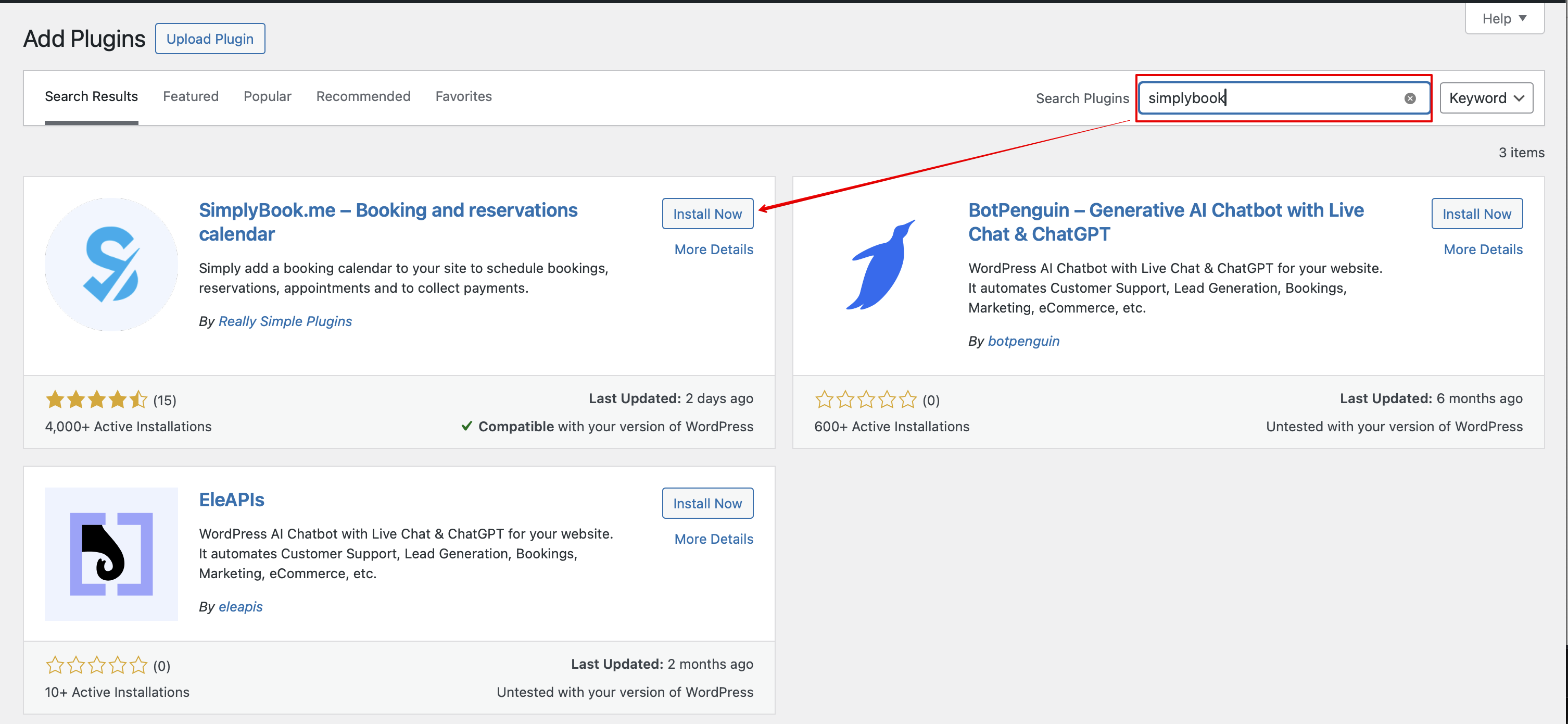
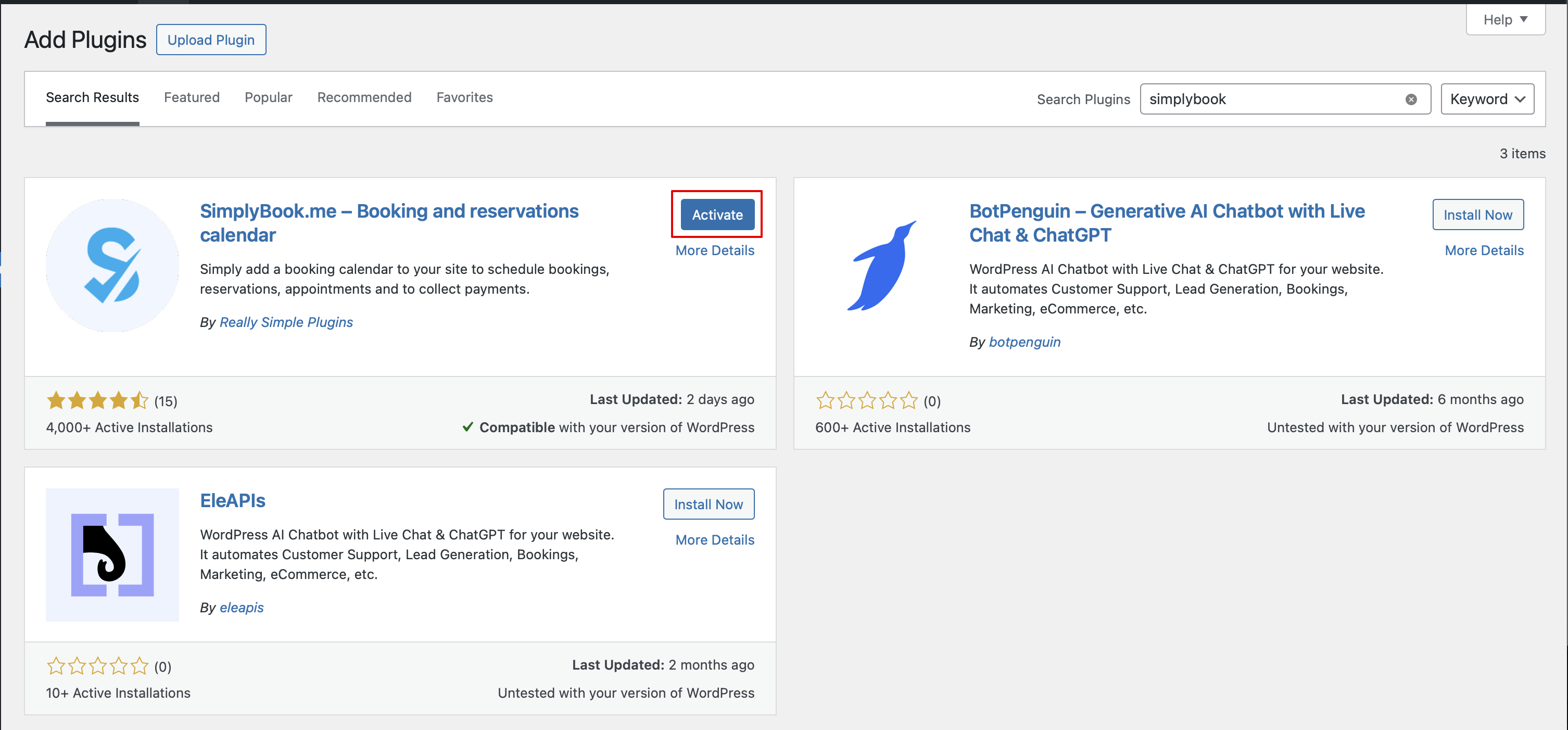
- 1. Gå til Plugins -> Tilføj ny plugin i din WordPress admin-grænseflade og søg efter Simplybook.
- Installer og aktiver den.
- 2. Gå til pluginets Indstillinger.
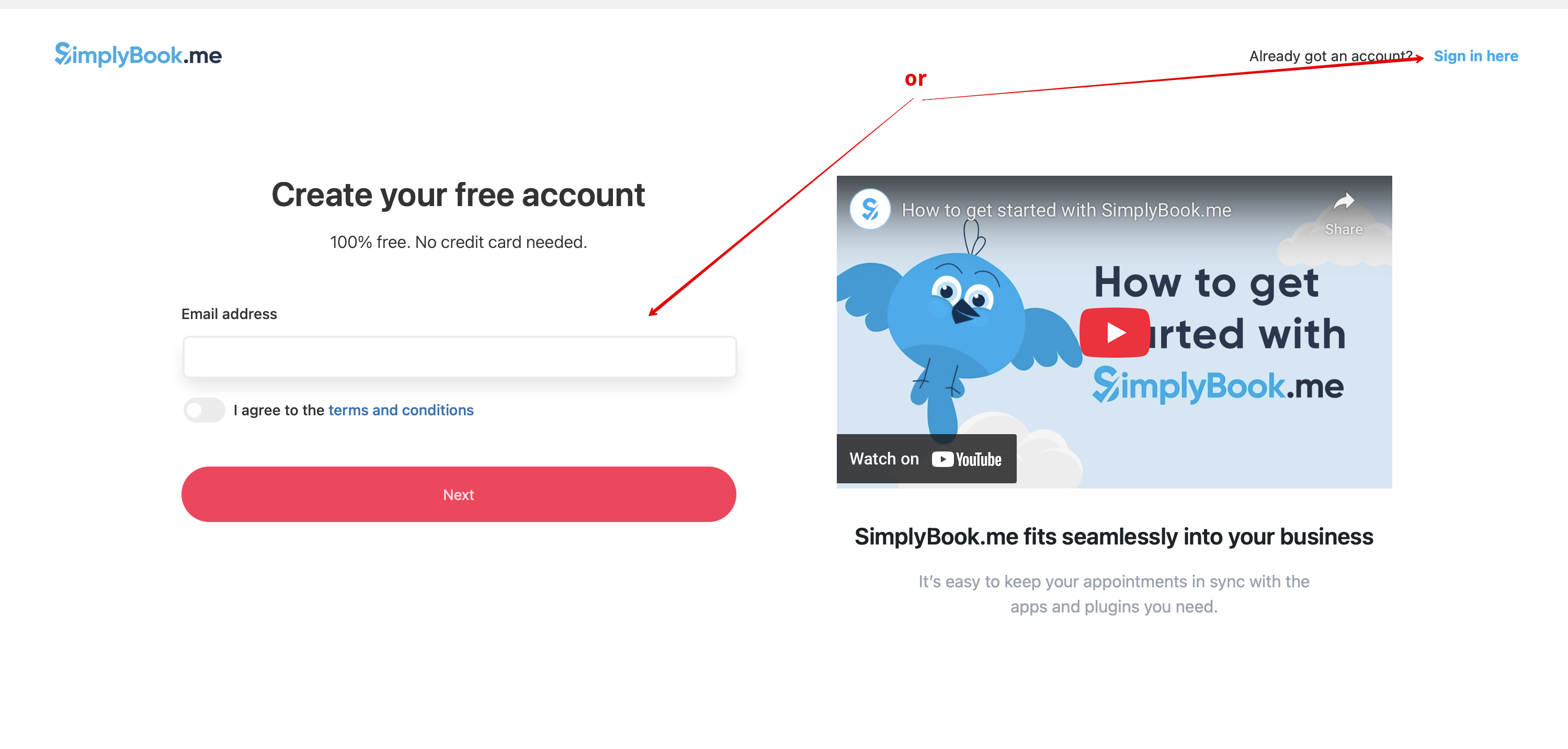
- 3. Hvis du allerede har en konto hos SimplyBook.me, skal du vælge Log ind her.
- Hvis du endnu ikke har oprettet en konto, skal du blot følge trinnene i Opret gratis konto.

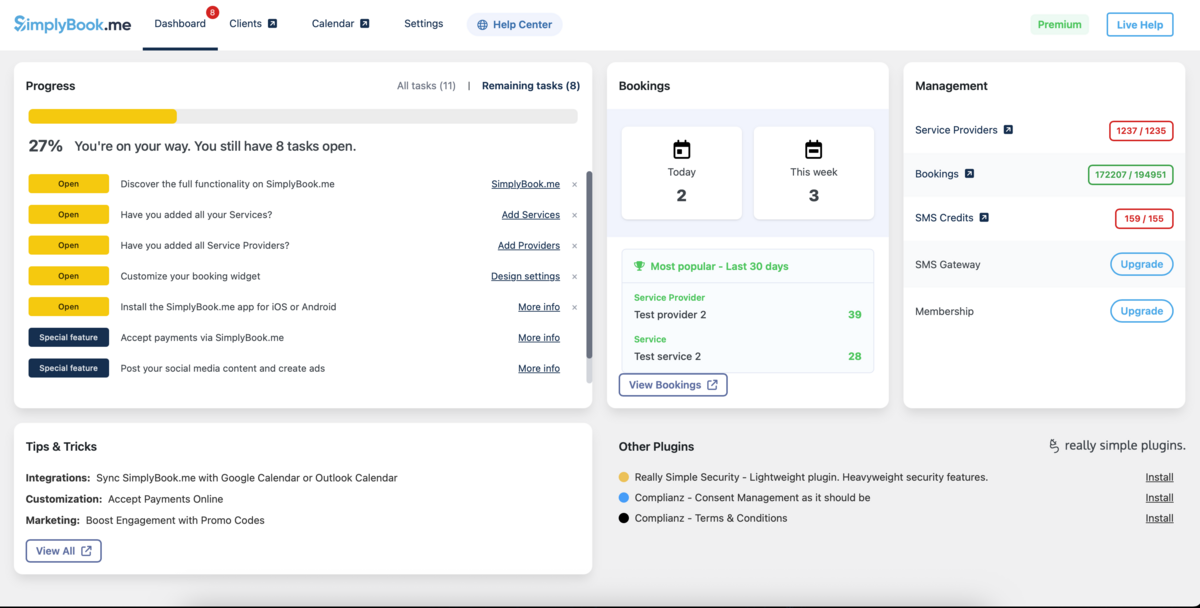
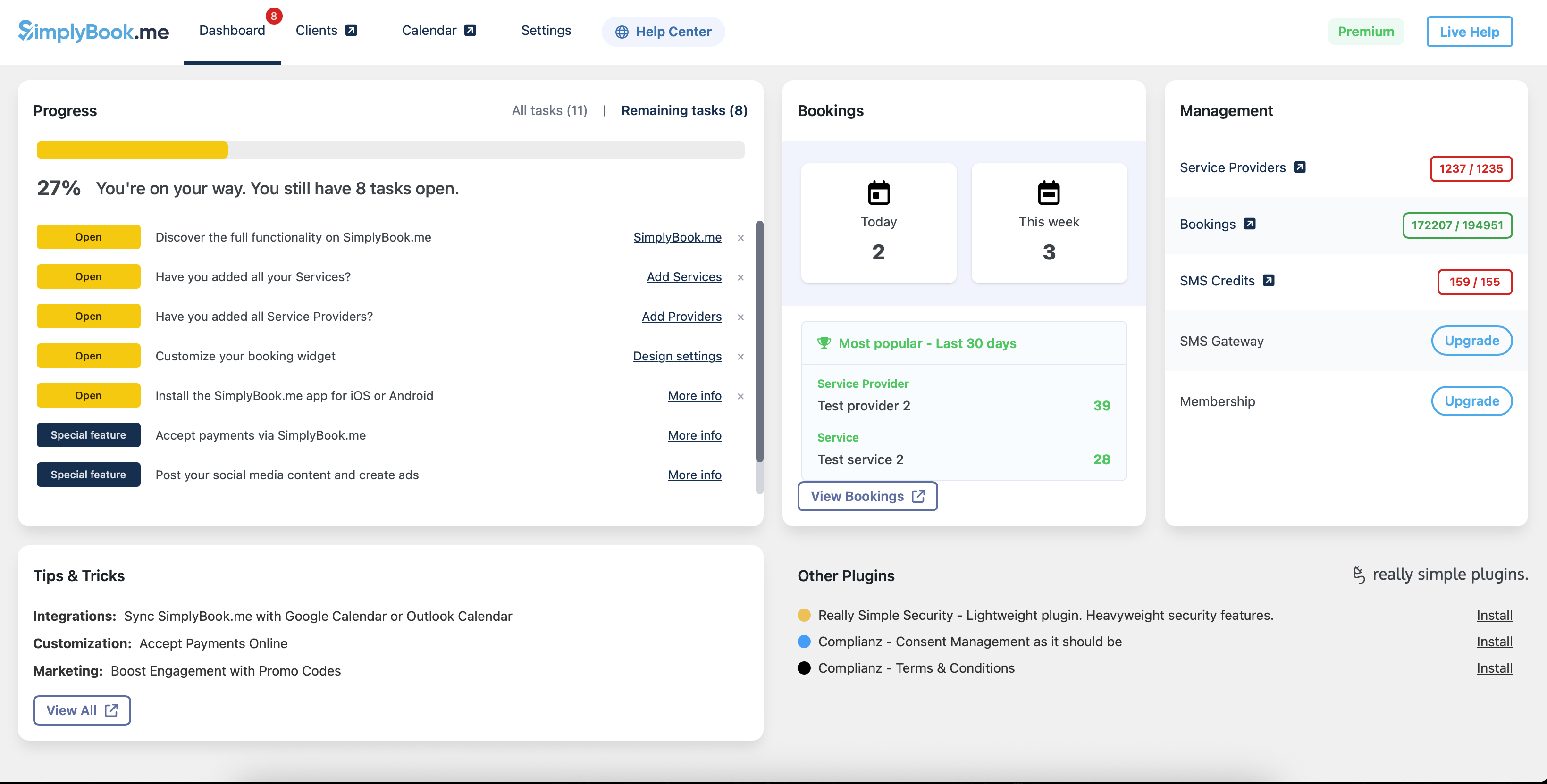
- 4. Efter en kort registrerings-/loginproces kommer du til dit Dashboard-overblik.
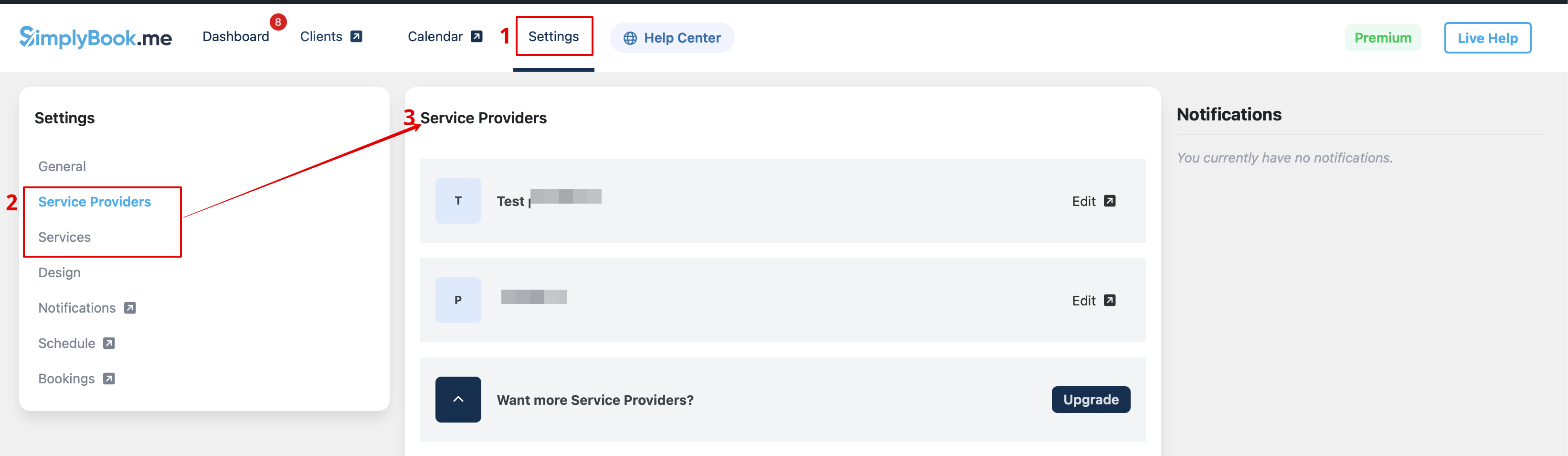
- 5. Gå til fanen Indstillinger og vælg fanen "Tjenester" eller "Udbydere" for at se listen over eksisterende i din konto og nemt administrere dem eller tilføje flere.

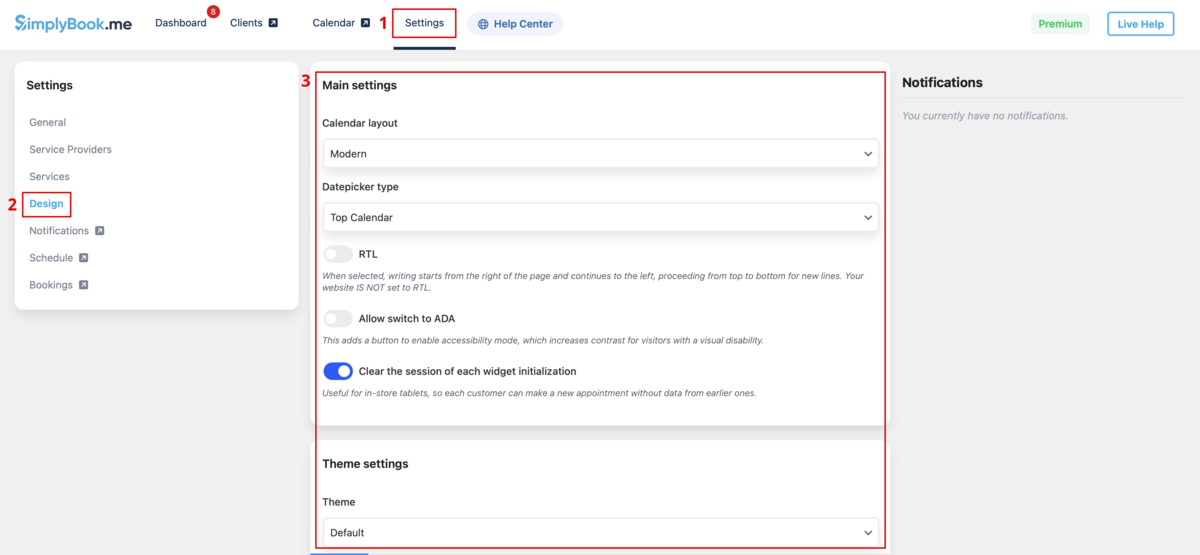
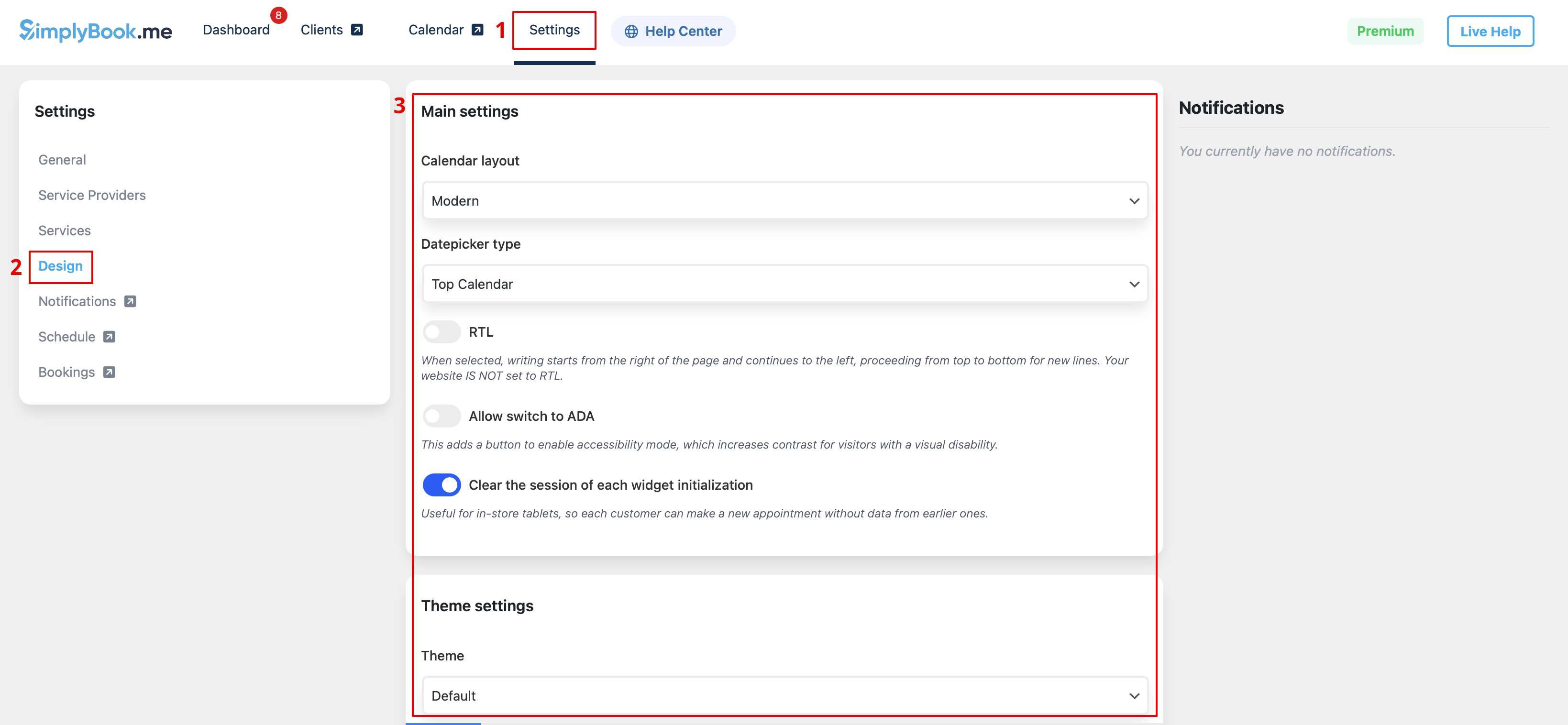
- 6. Skift til fanen Design.
- Juster udseendet på din widget.
- Du kan vælge den foretrukne kalenderlayout, justere farverne og meget mere.
- 7. Gem dine indstillinger og gå til fanen Sider i WordPress-grænsefladen.
- Åbn den side, du vil tilføje bookingfunktionen til, eller opret en ny. :Klik på "+"-knappen og find muligheden Simplybook. Klik på den for at tilføje den til siden. Gem siden.
- Når hjemmesiden er udgivet, vil kunder kunne booke dine tjenester.

- Siden med booking-widgeten er allerede oprettet for dig – du kan redigere, fjerne eller beholde den, som den er.
- Du kan også oprette en ny side og indsætte [simplybook_widget] -koden i brødteksten og derefter offentliggøre siden.
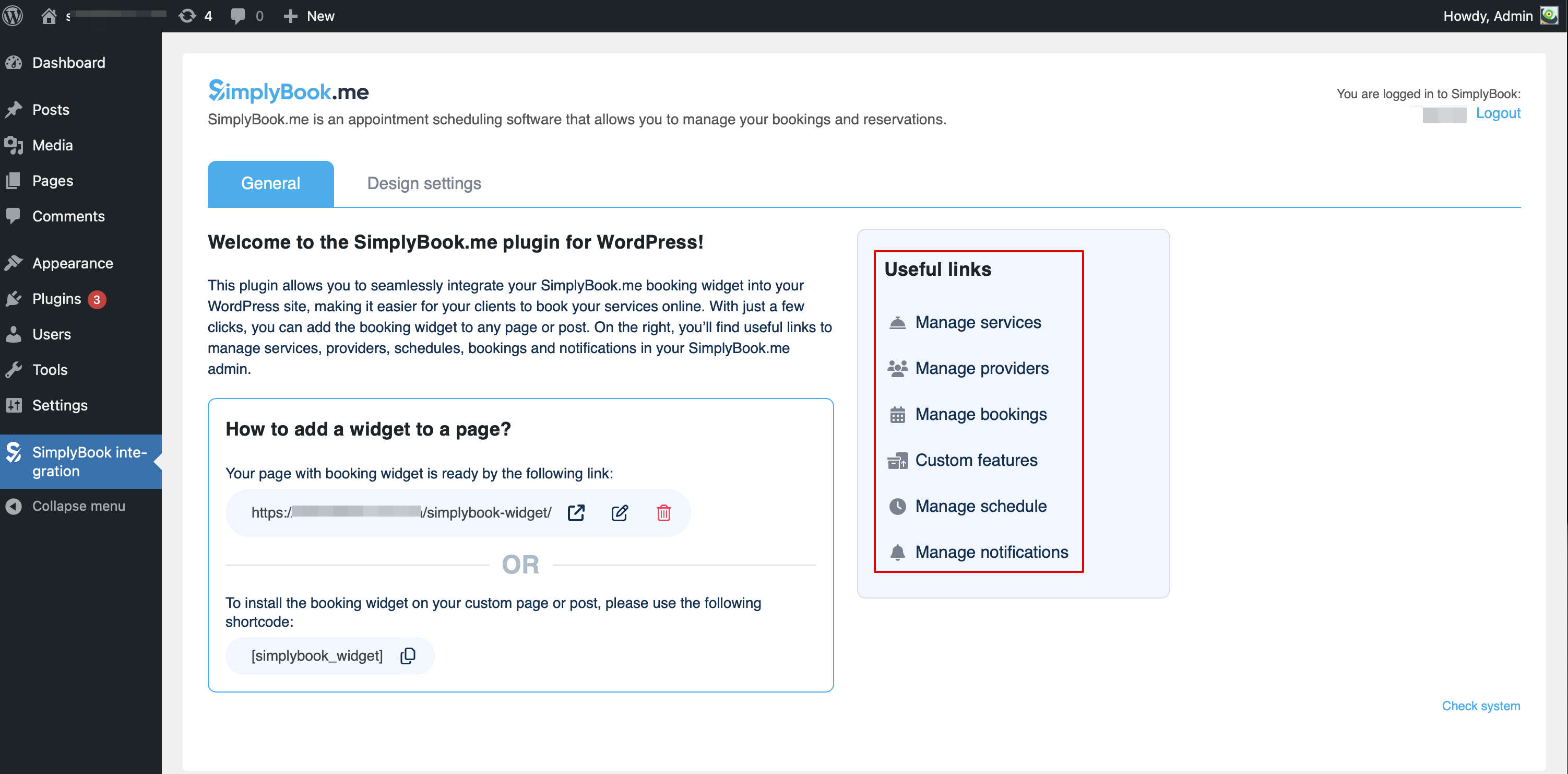
- Herfra kan du også nemt få adgang til forskellige sider på SimplyBook.me for at tilføje eller redigere dine tjenester og udbydere, aktivere nogle ekstra funktioner til bookingprocessen med de tilpassede funktioner.

Som widget
- 1. Kopier koden fra Indstillinger -> Indstillinger for booking-widgets -> iFrame-widget -> Hent widgetkode.



- 2. Gå til din WordPress-administrationsside og opret en ny side, eller naviger til en allerede oprettet side, hvor du vil tilføje widgeten. Klik på + ikonet.

- 3. Søg efter HTML-indstillingen.

- 4. Indsæt den tidligere kopierede kode.

- 5. Offentliggør dine ændringer.
- Eksempel (kan se anderledes ud afhængigt af dit WP-tema og SimplyBook.me- tema og indstillinger).

