From SimplyBook.me
Created page with ":6. Перейдіть на вкладку '''«Дизайн''' ».<br> :Налаштуйте параметри <span style="background-color:#d4f8e5; padding:5px; border-radius:5px;">дизайну</span> вашого віджета.<br> :Ви можете вибрати бажаний макет календаря, змінити тему, налаштувати кольори та багато іншого. :Тут ви також можете вибрати деяк..." |
No edit summary |
||
| Line 1: | Line 1: | ||
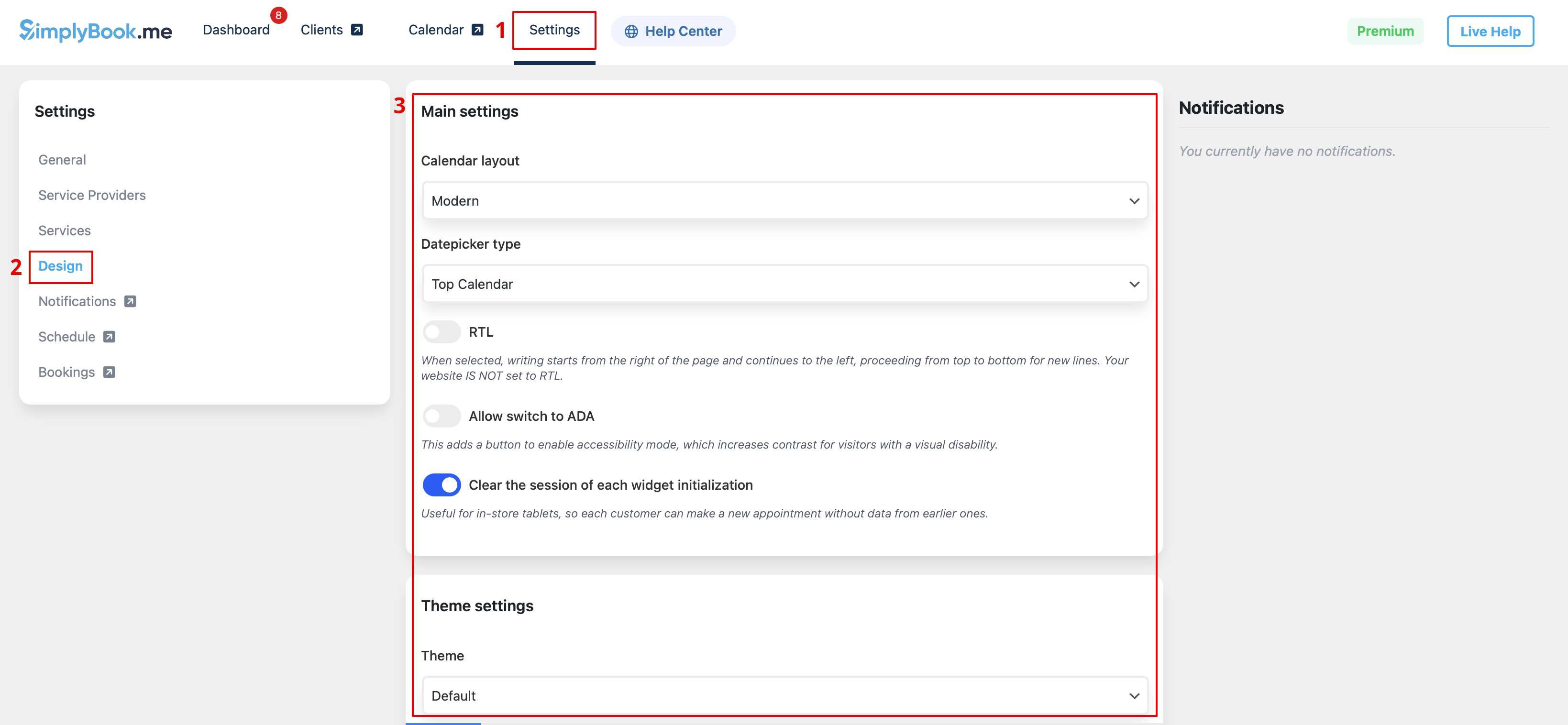
:6. Перейдіть на вкладку | :6. Перейдіть на вкладку <span style="background-color:#d4f8e5; padding:5px; border-radius:5px;">Дизайн</span>.<br> | ||
:Налаштуйте зовнішній вигляд вашого віджета.<br> | |||
:Ви можете вибрати бажаний макет календаря | :Ви можете вибрати бажаний макет календаря, налаштувати кольори та багато іншого. [[File:Wp new design settings path.png|1200px|center|link=https://help.simplybook.me/images/b/ba/Wp_new_design_settings_path.png]] <br><br> | ||
:7. Збережіть ваші налаштування та перейдіть до вкладки <span style="background-color:#d4f8e5; padding:5px; border-radius:5px;">Сторінки</span> в інтерфейсі WordPress.<br> | |||
[[File: | :Відкрийте сторінку, на яку хочете додати функціонал бронювання, або створіть нову. :Натисніть кнопку "+", знайдіть опцію '''Simplybook''' та натисніть на неї, щоб додати на сторінку. Збережіть сторінку. | ||
<br><br> | :Після публікації сайту клієнти зможуть бронювати ваші послуги. [[File:Wp new add plugin to page.png|1200px|center|link=https://help.simplybook.me/images/7/7e/Wp_new_add_plugin_to_page.png]] <br><br> | ||
:7. Збережіть налаштування та перейдіть | |||
[[File: | |||
<br><br> | |||
Revision as of 10:09, 29 May 2025
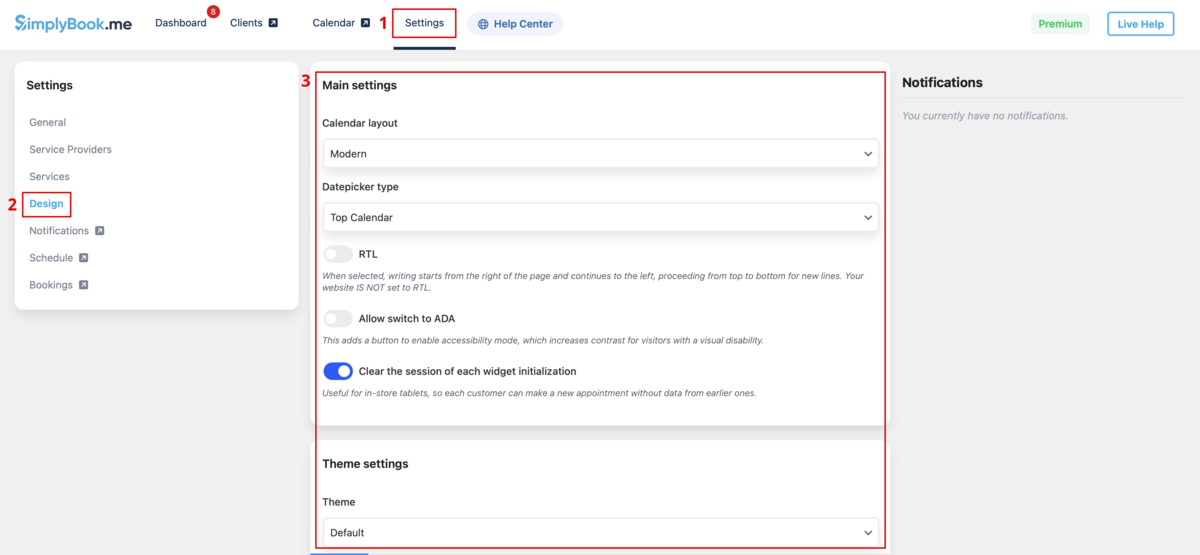
- 6. Перейдіть на вкладку Дизайн.
- Налаштуйте зовнішній вигляд вашого віджета.
- Ви можете вибрати бажаний макет календаря, налаштувати кольори та багато іншого.
- 7. Збережіть ваші налаштування та перейдіть до вкладки Сторінки в інтерфейсі WordPress.
- Відкрийте сторінку, на яку хочете додати функціонал бронювання, або створіть нову. :Натисніть кнопку "+", знайдіть опцію Simplybook та натисніть на неї, щоб додати на сторінку. Збережіть сторінку.
- Після публікації сайту клієнти зможуть бронювати ваші послуги.