From SimplyBook.me
Created page with "__FORCETOC__ <br><br> = Snel tijden blokkeren in Agenda = U kunt de beschikbaarheid op de pagina Agenda sluiten met de modus '1200px|border|center|link=https://help.simplybook.me/images/b/b7/Note_mode_calendar_redesigned.png toevoegen/Tijd blokkeren'. Schakel hiernaar over en klik op het tijdvak dat u wilt sluiten.<br/> File:Note mode calendar redesigned.png|1200px|border|center|link=https://help.simplybook.me/images/b/b7/Note..." |
No edit summary |
||
| Line 2: | Line 2: | ||
<br><br> | <br><br> | ||
= Snel tijden blokkeren in Agenda = | = Snel tijden blokkeren in Agenda = | ||
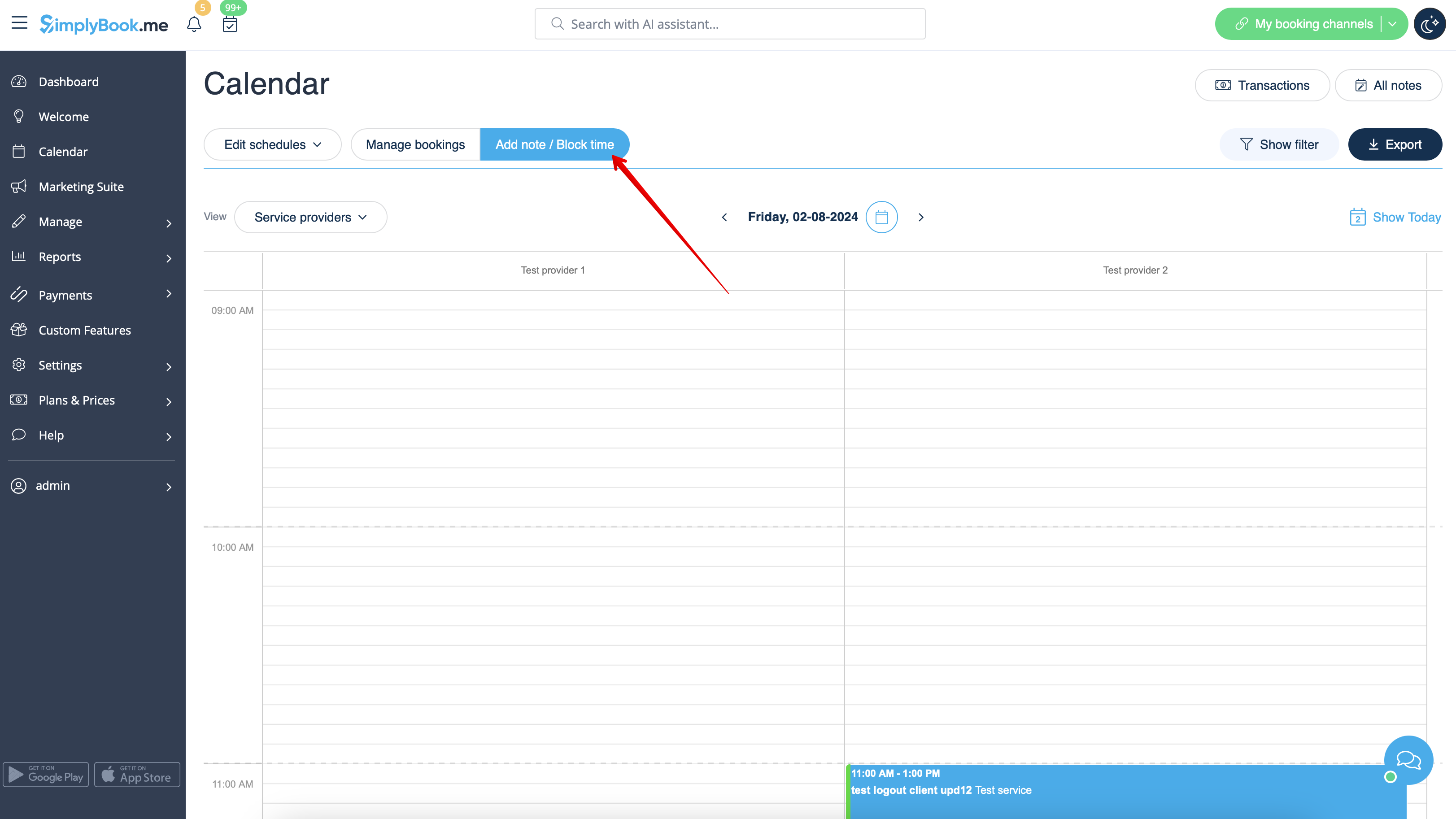
U kunt de beschikbaarheid op de pagina Agenda sluiten met de modus ' | U kunt de beschikbaarheid op de pagina Agenda sluiten met de modus 'toevoegen/Tijd blokkeren'. Schakel hiernaar over en klik op het tijdvak dat u wilt sluiten.<br/> | ||
[[File:Note mode calendar redesigned.png|1200px|border|center|link=https://help.simplybook.me/images/b/b7/Note_mode_calendar_redesigned.png]] | [[File:Note mode calendar redesigned.png|1200px|border|center|link=https://help.simplybook.me/images/b/b7/Note_mode_calendar_redesigned.png]] | ||
<br><br> | <br><br> | ||
Latest revision as of 13:40, 3 June 2025
Snel tijden blokkeren in Agenda
U kunt de beschikbaarheid op de pagina Agenda sluiten met de modus 'toevoegen/Tijd blokkeren'. Schakel hiernaar over en klik op het tijdvak dat u wilt sluiten.
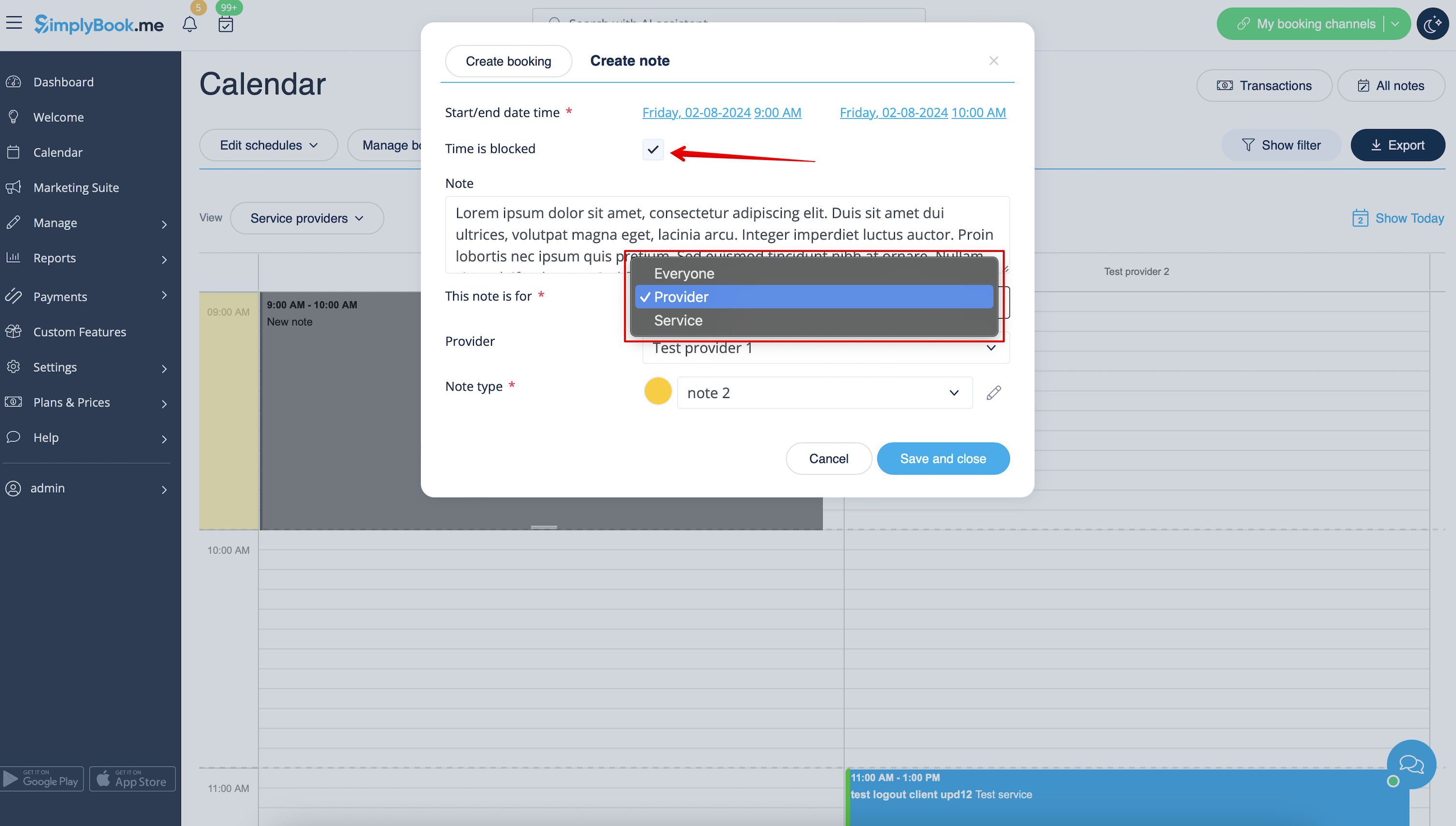
Vink in het pop-upvenster 'Notitie' de optie 'Tijd is geblokkeerd' aan en kies of u de tijdsperiode voor iedereen in uw bedrijf wilt blokkeren of alleen voor een specifieke provider of service.
Voeg indien nodig de reden voor het blokkeren toe.
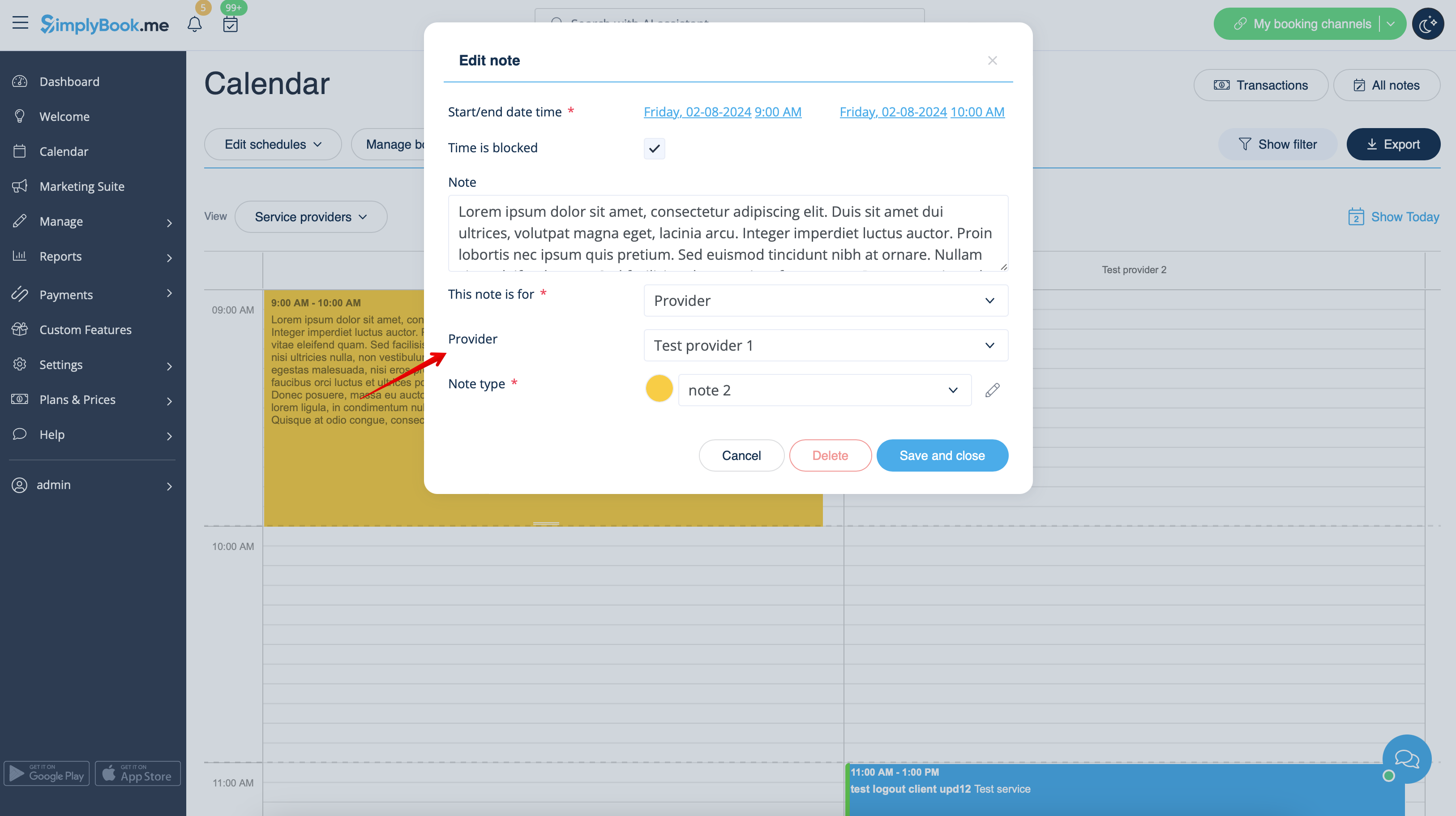
Om geblokkeerde tijd te verwijderen of te bewerken, klikt u gewoon op de betreffende notitie en verwijdert u deze of werkt u deze bij en slaat u deze op.