From SimplyBook.me
Created page with "__FORCETOC__ <br><br> = Snel tijden blokkeren in Agenda = U kunt de beschikbaarheid op de pagina Agenda sluiten met de modus '1200px|border|center|link=https://help.simplybook.me/images/b/b7/Note_mode_calendar_redesigned.png toevoegen/Tijd blokkeren'. Schakel hiernaar over en klik op het tijdvak dat u wilt sluiten.<br/> File:Note mode calendar redesigned.png|1200px|border|center|link=https://help.simplybook.me/images/b/b7/Note..." Tags: Mobile edit Mobile web edit |
No edit summary |
||
| (One intermediate revision by the same user not shown) | |||
| Line 6: | Line 6: | ||
<br><br> | <br><br> | ||
= Snel tijden blokkeren in Agenda = | = Snel tijden blokkeren in Agenda = | ||
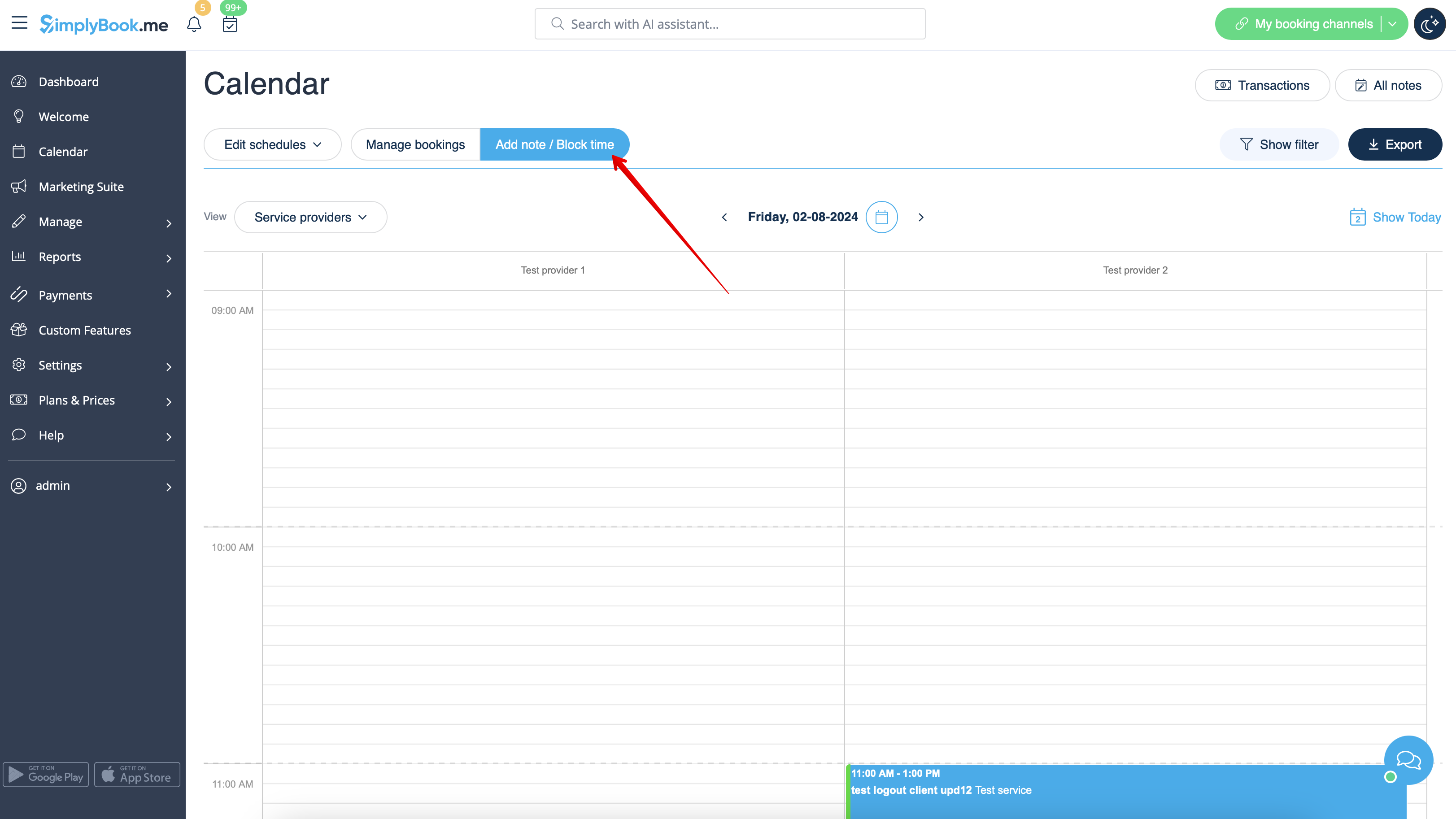
U kunt de beschikbaarheid op de pagina Agenda sluiten met de modus ' | U kunt de beschikbaarheid op de pagina Agenda sluiten met de modus 'toevoegen/Tijd blokkeren'. Schakel hiernaar over en klik op het tijdvak dat u wilt sluiten.<br/> | ||
[[File:Note mode calendar redesigned.png|1200px|border|center|link=https://help.simplybook.me/images/b/b7/Note_mode_calendar_redesigned.png]] | [[File:Note mode calendar redesigned.png|1200px|border|center|link=https://help.simplybook.me/images/b/b7/Note_mode_calendar_redesigned.png]] | ||
<br><br> | <br><br> | ||
| Line 21: | Line 21: | ||
= Andere opties om de beschikbaarheid bij te werken = | = Andere opties om de beschikbaarheid bij te werken = | ||
:1. Als u pauzes of vrije dagen voor alle providers/diensten wilt toevoegen, kunt u dit ook doen in Instellingen//Bedrijfsopeningstijden voor het weekschema (als het om vaste vrije dagen gaat)<br> | |||
:1. | :of in Instellingen//Bedrijfstijden//Speciale dagen (als u dit alleen voor een bepaalde datum wilt toevoegen). <br> | ||
: | :Gebruik het pictogram 'Pauze [[File:Add breaktime1.png|Add breaktime1.png]] om een pauze toe te voegen of het pictogram [[File:Remove breaktime3.png|Remove breaktime3.png]] om een pauze te verwijderen. | ||
: | |||
[[File:Add breaktime to company weekly schedule redesigned.png|1200px | center|link=https://help.simplybook.me/images/a/a8/Add_breaktime_to_company_weekly_schedule_redesigned.png]] | [[File:Add breaktime to company weekly schedule redesigned.png|1200px | center|link=https://help.simplybook.me/images/a/a8/Add_breaktime_to_company_weekly_schedule_redesigned.png]] | ||
[[File:Company special days settings redesigned.png|1200px | center|link=https://help.simplybook.me/images/d/dc/Company_special_days_settings_redesigned.png]] | [[File:Company special days settings redesigned.png|1200px | center|link=https://help.simplybook.me/images/d/dc/Company_special_days_settings_redesigned.png]] | ||
<br><br> | <br><br> | ||
:2. | :2. Als u pauzes of vrije dagen voor bepaalde providers wilt toevoegen, kunt u dit doen in Instellingen//Providerschema voor het weekschema (als het om reguliere vrije tijd gaat) of in Instellingen//Providerschema//tabblad Speciale dagen (als u dit alleen voor een bepaalde datum wilt toevoegen). | ||
<br><br> | <br><br> | ||
:3. | :3. Als u pauzes of vrije dagen voor bepaalde diensten wilt toevoegen, kunt u dit doen in Instellingen//Dienstrooster voor het weekrooster (als het om reguliere vrije tijd gaat) of in Instellingen//Dienstrooster//tabblad Speciale dagen (als u dit alleen voor een bepaalde datum wilt toevoegen). | ||
<br><br> | <br><br> | ||
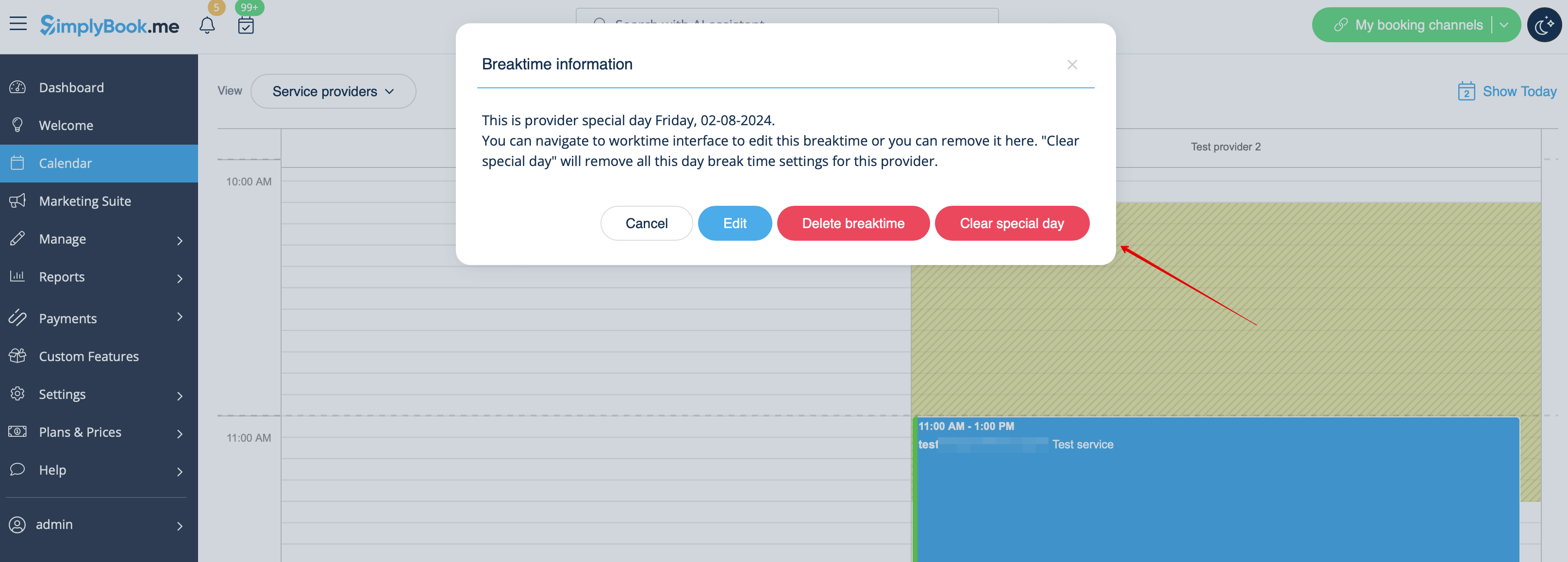
: | :Deze pauzes worden ook weergegeven op de pagina Kalender en kunnen worden verwijderd op de pagina waar u ze hebt toegevoegd of in sommige gevallen rechtstreeks vanuit de kalenderpagina door erop te klikken en de overeenkomstige optie te selecteren. | ||
[[File:Clieck on breaktime in calendar redesigned.png|1200px|border|center|link=https://help.simplybook.me/images/d/d6/Clieck_on_breaktime_in_calendar_redesigned.png]] | [[File:Clieck on breaktime in calendar redesigned.png|1200px|border|center|link=https://help.simplybook.me/images/d/d6/Clieck_on_breaktime_in_calendar_redesigned.png]] | ||
<br><br> | <br><br> | ||
Latest revision as of 13:40, 3 June 2025
Snel tijden blokkeren in Agenda
U kunt de beschikbaarheid op de pagina Agenda sluiten met de modus 'toevoegen/Tijd blokkeren'. Schakel hiernaar over en klik op het tijdvak dat u wilt sluiten.
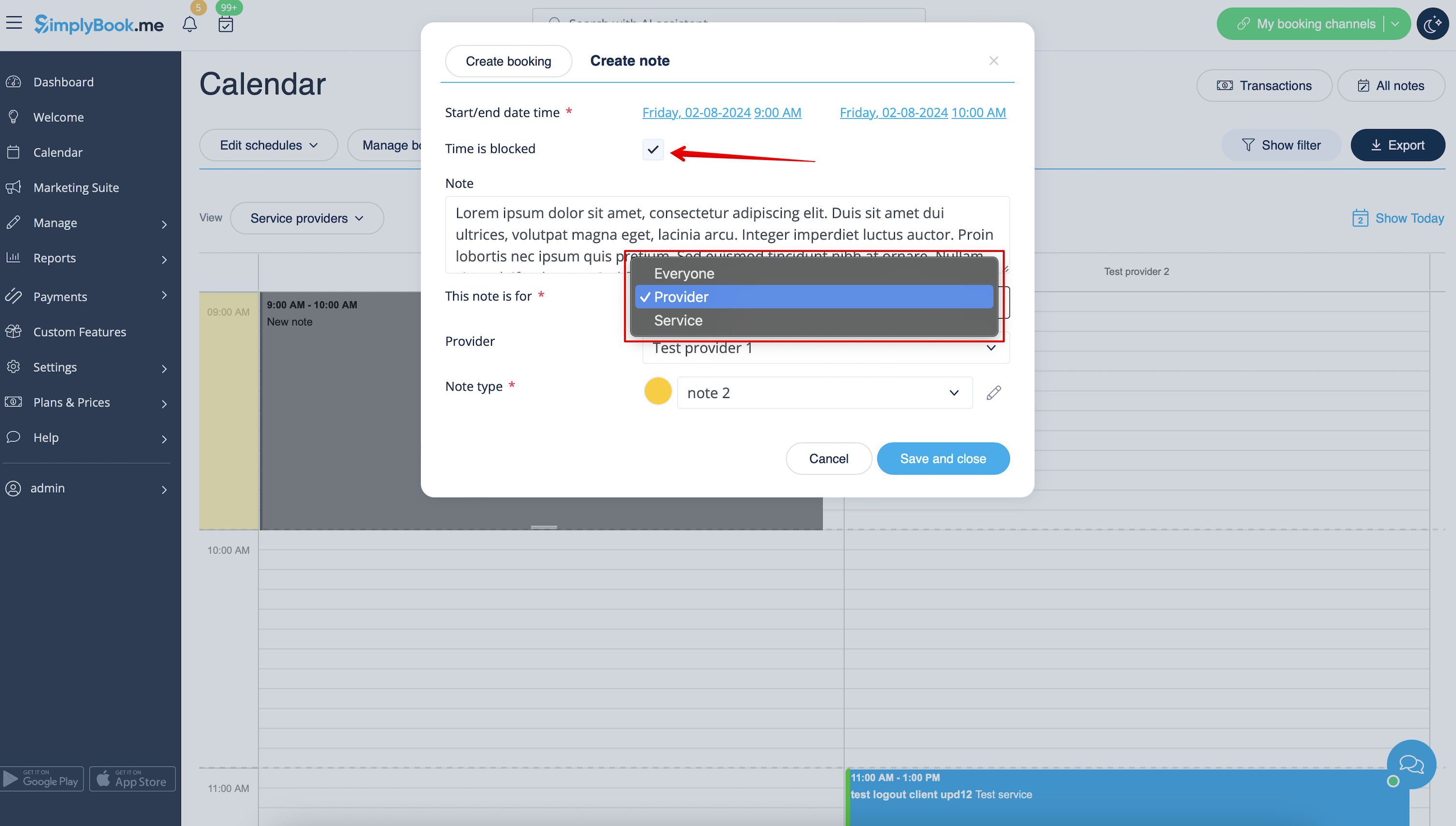
Vink in het pop-upvenster 'Notitie' de optie 'Tijd is geblokkeerd' aan en kies of u de tijdsperiode voor iedereen in uw bedrijf wilt blokkeren of alleen voor een specifieke provider of service.
Voeg indien nodig de reden voor het blokkeren toe.
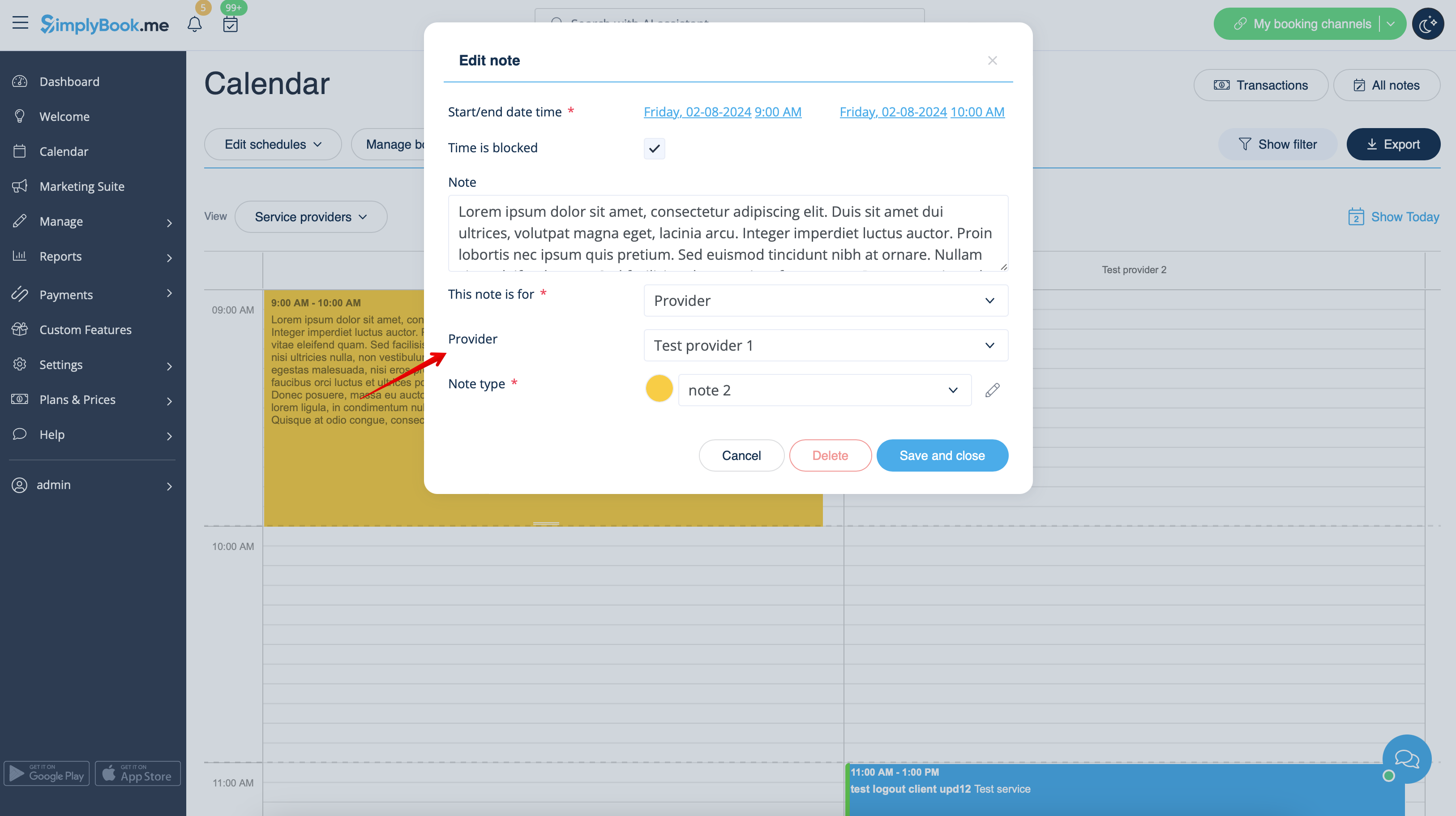
Om geblokkeerde tijd te verwijderen of te bewerken, klikt u gewoon op de betreffende notitie en verwijdert u deze of werkt u deze bij en slaat u deze op.
Andere opties om de beschikbaarheid bij te werken
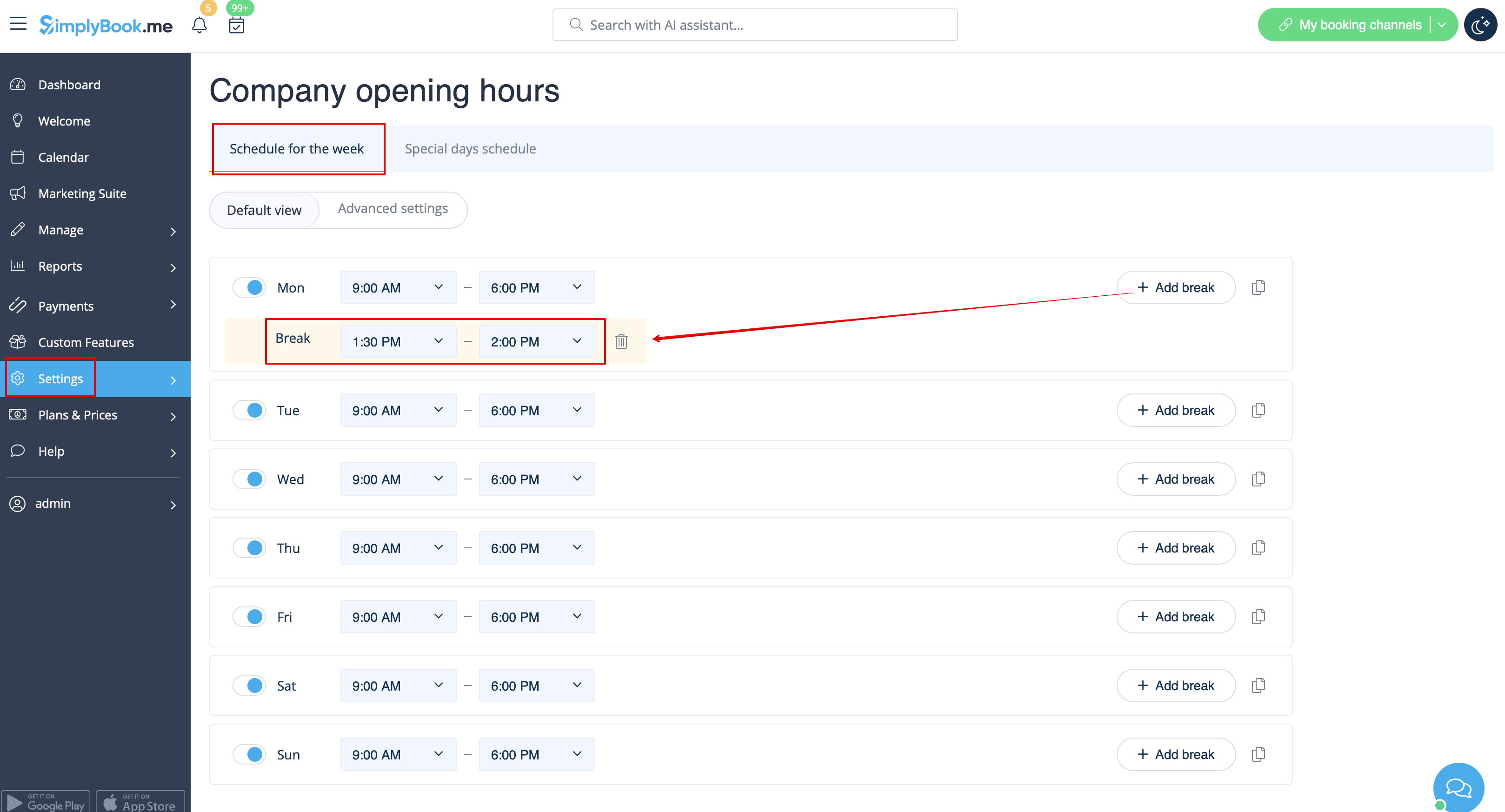
- 1. Als u pauzes of vrije dagen voor alle providers/diensten wilt toevoegen, kunt u dit ook doen in Instellingen//Bedrijfsopeningstijden voor het weekschema (als het om vaste vrije dagen gaat)
- of in Instellingen//Bedrijfstijden//Speciale dagen (als u dit alleen voor een bepaalde datum wilt toevoegen).
- Gebruik het pictogram 'Pauze
 om een pauze toe te voegen of het pictogram
  om een pauze te verwijderen.



- 2. Als u pauzes of vrije dagen voor bepaalde providers wilt toevoegen, kunt u dit doen in Instellingen//Providerschema voor het weekschema (als het om reguliere vrije tijd gaat) of in Instellingen//Providerschema//tabblad Speciale dagen (als u dit alleen voor een bepaalde datum wilt toevoegen).
- 3. Als u pauzes of vrije dagen voor bepaalde diensten wilt toevoegen, kunt u dit doen in Instellingen//Dienstrooster voor het weekrooster (als het om reguliere vrije tijd gaat) of in Instellingen//Dienstrooster//tabblad Speciale dagen (als u dit alleen voor een bepaalde datum wilt toevoegen).
- Deze pauzes worden ook weergegeven op de pagina Kalender en kunnen worden verwijderd op de pagina waar u ze hebt toegevoegd of in sommige gevallen rechtstreeks vanuit de kalenderpagina door erop te klikken en de overeenkomstige optie te selecteren.