Translations:Anti-Fraud/Spam Protection Custom Feature/4/uk: Difference between revisions

From SimplyBook.me
Created page with "1. Увімкніть <span style="background-color:#d4f8e5; padding:5px; border-radius:5px;">захист від шахрайства/спаму</span> на сторінці <span style="background-color:#d4f8e5; padding:5px; border-radius:5px;">«Налаштування»</span> -> розділ <span style="background-color:#d4f8e5; padding:5px; border-radius:5px;">«Безпека та захист даних</span> ». File:Antispam enable path redesigned.png|1..."
 
(No difference)

Latest revision as of 08:45, 18 June 2025

Information about message (contribute)
This message has no documentation. If you know where or how this message is used, you can help other translators by adding documentation to this message.
Message definition (Anti-Fraud/Spam Protection Custom Feature)
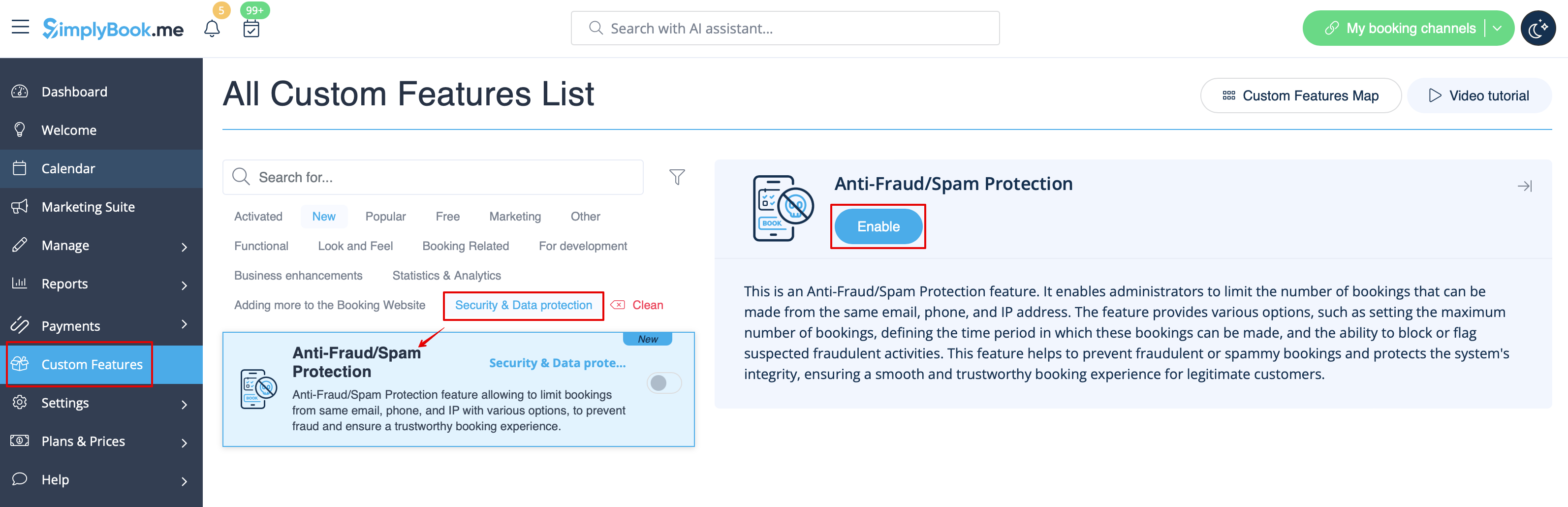
1. Enable <span style="background-color:#d4f8e5; padding:5px; border-radius:5px;">Anti-Fraud/Spam Protection</span> on your <span style="background-color:#d4f8e5; padding:5px; border-radius:5px;">Custom features</span> page -> <span style="background-color:#d4f8e5; padding:5px; border-radius:5px;">Security & Data protection</span> section.
[[File:Antispam enable path redesigned.png|1200px|border|center|link=https://help.simplybook.me/images/d/d7/Antispam_enable_path_redesigned.png]]
<br><br>
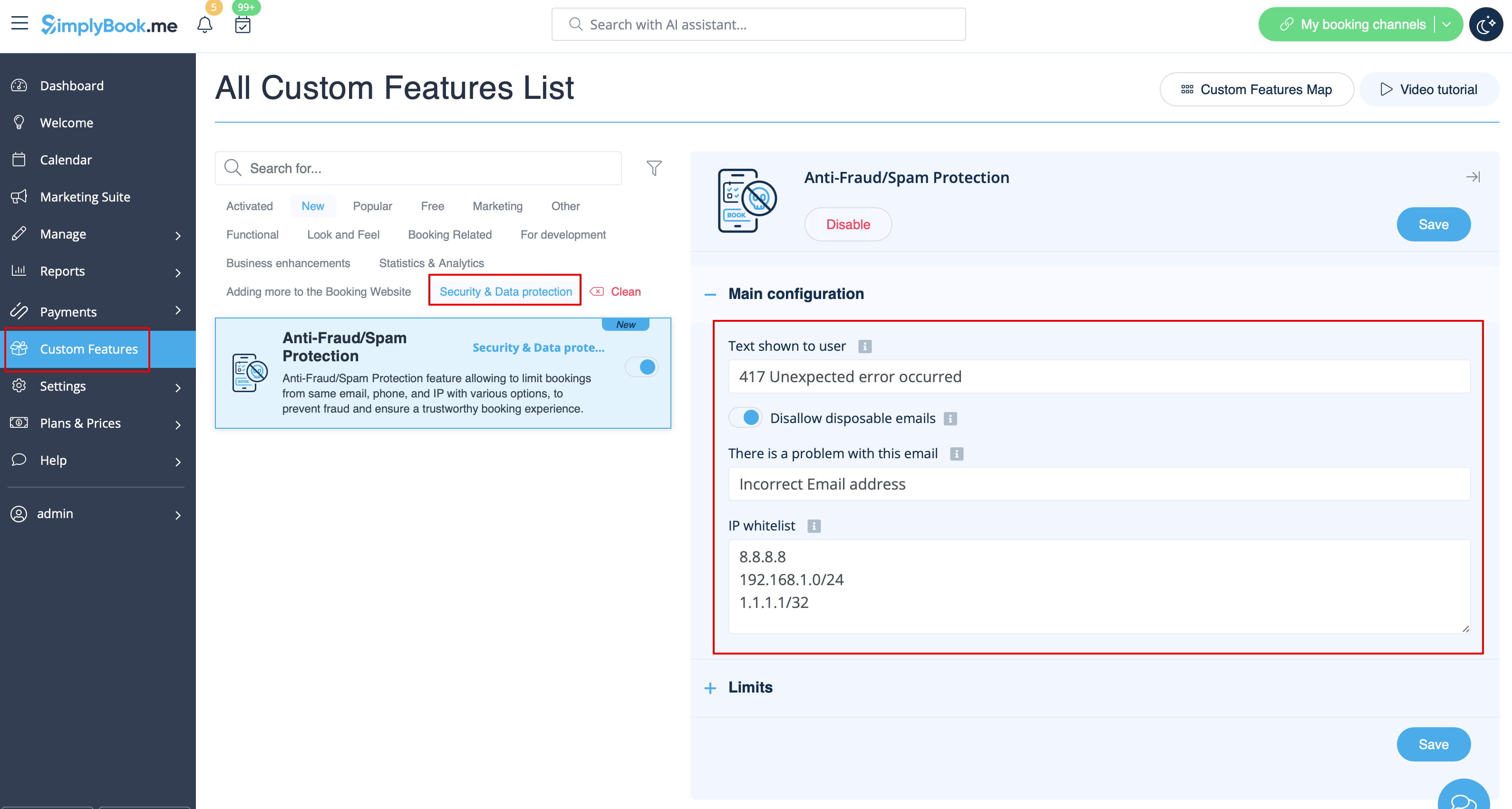
2. In the first <span style="background-color:#d4f8e5; padding:5px; border-radius:5px;">Main configuration</span> section you can decide on the error message text that will be shown on the client side if the limit is reached, enable <span style="background-color:#d4f8e5; padding:5px; border-radius:5px;">Disallow disposable emails</span> option if you would like to prohibit the use of such emails, add IP addresses</span> that should be always allowed to book from(in case you plan to use limits by IP).
[[File:Antispam settings main path redesigned.png|1200px|border|center|link=https://help.simplybook.me/images/0/03/Antispam_settings_main_path_redesigned.png]]
<br><br>
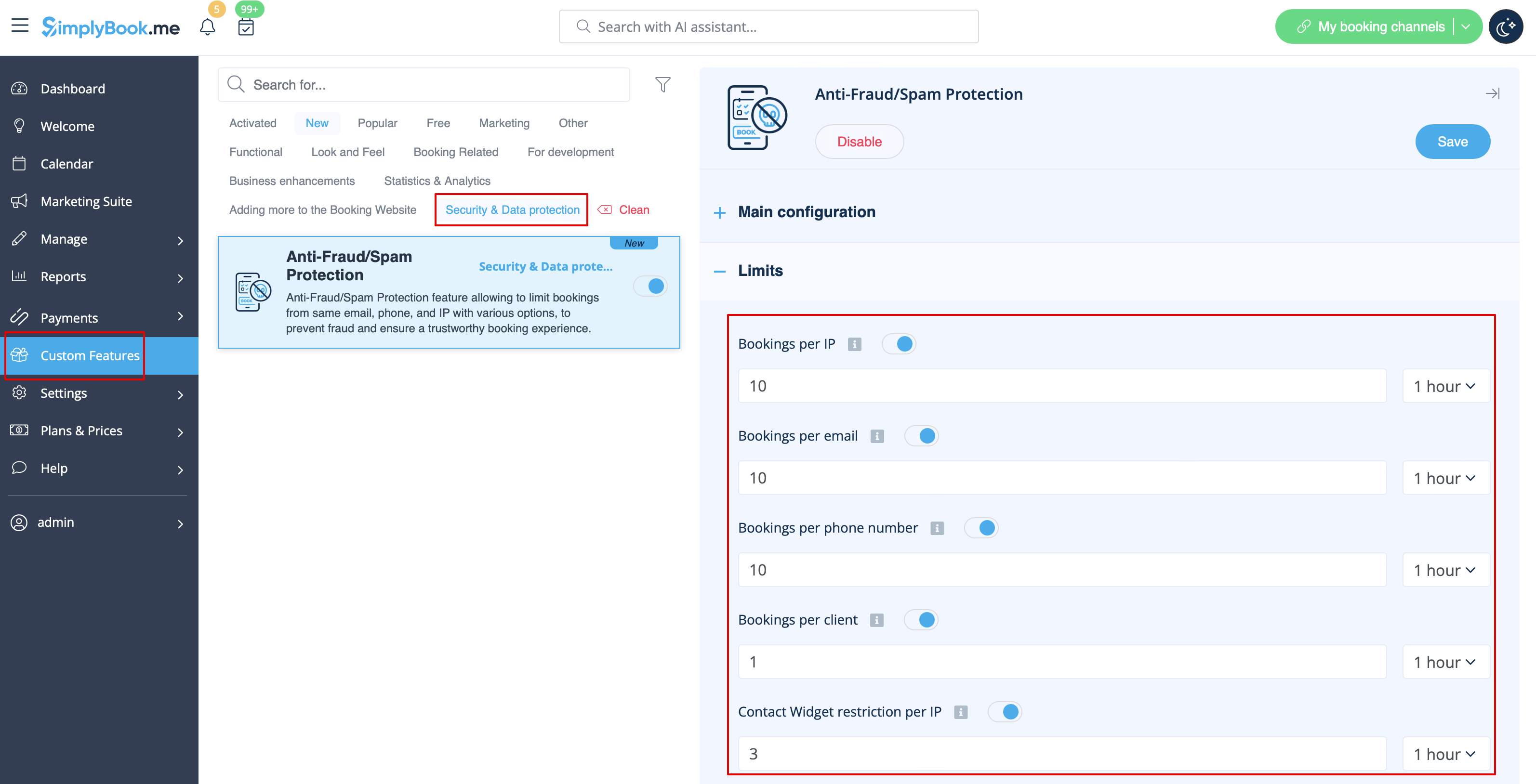
3. The next section <span style="background-color:#d4f8e5; padding:5px; border-radius:5px;">Limits</span> allows you to set the specific limits by <span style="background-color:#d4f8e5; padding:5px; border-radius:5px;">client</span>(available with <span style="background-color:#cdeffc; padding:5px; border-radius:5px;">[[Special:MyLanguage/Client_Login_custom_feature|Client Login]]</span> custom feature enabled only), by <span style="background-color:#d4f8e5; padding:5px; border-radius:5px;">IP address</span>, by <span style="background-color:#d4f8e5; padding:5px; border-radius:5px;">email address</span> or <span style="background-color:#d4f8e5; padding:5px; border-radius:5px;">phone number.</span> You can use any option or several of them at the same time.<br>
<span style="background-color:#ffe9e9; padding:5px; border-radius:5px;">'''Please note!''' If you have some IP addresses as whitelisted, the other limitations(by email, phone or client if they are set) will still apply for such client.</span>
[[File:Antispam limits settings redesigned.png|1200px|border|center|link=https://help.simplybook.me/images/f/f6/Antispam_limits_settings_redesigned.png]]
<br><br>
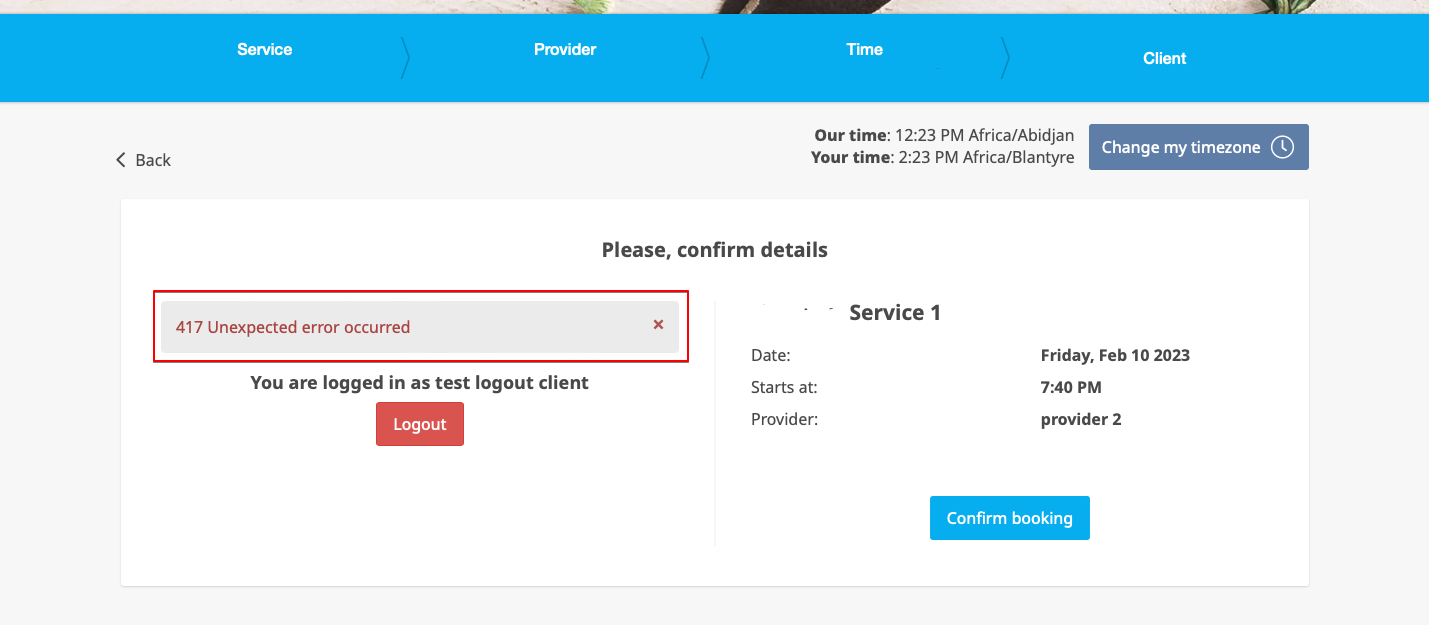
4. When the limit is reached there will be the error message shown on the client side.
(default text used in the example below)
[[File:Booking restriction client side.png|1200px|border|center|link=https://help.simplybook.me/images/b/b2/Booking_restriction_client_side.png]]
<br><br>
<br><br>

1. Увімкніть захист від шахрайства/спаму на сторінці «Налаштування» -> розділ «Безпека та захист даних ».


2. У першому розділі «Основні налаштування» ви можете вибрати текст повідомлення про помилку, яке буде відображатися на стороні клієнта у разі досягнення ліміту, увімкнути опцію «Заборонити одноразові електронні адреси», якщо ви хочете заборонити використання таких електронних адрес, додати IP-адреси, з яких завжди має бути дозволено бронювання (у разі, якщо ви плануєте використовувати обмеження за IP-адресами).


3. Наступний розділ «Обмеження» дозволяє встановити конкретні обмеження для клієнтів(доступно тільки при увімкненій функції «Індивідуальний логін клієнта» ), за IP-адресою, електронною адресою або номером телефону. Ви можете використовувати будь-яку опцію або кілька одночасно.
Зверніть увагу! Якщо ви додали деякі IP-адреси до білого списку, інші обмеження (за електронною поштою, телефоном або клієнтом, якщо вони встановлені) все одно будуть застосовуватися до таких клієнтів.


4. Коли обмеження буде досягнуто, на стороні клієнта з'явиться повідомлення про помилку. (стандартний текст, використаний у прикладі нижче)