Created page with "Dette er en funktion til beskyttelse mod svindel og spam. Den giver administratorer mulighed for at begrænse antallet af bookinger, der kan foretages fra samme e-mailadresse, telefonnummer og IP-adresse. Funktionen tilbyder forskellige muligheder, såsom at indstille det maksimale antal bookinger, definere det tidsrum, hvor disse bookinger kan foretages, og muligheden for at blokere eller markere mistænkelige aktiviteter. Denne funktion hjælper med at forhindre svigag..." Tags: Mobile edit Mobile web edit |
Created page with "1. Aktivér <span style="background-color:#d4f8e5; padding:5px; border-radius:5px;">beskyttelse mod svindel/spam</span> på siden <span style="background-color:#d4f8e5; padding:5px; border-radius:5px;">Tilpassede funktioner</span> -> afsnittet <span style="background-color:#d4f8e5; padding:5px; border-radius:5px;">Sikkerhed og databeskyttelse</span>. File:Antispam enable path redesigned.png|1200px|border|center|link=https://help.simplybook.me/images/d/d7/Antispam_en..." |
||
| (One intermediate revision by the same user not shown) | |||
| Line 16: | Line 16: | ||
;Sådan bruges | |||
; | |||
1. Aktivér <span style="background-color:#d4f8e5; padding:5px; border-radius:5px;">beskyttelse mod svindel/spam</span> på siden <span style="background-color:#d4f8e5; padding:5px; border-radius:5px;">Tilpassede funktioner</span> -> afsnittet <span style="background-color:#d4f8e5; padding:5px; border-radius:5px;">Sikkerhed og databeskyttelse</span>. | |||
1. | |||
[[File:Antispam enable path redesigned.png|1200px|border|center|link=https://help.simplybook.me/images/d/d7/Antispam_enable_path_redesigned.png]] | [[File:Antispam enable path redesigned.png|1200px|border|center|link=https://help.simplybook.me/images/d/d7/Antispam_enable_path_redesigned.png]] | ||
<br><br> | <br><br> | ||
2. | 2. I det første afsnit <span style="background-color:#d4f8e5; padding:5px; border-radius:5px;">Hovedkonfiguration</span> kan du vælge den fejlmeddelelse, der skal vises på klientsiden, hvis grænsen nås, aktivere indstillingen <span style="background-color:#d4f8e5; padding:5px; border-radius:5px;">Forbyd engangs-e-mails</span>, hvis du vil forbyde brugen af sådanne e-mails, og tilføje IP-adresser</span>, der altid skal have tilladelse til at booke (hvis du planlægger at bruge grænser baseret på IP). | ||
[[File:Antispam settings main path redesigned.png|1200px|border|center|link=https://help.simplybook.me/images/0/03/Antispam_settings_main_path_redesigned.png]] | [[File:Antispam settings main path redesigned.png|1200px|border|center|link=https://help.simplybook.me/images/0/03/Antispam_settings_main_path_redesigned.png]] | ||
<br><br> | <br><br> | ||
3. | 3. I det næste afsnit <span style="background-color:#d4f8e5; padding:5px; border-radius:5px;">, Begrænsninger</span>, kan du indstille specifikke begrænsninger pr. <span style="background-color:#d4f8e5; padding:5px; border-radius:5px;">klient</span>(kun tilgængelig, hvis den brugerdefinerede funktion <span style="background-color:#cdeffc; padding:5px; border-radius:5px;">[[Special:MyLanguage/Client_Login_custom_feature|Klientlogin]]</span> er aktiveret), pr <span style="background-color:#d4f8e5; padding:5px; border-radius:5px;">. IP-adresse</span>, pr. <span style="background-color:#d4f8e5; padding:5px; border-radius:5px;">e-mail-adresse</span> eller <span style="background-color:#d4f8e5; padding:5px; border-radius:5px;">telefonnummer.</span> Du kan bruge en eller flere af disse muligheder samtidigt.<br> | ||
<span style="background-color:#ffe9e9; padding:5px; border-radius:5px;">''' | <span style="background-color:#ffe9e9; padding:5px; border-radius:5px;">'''Bemærk!''' Hvis du har nogle IP-adresser på hvidlisten, gælder de andre begrænsninger (efter e-mail, telefon eller klient, hvis de er indstillet) stadig for sådanne klienter.</span> | ||
[[File:Antispam limits settings redesigned.png|1200px|border|center|link=https://help.simplybook.me/images/f/f6/Antispam_limits_settings_redesigned.png]] | [[File:Antispam limits settings redesigned.png|1200px|border|center|link=https://help.simplybook.me/images/f/f6/Antispam_limits_settings_redesigned.png]] | ||
<br><br> | <br><br> | ||
4. | 4. Når grænsen er nået, vises der en fejlmeddelelse på klientsiden. | ||
( | (standardtekst brugt i eksemplet nedenfor) | ||
[[File:Booking restriction client side.png|1200px|border|center|link=https://help.simplybook.me/images/b/b2/Booking_restriction_client_side.png]] | [[File:Booking restriction client side.png|1200px|border|center|link=https://help.simplybook.me/images/b/b2/Booking_restriction_client_side.png]] | ||
<br><br> | <br><br> | ||
<br><br> | <br><br> | ||
Latest revision as of 08:46, 18 June 2025

Dette er en funktion til beskyttelse mod svindel og spam. Den giver administratorer mulighed for at begrænse antallet af bookinger, der kan foretages fra samme e-mailadresse, telefonnummer og IP-adresse. Funktionen tilbyder forskellige muligheder, såsom at indstille det maksimale antal bookinger, definere det tidsrum, hvor disse bookinger kan foretages, og muligheden for at blokere eller markere mistænkelige aktiviteter. Denne funktion hjælper med at forhindre svigagtige eller spamagtige bookinger og beskytter systemets integritet, hvilket sikrer en problemfri og pålidelig bookingoplevelse for legitime kunder.
- Sådan bruges
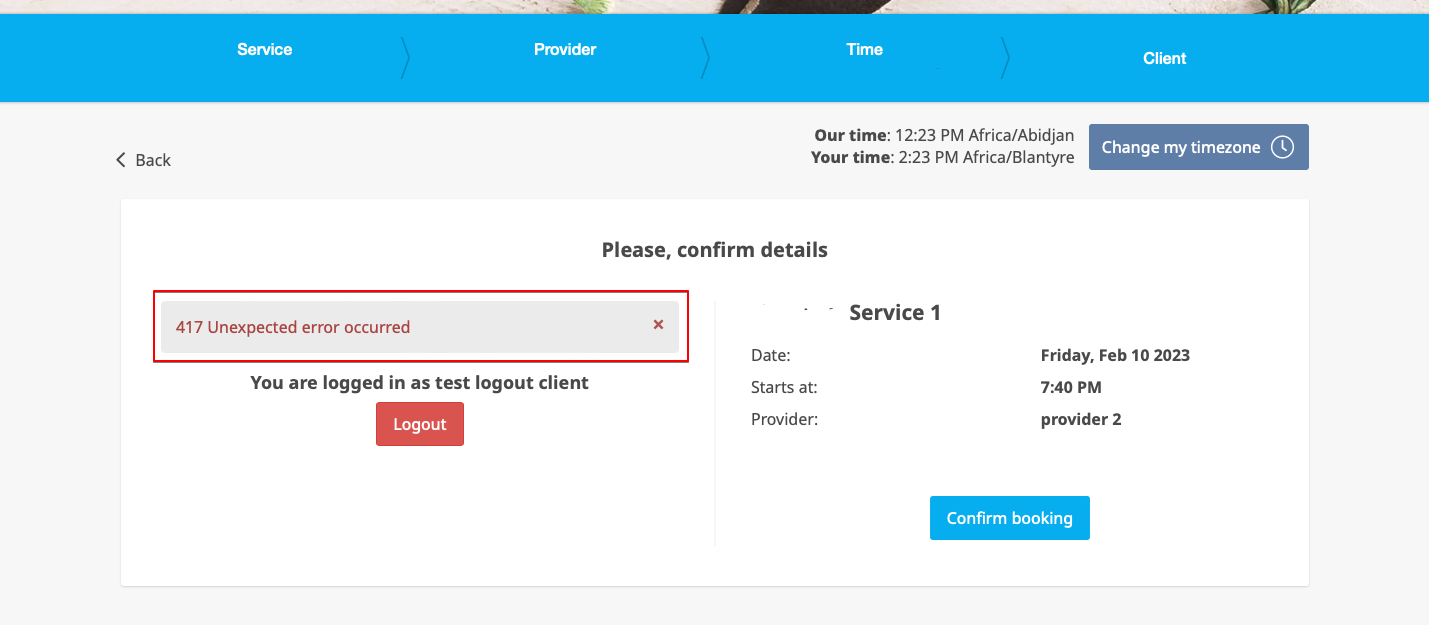
1. Aktivér beskyttelse mod svindel/spam på siden Tilpassede funktioner -> afsnittet Sikkerhed og databeskyttelse.
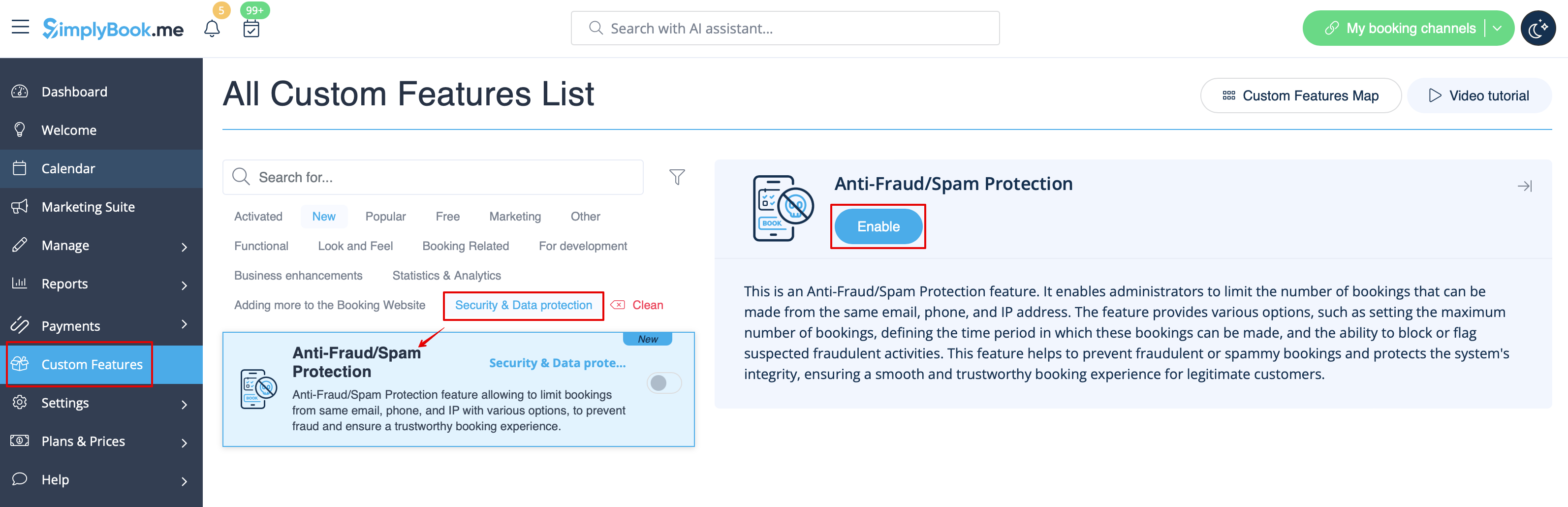
2. I det første afsnit Hovedkonfiguration kan du vælge den fejlmeddelelse, der skal vises på klientsiden, hvis grænsen nås, aktivere indstillingen Forbyd engangs-e-mails, hvis du vil forbyde brugen af sådanne e-mails, og tilføje IP-adresser, der altid skal have tilladelse til at booke (hvis du planlægger at bruge grænser baseret på IP).
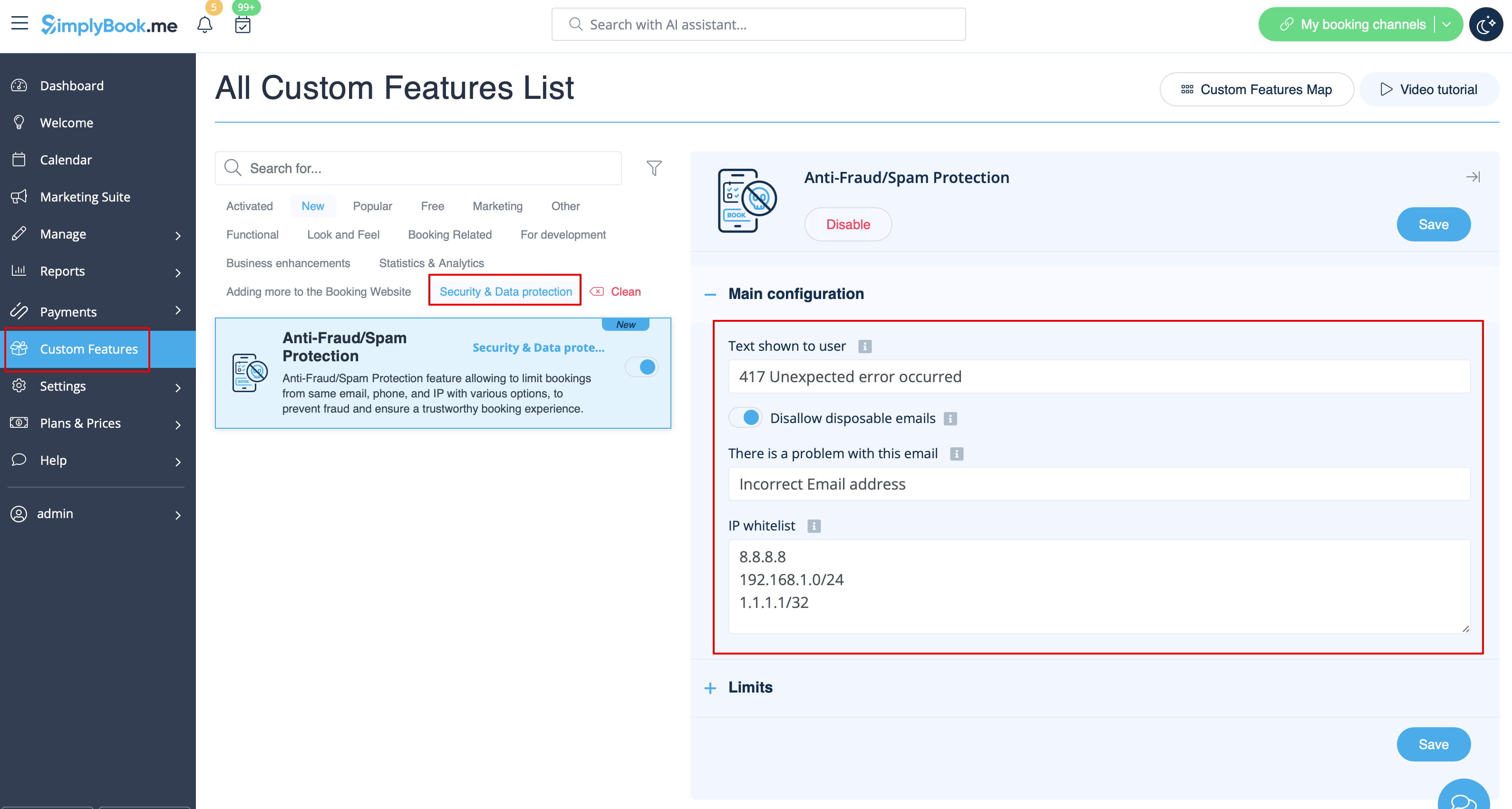
3. I det næste afsnit , Begrænsninger, kan du indstille specifikke begrænsninger pr. klient(kun tilgængelig, hvis den brugerdefinerede funktion Klientlogin er aktiveret), pr . IP-adresse, pr. e-mail-adresse eller telefonnummer. Du kan bruge en eller flere af disse muligheder samtidigt.
Bemærk! Hvis du har nogle IP-adresser på hvidlisten, gælder de andre begrænsninger (efter e-mail, telefon eller klient, hvis de er indstillet) stadig for sådanne klienter.
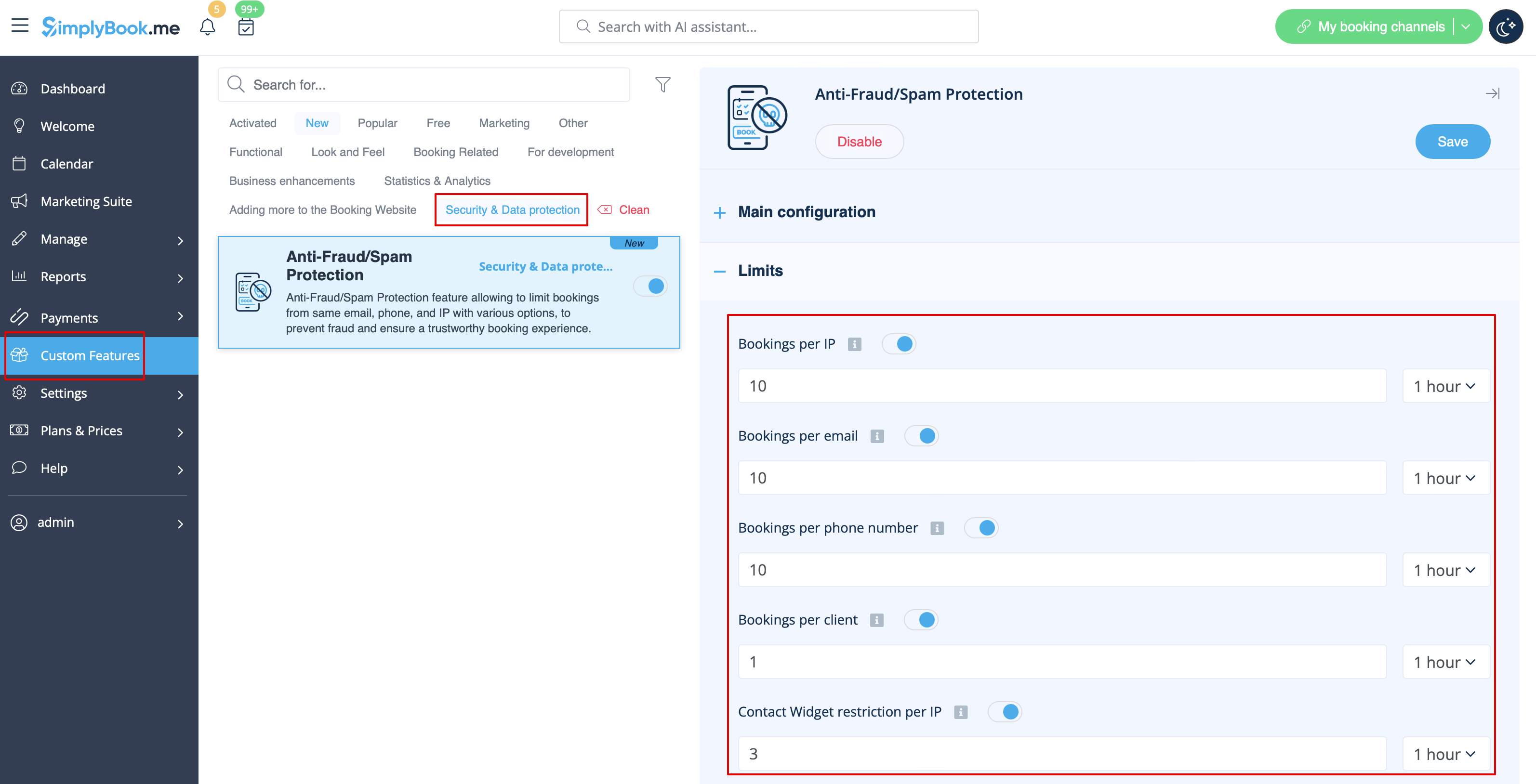
4. Når grænsen er nået, vises der en fejlmeddelelse på klientsiden.
(standardtekst brugt i eksemplet nedenfor)