From SimplyBook.me
Created page with "{{#seo: |title=Opret og administrer kategorier og lokationer i online planlægningssoftwaren SimplyBook.me |description=Organiser dine tjenester efter kategorier eller placeringer for større overskuelighed. Administrer din virksomhedsstruktur effektivt. Start her! |titlemode=tilføj |keywords=faq, ofte stillede spørgsmål, online bookingsystem, online bookingkalender, planlægningsapp, gratis planlægningssoftware, tidsplan, medarbejderplanlægningssoftware, kalenderso..." |
Created page with "= Sådan tilføjes en placering = <br/> Lokationer er designet til at gruppere udbydere. Kan tilføjes ved hjælp af tilføjelsesfunktionen "Flere lokationer". ;Sådan tilføjes: :Aktivér tilføjelsesfunktionen "Flere lokationer" og tilføj lokationer enten i indstillingerne for tilføjelsesfunktionen eller i Administrer // Serviceudbydere // "+" for a..." Tags: Mobile edit Mobile web edit |
||
| Line 1: | Line 1: | ||
<languages/> | <languages/> | ||
{{#seo: |title=Opret og administrer kategorier og lokationer i online planlægningssoftwaren SimplyBook.me |description=Organiser dine tjenester efter kategorier eller placeringer for større overskuelighed. Administrer din virksomhedsstruktur effektivt. Start her! |titlemode=tilføj |keywords=faq, ofte stillede spørgsmål, online bookingsystem, online bookingkalender, planlægningsapp, gratis planlægningssoftware, tidsplan, medarbejderplanlægningssoftware, kalendersoftware, planlægningssoftware, bookingssoftware, gratis online kalender }} | {{#seo: |title=Opret og administrer kategorier og lokationer i online planlægningssoftwaren SimplyBook.me |description=Organiser dine tjenester efter kategorier eller placeringer for større overskuelighed. Administrer din virksomhedsstruktur effektivt. Start her! |titlemode=tilføj |keywords=faq, ofte stillede spørgsmål, online bookingsystem, online bookingkalender, planlægningsapp, gratis planlægningssoftware, tidsplan, medarbejderplanlægningssoftware, kalendersoftware, planlægningssoftware, bookingssoftware, gratis online kalender }} | ||
= Sådan tilføjes en kategori = | |||
<br/> | <br/> | ||
[[Custom_Features#Service_Categories| | [[Custom_Features#Service_Categories| Kategorier er]] designet til at gruppere tjenester. Kan tilføjes ved hjælp af [[Custom_Features#Service_Categories| tilføjelsesfunktionen Servicekategorier.]] | ||
; | ;Sådan tilføjes: | ||
: | :Aktivér [[Custom_Features#Service_Categories| tilføjelsesfunktionen Servicekategorier.]] Gå derefter til Administrer // Tjenester // "+" - opret alle nødvendige kategorier. Klik på fanen "Kategoritjenester" for den relevante kategori, og marker afkrydsningsfelterne for de tjenester, der skal forbindes med kategorien.<br/> | ||
[[File:Create new category path redesigned.png|1200px | center|link=https://help.simplybook.me/images/f/f1/Create_new_category_path_redesigned.png]] | [[File:Create new category path redesigned.png|1200px | center|link=https://help.simplybook.me/images/f/f1/Create_new_category_path_redesigned.png]] | ||
<br/> | <br/> | ||
= Sådan tilføjes en placering = | |||
<br/> | <br/> | ||
[[Custom_Features#Multiple_Locations| | [[Custom_Features#Multiple_Locations| Lokationer er]] designet til at gruppere udbydere. Kan tilføjes ved hjælp af [[Custom_Features#Multiple_Locations| tilføjelsesfunktionen "Flere lokationer".]] | ||
; | ;Sådan tilføjes: | ||
: | :Aktivér tilføjelsesfunktionen "[[Custom_Features#Multiple_Locations |Flere lokationer"]] og tilføj lokationer enten i indstillingerne for tilføjelsesfunktionen eller i Administrer // Serviceudbydere // "+" for at tilføje en ny lokation. Klik på fanen "Lokationsudbydere" for den relevante lokation og marker afkrydsningsfelterne for de serviceudbydere, der skal forbindes til lokationen.<br/> | ||
[[File:Create new location redesigned.png|1200px | center|link=https://help.simplybook.me/images/1/15/Create_new_location_redesigned.png]] | [[File:Create new location redesigned.png|1200px | center|link=https://help.simplybook.me/images/1/15/Create_new_location_redesigned.png]] | ||
<br/> | <br/> | ||
<br/> | <br/> | ||
= Sådan forbinder du en placering med en service = | |||
<br/> | <br/> | ||
Placeringer kan kun relateres til tjenesteudbydere, så hvis du har brug for at relatere en tjeneste til en bestemt placering, skal du først relatere tjenesten til tjenesteudbyderen: | |||
<br><br> | <br><br> | ||
:1. | :1. I Administrer//Tjenesteudbydere skal du skifte til fanen "Tjenester, knyttet til denne tjenesteudbyder" for den valgte udbyder og markere afkrydsningsfelterne for de tjenester, som denne udbyder vil udføre. <br>Gem indstillingerne. | ||
<br> | <br> | ||
[[File:Edit services attached to provider redesigned.png|1200px | center|link=https://help.simplybook.me/images/0/01/Edit_services_attached_to_provider_redesigned.png]] | [[File:Edit services attached to provider redesigned.png|1200px | center|link=https://help.simplybook.me/images/0/01/Edit_services_attached_to_provider_redesigned.png]] | ||
<br><br> | <br><br> | ||
:2. | :2. I Administrer//Udbydere skal du vælge placering og skifte til fanen "Placeringsudbydere" for at knytte udbydere til denne placering ved at markere de relevante felter.<br> Gem indstillinger. | ||
<br> | <br> | ||
[[File:Connect provider to location redesigned.png|1200px | center|link=https://help.simplybook.me/images/a/ae/Connect_provider_to_location_redesigned.png]] | [[File:Connect provider to location redesigned.png|1200px | center|link=https://help.simplybook.me/images/a/ae/Connect_provider_to_location_redesigned.png]] | ||
<br> | <br> | ||
<br/> | <br/> | ||
<div lang="en" dir="ltr" class="mw-content-ltr"> | <div lang="en" dir="ltr" class="mw-content-ltr"> | ||
Revision as of 08:46, 18 June 2025
Sådan tilføjes en kategori
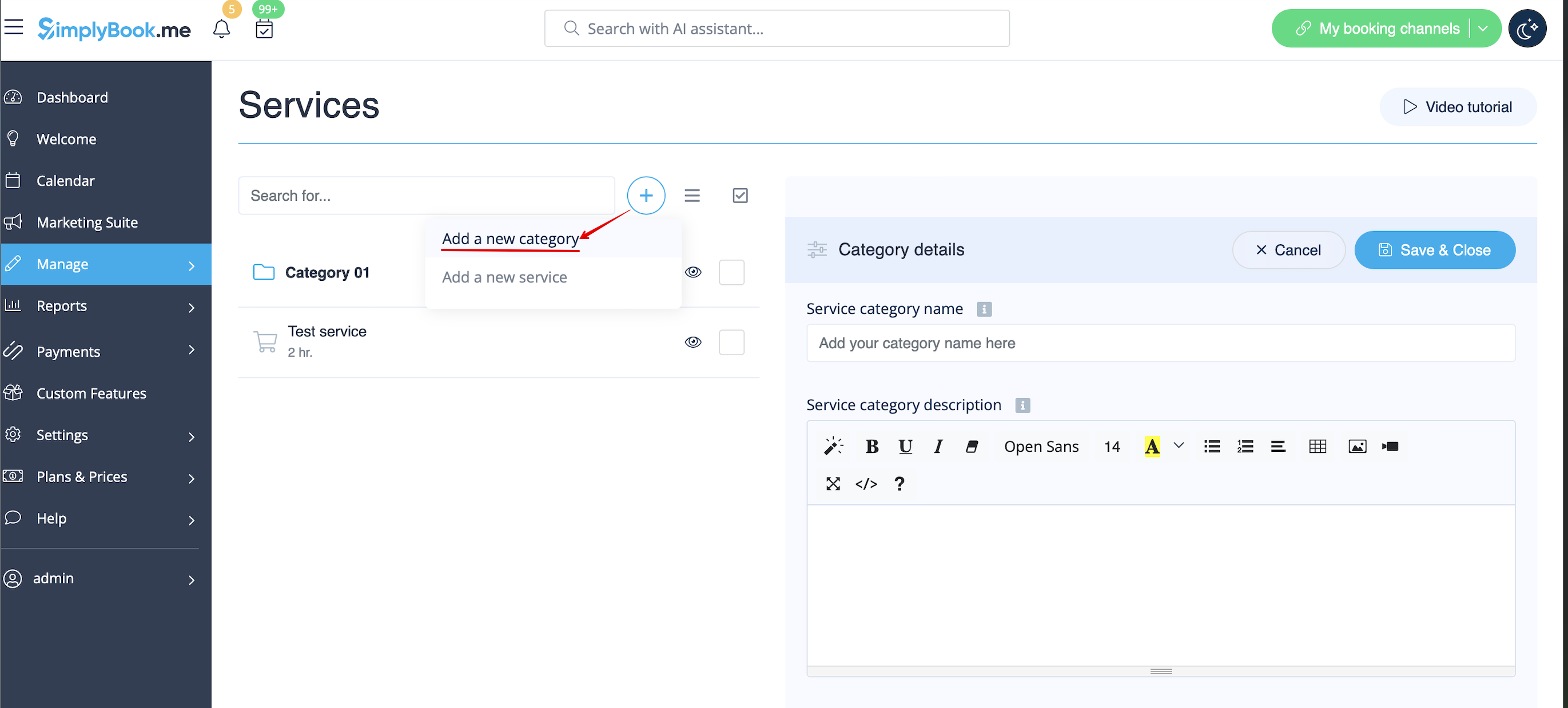
Kategorier er designet til at gruppere tjenester. Kan tilføjes ved hjælp af tilføjelsesfunktionen Servicekategorier.
- Sådan tilføjes
- Aktivér tilføjelsesfunktionen Servicekategorier. Gå derefter til Administrer // Tjenester // "+" - opret alle nødvendige kategorier. Klik på fanen "Kategoritjenester" for den relevante kategori, og marker afkrydsningsfelterne for de tjenester, der skal forbindes med kategorien.
Sådan tilføjes en placering
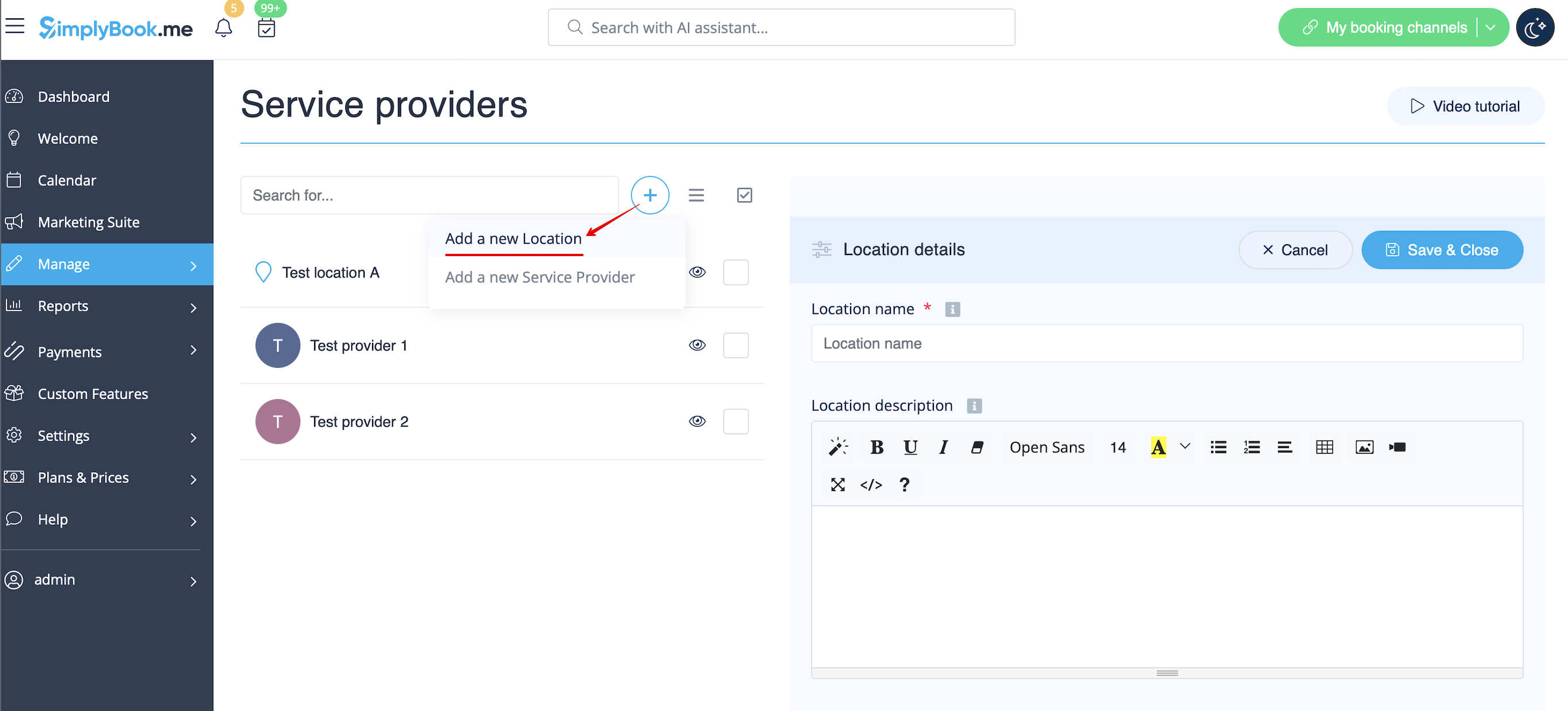
Lokationer er designet til at gruppere udbydere. Kan tilføjes ved hjælp af tilføjelsesfunktionen "Flere lokationer".
- Sådan tilføjes
- Aktivér tilføjelsesfunktionen "Flere lokationer" og tilføj lokationer enten i indstillingerne for tilføjelsesfunktionen eller i Administrer // Serviceudbydere // "+" for at tilføje en ny lokation. Klik på fanen "Lokationsudbydere" for den relevante lokation og marker afkrydsningsfelterne for de serviceudbydere, der skal forbindes til lokationen.
Sådan forbinder du en placering med en service
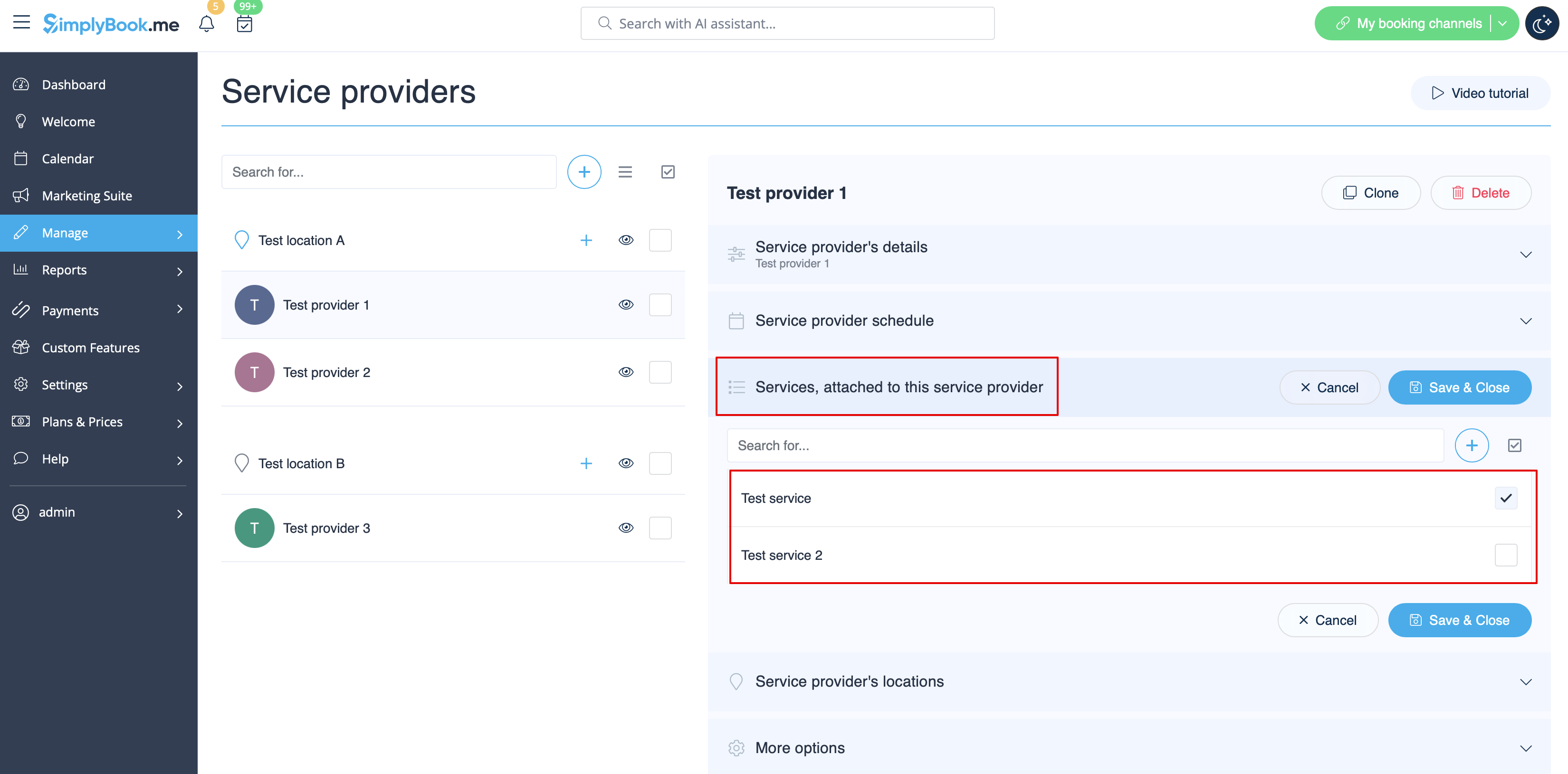
Placeringer kan kun relateres til tjenesteudbydere, så hvis du har brug for at relatere en tjeneste til en bestemt placering, skal du først relatere tjenesten til tjenesteudbyderen:
- 1. I Administrer//Tjenesteudbydere skal du skifte til fanen "Tjenester, knyttet til denne tjenesteudbyder" for den valgte udbyder og markere afkrydsningsfelterne for de tjenester, som denne udbyder vil udføre.
Gem indstillingerne.
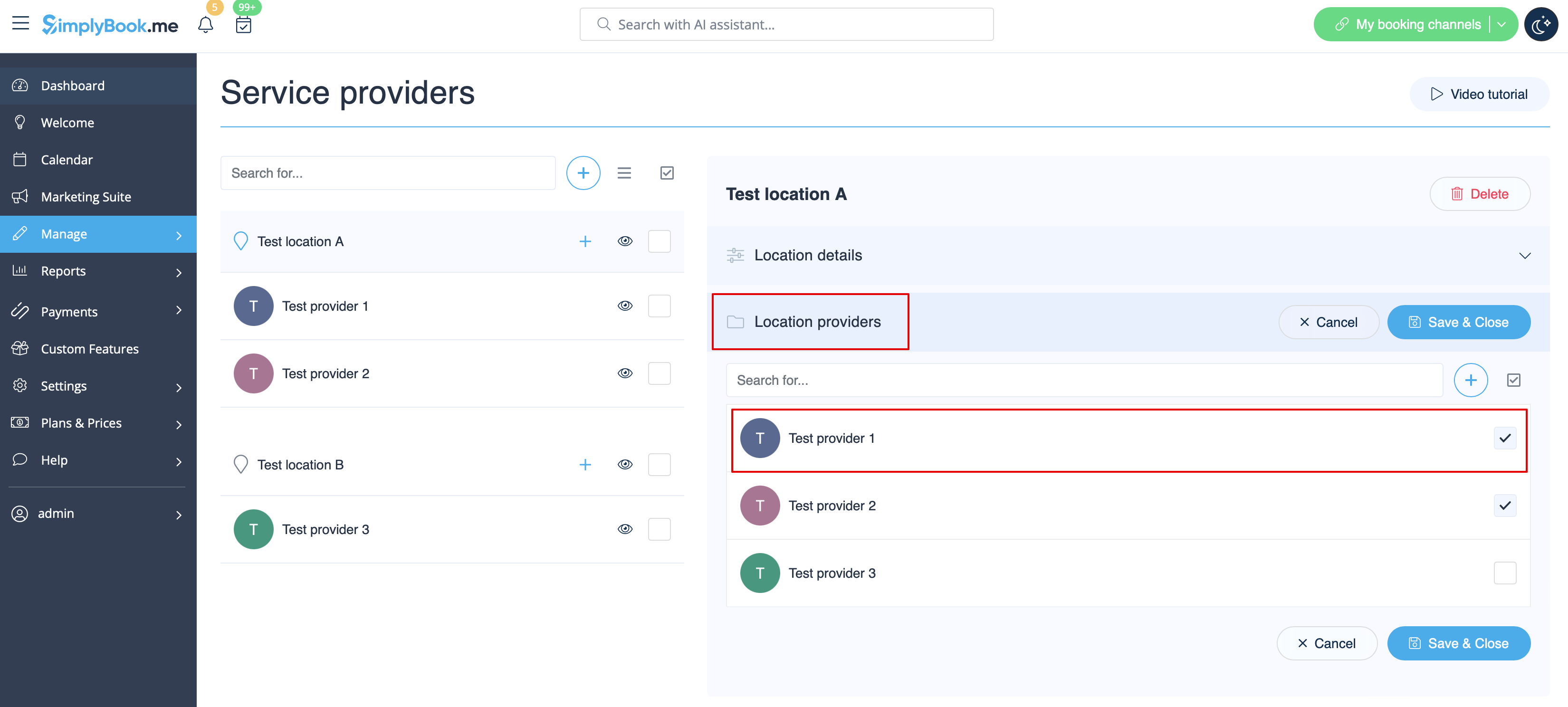
- 2. I Administrer//Udbydere skal du vælge placering og skifte til fanen "Placeringsudbydere" for at knytte udbydere til denne placering ved at markere de relevante felter.
Gem indstillinger.
How to set schedule for location
You can set individual schedule for the provider and then relate provider to the location. Thus working hours of the provider related to location will automatically apply to location.
- 1. To set individual schedule for provider please go to Manage//Service Providers, choose necessary provider on the left and switch to “Service provider schedule” tab.
For example, if you work Monday-Friday 9a.m - 5p.m you simply set schedule for those dates by moving the sliders to make time available (bright blue)/not available (light blue).
To make day of the week working/off use switchers near weekday names.

- 2. In Manage//Service Providers choose location and switch to “Location providers” tab to attach provider to location by checking corresponding boxes. Save settings.
How to add location variables to emails
In Settings // Email and SMS settings insert the following variables into your email templates:
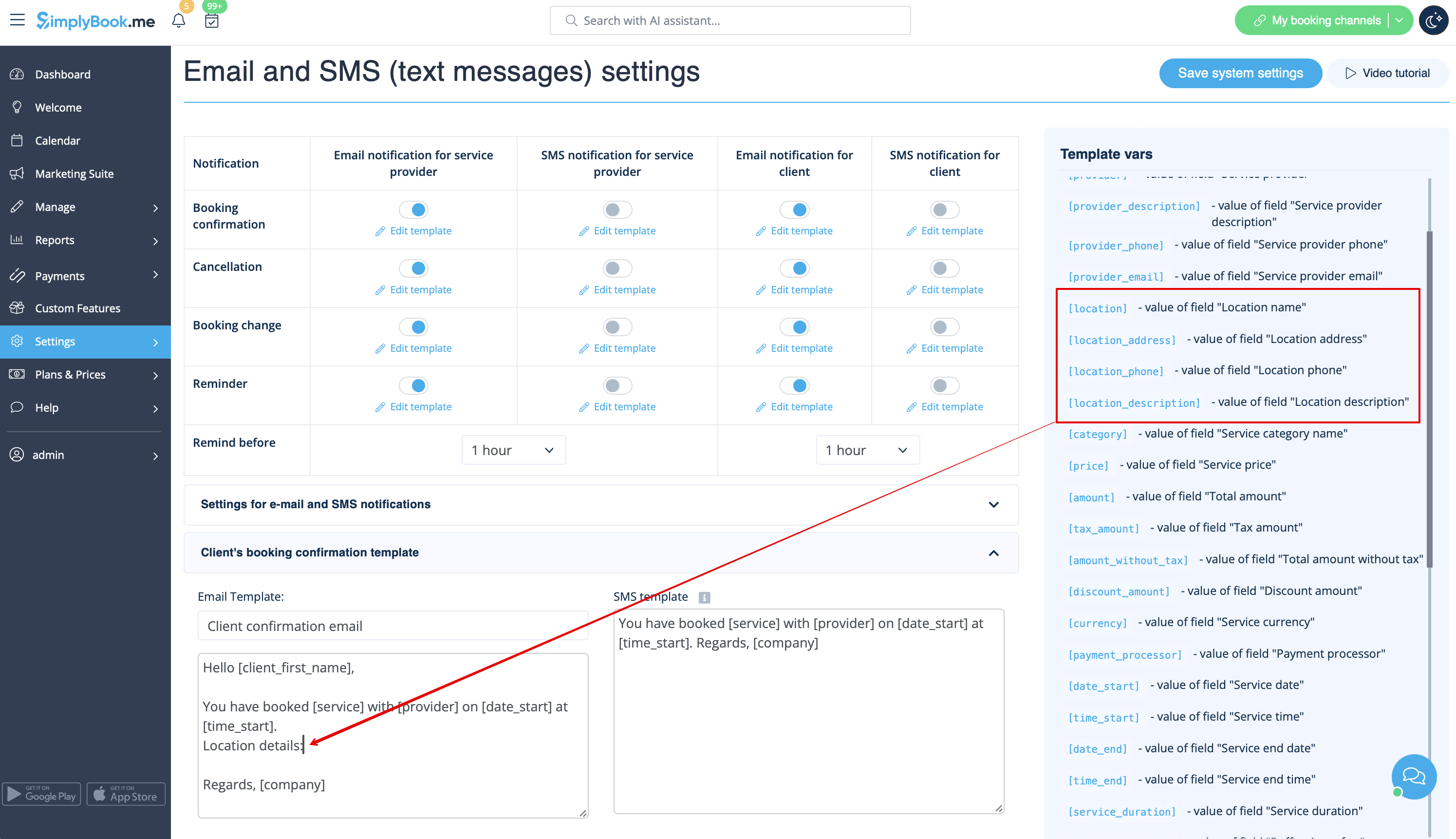
- [location] - value of field "Location name"
- [location_address] - value of field "Location address"
- [location_phone] - value of field "Location phone"
- [location_description] - value of field "Location description"
