Created page with ";Hur man använder" |
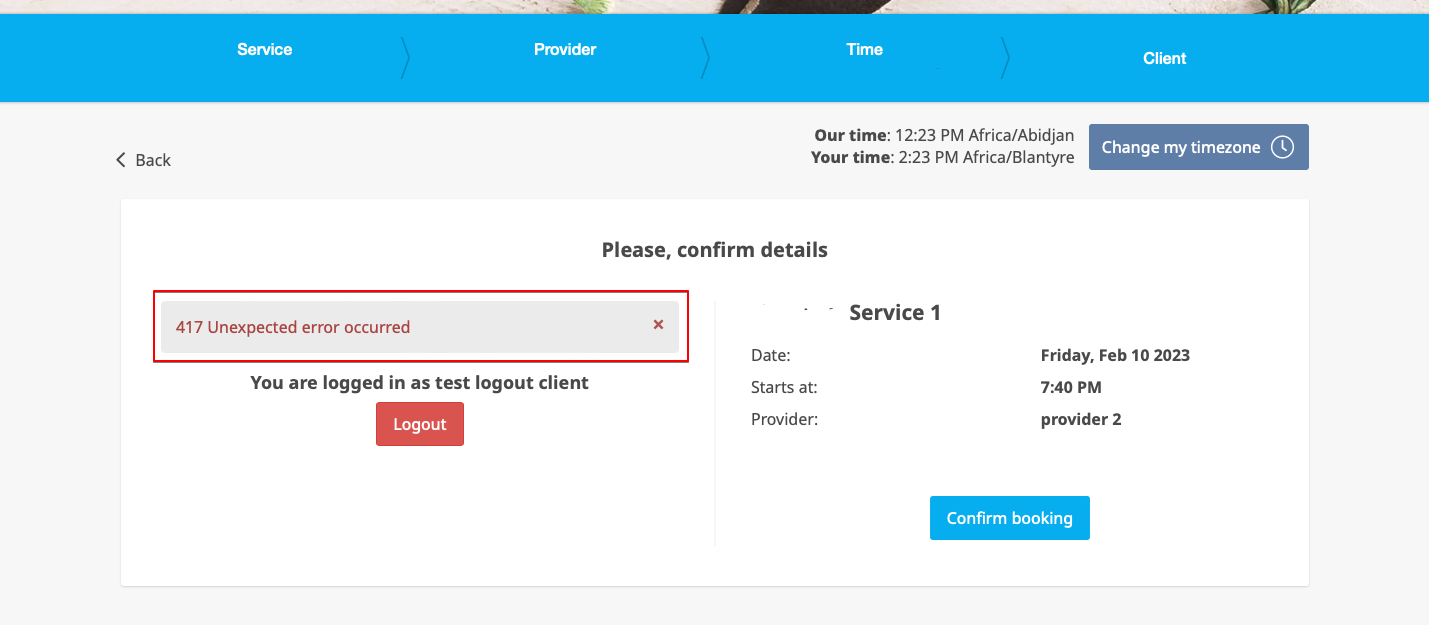
Created page with "1. Aktivera <span style="background-color:#d4f8e5; padding:5px; border-radius:5px;">bedrägeri- och skräppostskydd</span> på sidan <span style="background-color:#d4f8e5; padding:5px; border-radius:5px;">Anpassade funktioner</span> -> avsnittet <span style="background-color:#d4f8e5; padding:5px; border-radius:5px;">Säkerhet och dataskydd</span>. File:Antispam enable path redesigned.png|1200px|border|center|link=https://help.simplybook.me/images/d/d7/Antispam_enabl..." |
||
| Line 19: | Line 19: | ||
1. Aktivera <span style="background-color:#d4f8e5; padding:5px; border-radius:5px;">bedrägeri- och skräppostskydd</span> på sidan <span style="background-color:#d4f8e5; padding:5px; border-radius:5px;">Anpassade funktioner</span> -> avsnittet <span style="background-color:#d4f8e5; padding:5px; border-radius:5px;">Säkerhet och dataskydd</span>. | |||
1. | |||
[[File:Antispam enable path redesigned.png|1200px|border|center|link=https://help.simplybook.me/images/d/d7/Antispam_enable_path_redesigned.png]] | [[File:Antispam enable path redesigned.png|1200px|border|center|link=https://help.simplybook.me/images/d/d7/Antispam_enable_path_redesigned.png]] | ||
<br><br> | <br><br> | ||
2. | 2. I det första avsnittet <span style="background-color:#d4f8e5; padding:5px; border-radius:5px;">Huvudkonfiguration</span> kan du bestämma vilken felmeddelandetext som ska visas på klientsidan om gränsen nås, aktivera alternativet <span style="background-color:#d4f8e5; padding:5px; border-radius:5px;">Förbjud engångs-e-postadresser</span> om du vill förbjuda användningen av sådana e-postadresser, lägga till IP-adresser</span> som alltid ska tillåtas att boka från (om du planerar att använda gränser per IP). | ||
[[File:Antispam settings main path redesigned.png|1200px|border|center|link=https://help.simplybook.me/images/0/03/Antispam_settings_main_path_redesigned.png]] | [[File:Antispam settings main path redesigned.png|1200px|border|center|link=https://help.simplybook.me/images/0/03/Antispam_settings_main_path_redesigned.png]] | ||
<br><br> | <br><br> | ||
3. | 3. I nästa avsnitt <span style="background-color:#d4f8e5; padding:5px; border-radius:5px;">, Begränsningar</span>, kan du ställa in specifika begränsningar per <span style="background-color:#d4f8e5; padding:5px; border-radius:5px;">klient</span>(endast tillgängligt när funktionen Anpassad <span style="background-color:#cdeffc; padding:5px; border-radius:5px;">[[Special:MyLanguage/Client_Login_custom_feature|klientinloggning]]</span> är aktiverad), per <span style="background-color:#d4f8e5; padding:5px; border-radius:5px;">IP-adress</span>, per <span style="background-color:#d4f8e5; padding:5px; border-radius:5px;">e-postadress</span> eller <span style="background-color:#d4f8e5; padding:5px; border-radius:5px;">telefonnummer.</span> Du kan använda valfri eller flera av dessa alternativ samtidigt.<br> | ||
<span style="background-color:#ffe9e9; padding:5px; border-radius:5px;">''' | <span style="background-color:#ffe9e9; padding:5px; border-radius:5px;">'''Observera!''' Om du har några IP-adresser på vitlistan kommer de andra begränsningarna (per e-post, telefon eller klient om de är inställda) fortfarande att gälla för sådan klient.</span> | ||
[[File:Antispam limits settings redesigned.png|1200px|border|center|link=https://help.simplybook.me/images/f/f6/Antispam_limits_settings_redesigned.png]] | [[File:Antispam limits settings redesigned.png|1200px|border|center|link=https://help.simplybook.me/images/f/f6/Antispam_limits_settings_redesigned.png]] | ||
<br><br> | <br><br> | ||
4. | 4. När gränsen nås visas ett felmeddelande på klientsidan. | ||
( | (standardtext som används i exemplet nedan) | ||
[[File:Booking restriction client side.png|1200px|border|center|link=https://help.simplybook.me/images/b/b2/Booking_restriction_client_side.png]] | [[File:Booking restriction client side.png|1200px|border|center|link=https://help.simplybook.me/images/b/b2/Booking_restriction_client_side.png]] | ||
<br><br> | <br><br> | ||
<br><br> | <br><br> | ||
Latest revision as of 08:47, 18 June 2025

Detta är en funktion för skydd mot bedrägeri och spam. Den gör det möjligt för administratörer att begränsa antalet bokningar som kan göras från samma e-postadress, telefonnummer och IP-adress. Funktionen erbjuder olika alternativ, såsom att ställa in maximalt antal bokningar, definiera tidsperioden under vilken dessa bokningar kan göras och möjligheten att blockera eller flagga misstänkta bedrägliga aktiviteter. Denna funktion hjälper till att förhindra bedrägliga eller skräppostbokningar och skyddar systemets integritet, vilket garanterar en smidig och pålitlig bokningsupplevelse för legitima kunder.
- Hur man använder
1. Aktivera bedrägeri- och skräppostskydd på sidan Anpassade funktioner -> avsnittet Säkerhet och dataskydd.
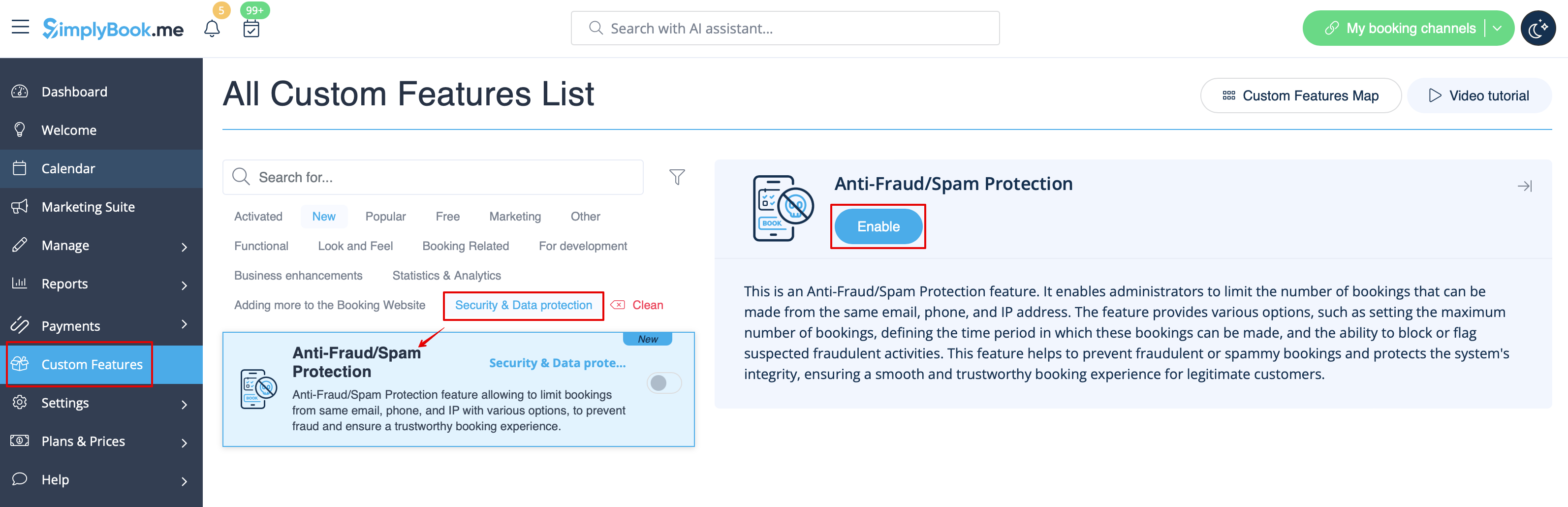
2. I det första avsnittet Huvudkonfiguration kan du bestämma vilken felmeddelandetext som ska visas på klientsidan om gränsen nås, aktivera alternativet Förbjud engångs-e-postadresser om du vill förbjuda användningen av sådana e-postadresser, lägga till IP-adresser som alltid ska tillåtas att boka från (om du planerar att använda gränser per IP).
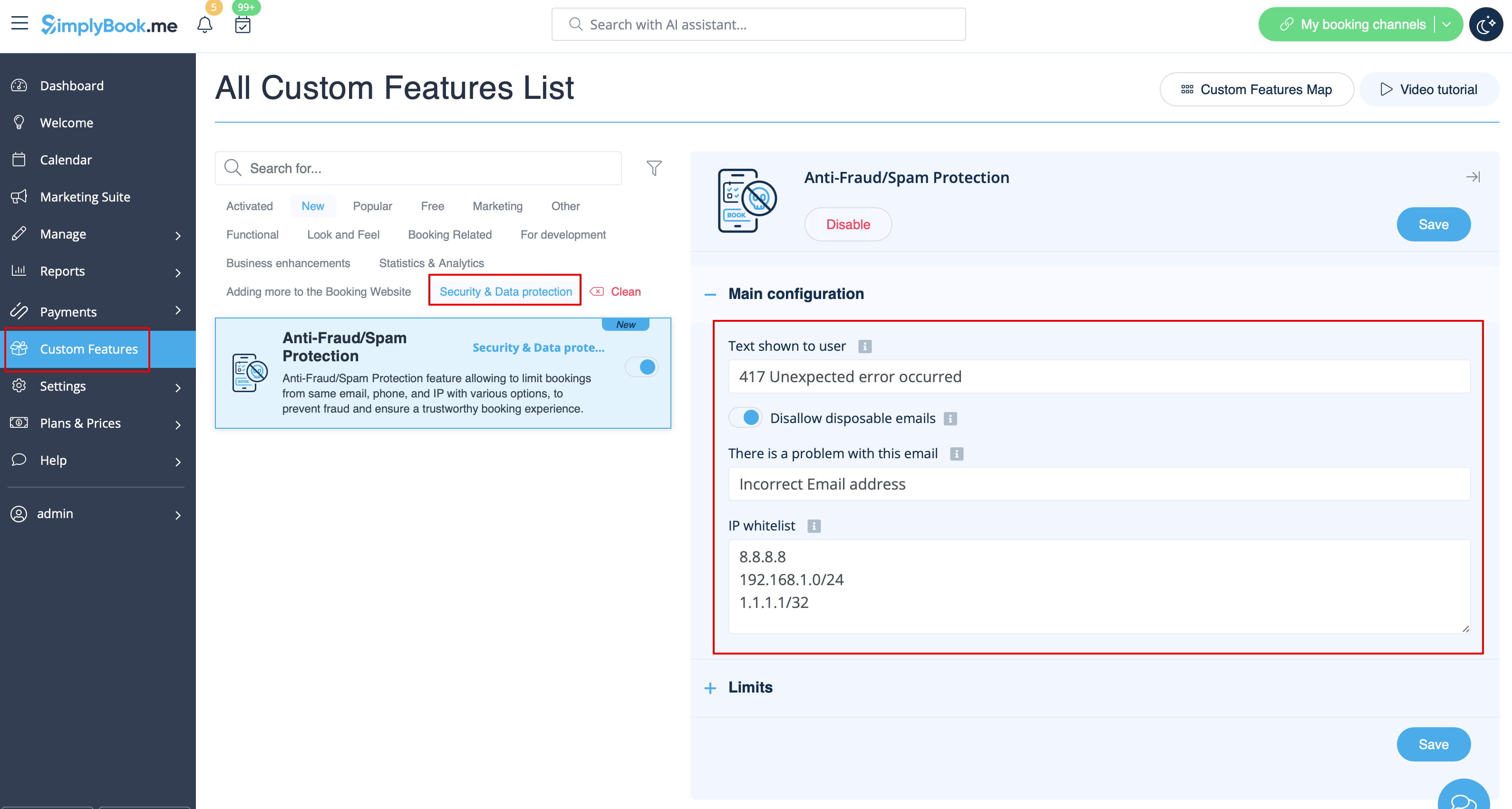
3. I nästa avsnitt , Begränsningar, kan du ställa in specifika begränsningar per klient(endast tillgängligt när funktionen Anpassad klientinloggning är aktiverad), per IP-adress, per e-postadress eller telefonnummer. Du kan använda valfri eller flera av dessa alternativ samtidigt.
Observera! Om du har några IP-adresser på vitlistan kommer de andra begränsningarna (per e-post, telefon eller klient om de är inställda) fortfarande att gälla för sådan klient.
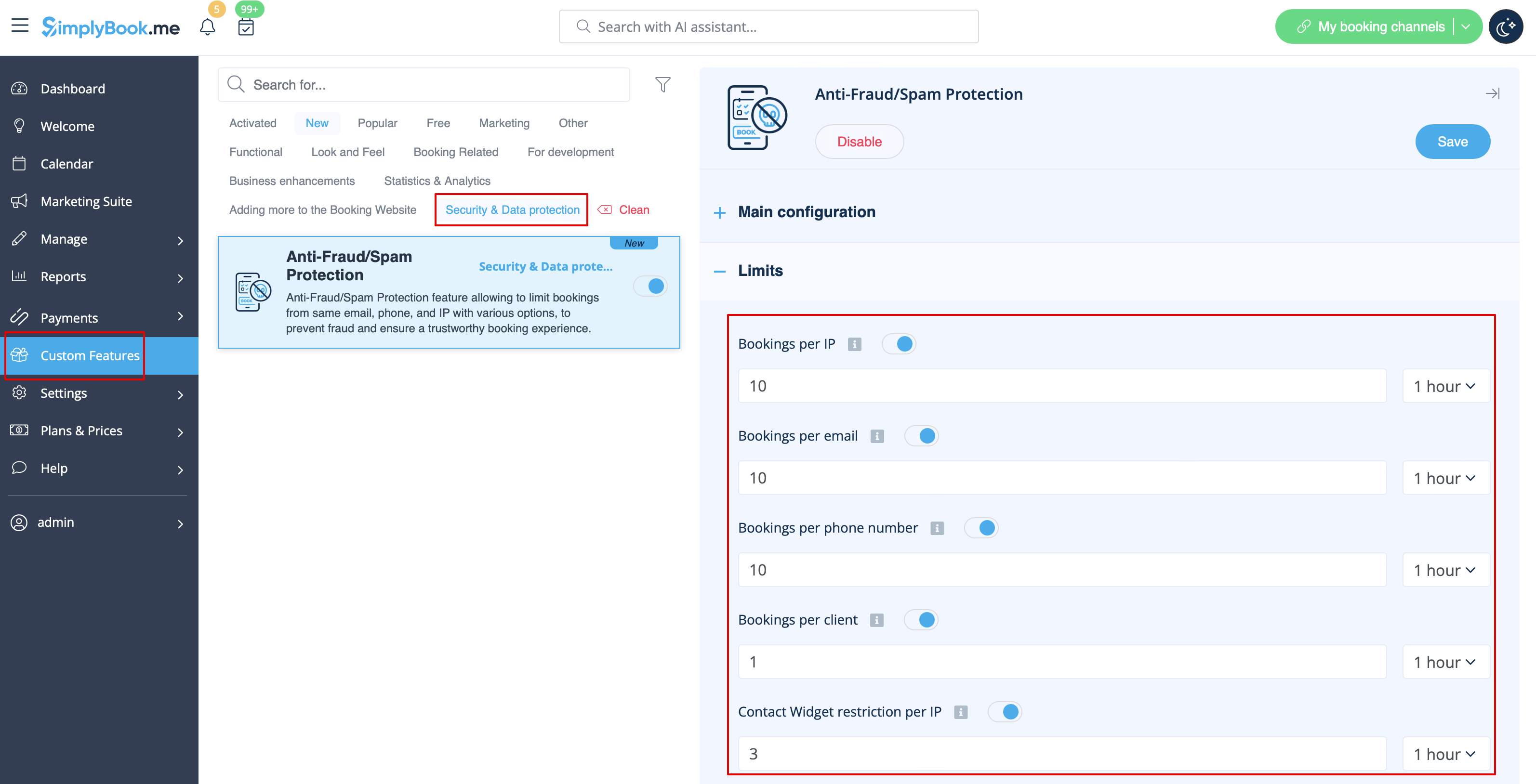
4. När gränsen nås visas ett felmeddelande på klientsidan.
(standardtext som används i exemplet nedan)