Created page with "= Comment ajouter un emplacement = <br/> Les emplacements sont conçus pour regrouper les prestataires. Ils peuvent être ajoutés à l'aide de la fonctionnalité personnalisée « Emplacements multiples ». ; Comment ajouter : :Activez la fonctionnalité personnalisée« Emplacements multiples » et ajoutez des emplacements soit dans les paramètres de..." Tags: Mobile edit Mobile web edit |
Created page with "= Comment relier un lieu à un service = <br/> Les emplacements ne peuvent être associés qu'à des prestataires de services. Par conséquent, si vous devez associer un service à un emplacement particulier, vous devez d'abord associer le service au prestataire de services : <br><br> :1. Dans Gérer//Prestataires de services, passez à l'onglet « Services associés à ce prestataire de services » pour le prestataire sélectionné et cochez les cases correspondant aux..." |
||
| Line 18: | Line 18: | ||
<br/> | <br/> | ||
= Comment relier un lieu à un service = | |||
<br/> | <br/> | ||
Les emplacements ne peuvent être associés qu'à des prestataires de services. Par conséquent, si vous devez associer un service à un emplacement particulier, vous devez d'abord associer le service au prestataire de services : | |||
<br><br> | <br><br> | ||
:1. | :1. Dans Gérer//Prestataires de services, passez à l'onglet « Services associés à ce prestataire de services » pour le prestataire sélectionné et cochez les cases correspondant aux services que ce prestataire fournira. <br>Enregistrez les paramètres. | ||
<br> | <br> | ||
[[File:Edit services attached to provider redesigned.png|1200px | center|link=https://help.simplybook.me/images/0/01/Edit_services_attached_to_provider_redesigned.png]] | [[File:Edit services attached to provider redesigned.png|1200px | center|link=https://help.simplybook.me/images/0/01/Edit_services_attached_to_provider_redesigned.png]] | ||
<br><br> | <br><br> | ||
:2. | :2. Dans Gérer//Fournisseurs, sélectionnez l'emplacement et passez à l'onglet « Fournisseurs de l'emplacement » pour associer des fournisseurs à cet emplacement en cochant les cases correspondantes.<br> Enregistrez les paramètres. | ||
<br> | <br> | ||
[[File:Connect provider to location redesigned.png|1200px | center|link=https://help.simplybook.me/images/a/ae/Connect_provider_to_location_redesigned.png]] | [[File:Connect provider to location redesigned.png|1200px | center|link=https://help.simplybook.me/images/a/ae/Connect_provider_to_location_redesigned.png]] | ||
<br> | <br> | ||
<br/> | <br/> | ||
<div lang="en" dir="ltr" class="mw-content-ltr"> | <div lang="en" dir="ltr" class="mw-content-ltr"> | ||
Revision as of 08:48, 18 June 2025
Comment ajouter une catégorie
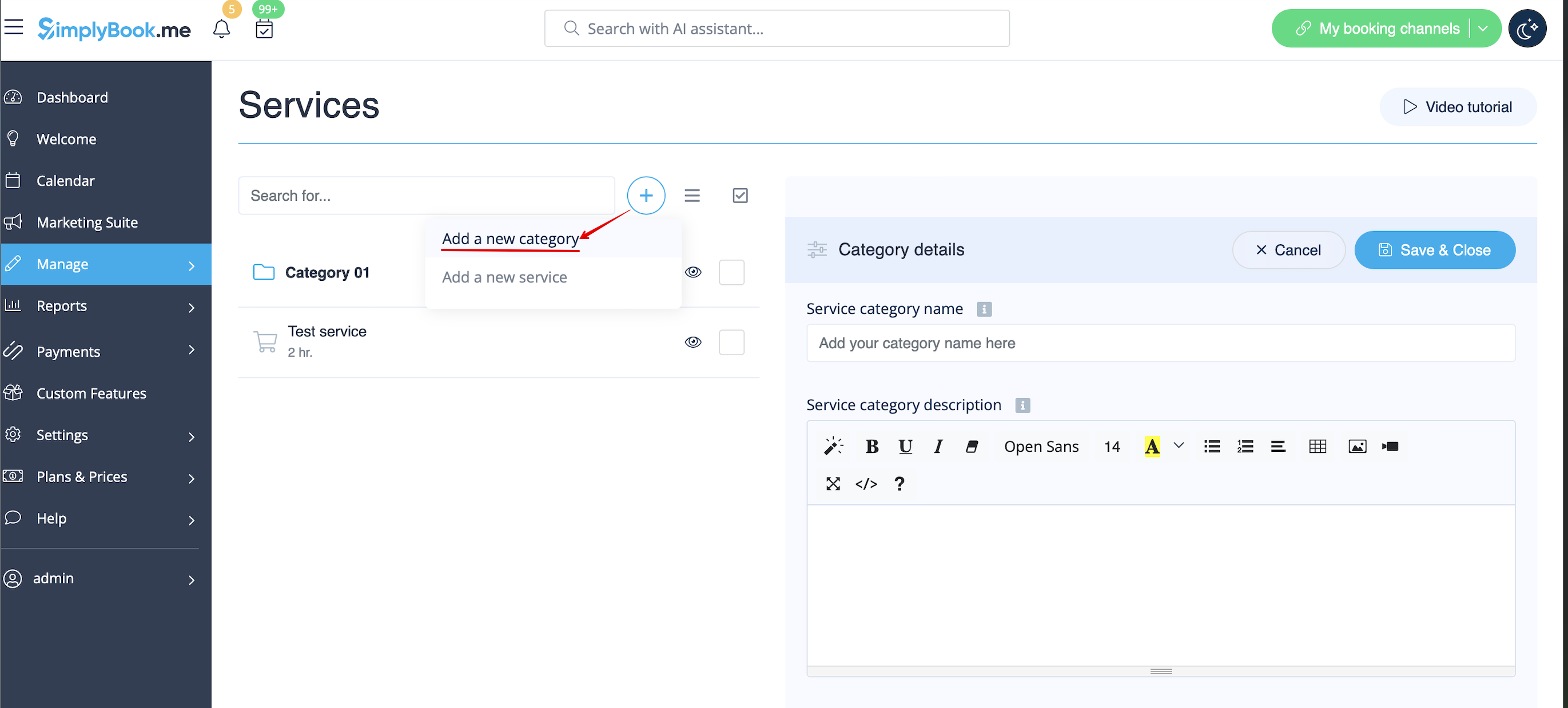
Les catégories sont conçues pour regrouper des services. Elles peuvent être ajoutées à l'aide de la fonctionnalité personnalisée « Catégories de services ».
- Comment ajouter
- Activez la fonctionnalité personnalisée « Catégories de services ». Ensuite, dans Gérer // Services // « + », créez toutes les catégories nécessaires. Cliquez sur l'onglet « Services de catégorie » pour la catégorie correspondante et cochez les cases des services à associer à la catégorie.
Comment ajouter un emplacement
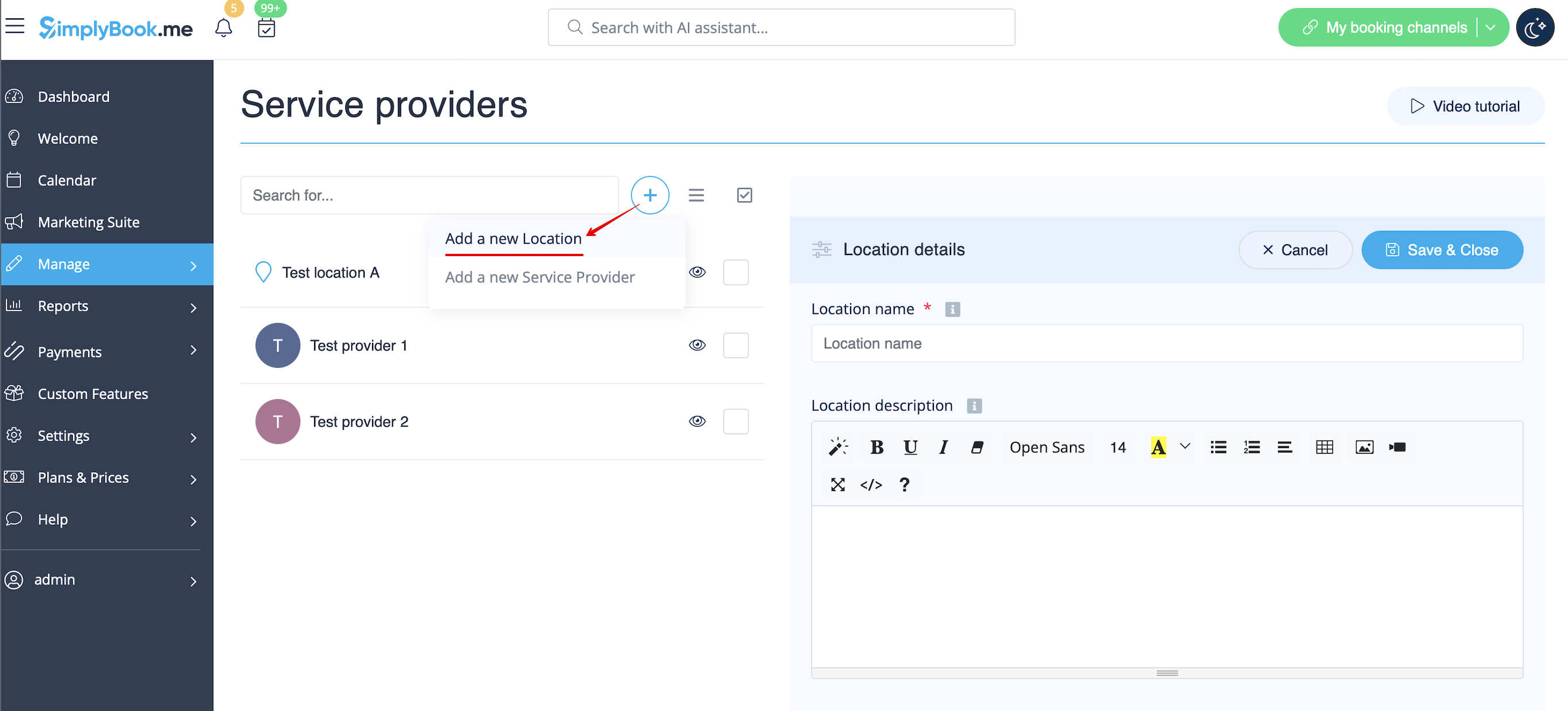
Les emplacements sont conçus pour regrouper les prestataires. Ils peuvent être ajoutés à l'aide de la fonctionnalité personnalisée « Emplacements multiples ».
- Comment ajouter
- Activez la fonctionnalité personnalisée« Emplacements multiples » et ajoutez des emplacements soit dans les paramètres de la fonctionnalité personnalisée, soit dans Gérer // Prestataires de services // « + » pour ajouter un nouvel emplacement. Cliquez sur l'onglet « Prestataires de l'emplacement » pour l'emplacement correspondant et cochez les cases des prestataires de services à connecter à l'emplacement.
Comment relier un lieu à un service
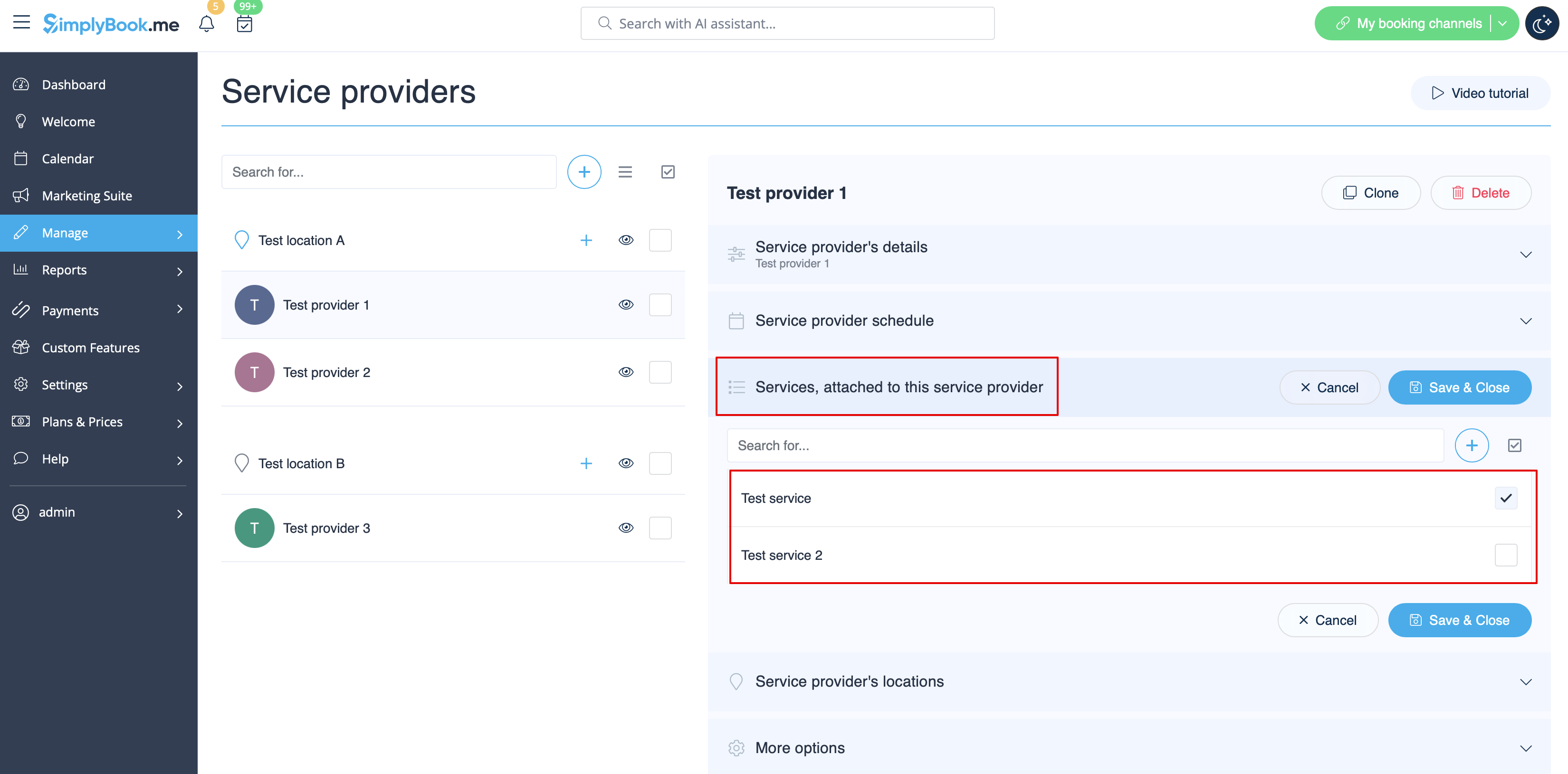
Les emplacements ne peuvent être associés qu'à des prestataires de services. Par conséquent, si vous devez associer un service à un emplacement particulier, vous devez d'abord associer le service au prestataire de services :
- 1. Dans Gérer//Prestataires de services, passez à l'onglet « Services associés à ce prestataire de services » pour le prestataire sélectionné et cochez les cases correspondant aux services que ce prestataire fournira.
Enregistrez les paramètres.
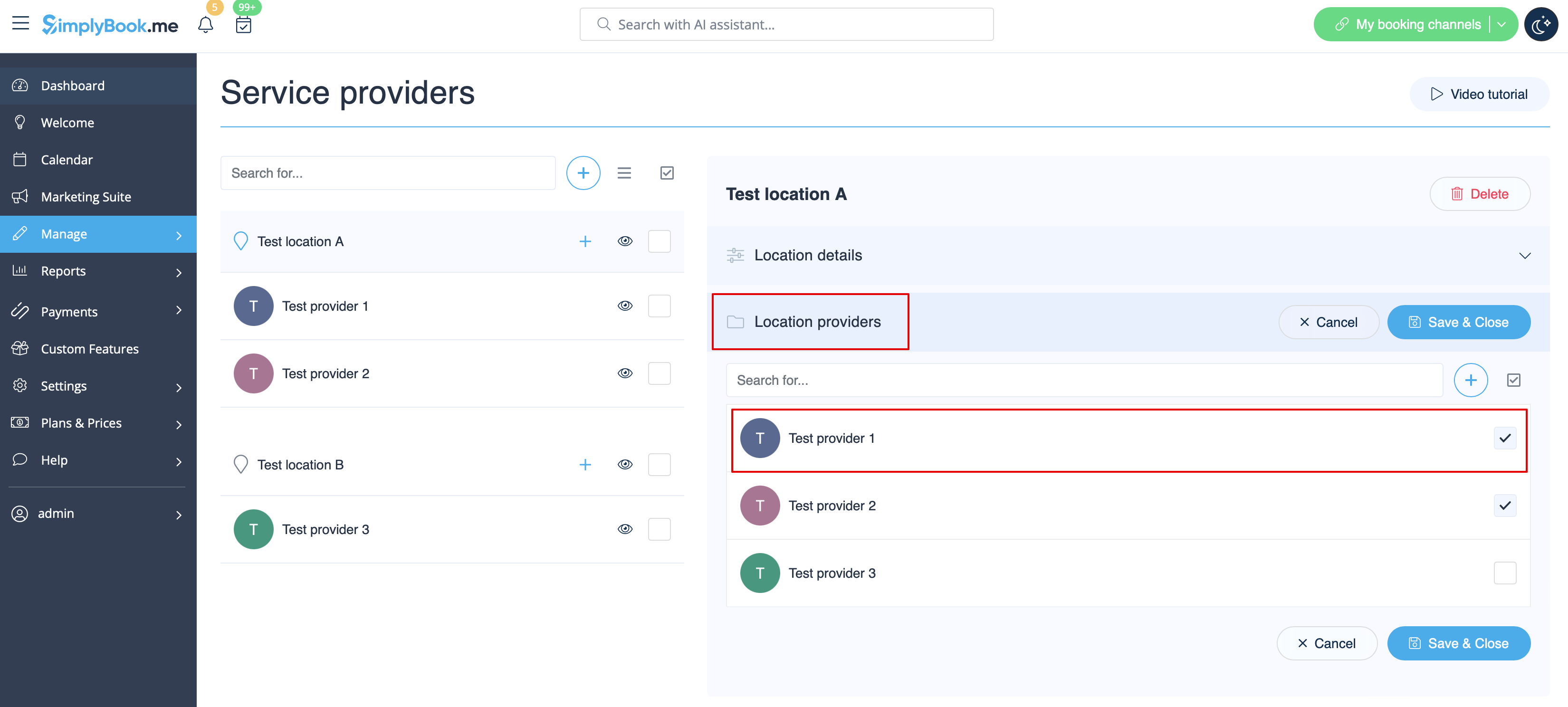
- 2. Dans Gérer//Fournisseurs, sélectionnez l'emplacement et passez à l'onglet « Fournisseurs de l'emplacement » pour associer des fournisseurs à cet emplacement en cochant les cases correspondantes.
Enregistrez les paramètres.
How to set schedule for location
You can set individual schedule for the provider and then relate provider to the location. Thus working hours of the provider related to location will automatically apply to location.
- 1. To set individual schedule for provider please go to Manage//Service Providers, choose necessary provider on the left and switch to “Service provider schedule” tab.
For example, if you work Monday-Friday 9a.m - 5p.m you simply set schedule for those dates by moving the sliders to make time available (bright blue)/not available (light blue).
To make day of the week working/off use switchers near weekday names.

- 2. In Manage//Service Providers choose location and switch to “Location providers” tab to attach provider to location by checking corresponding boxes. Save settings.
How to add location variables to emails
In Settings // Email and SMS settings insert the following variables into your email templates:
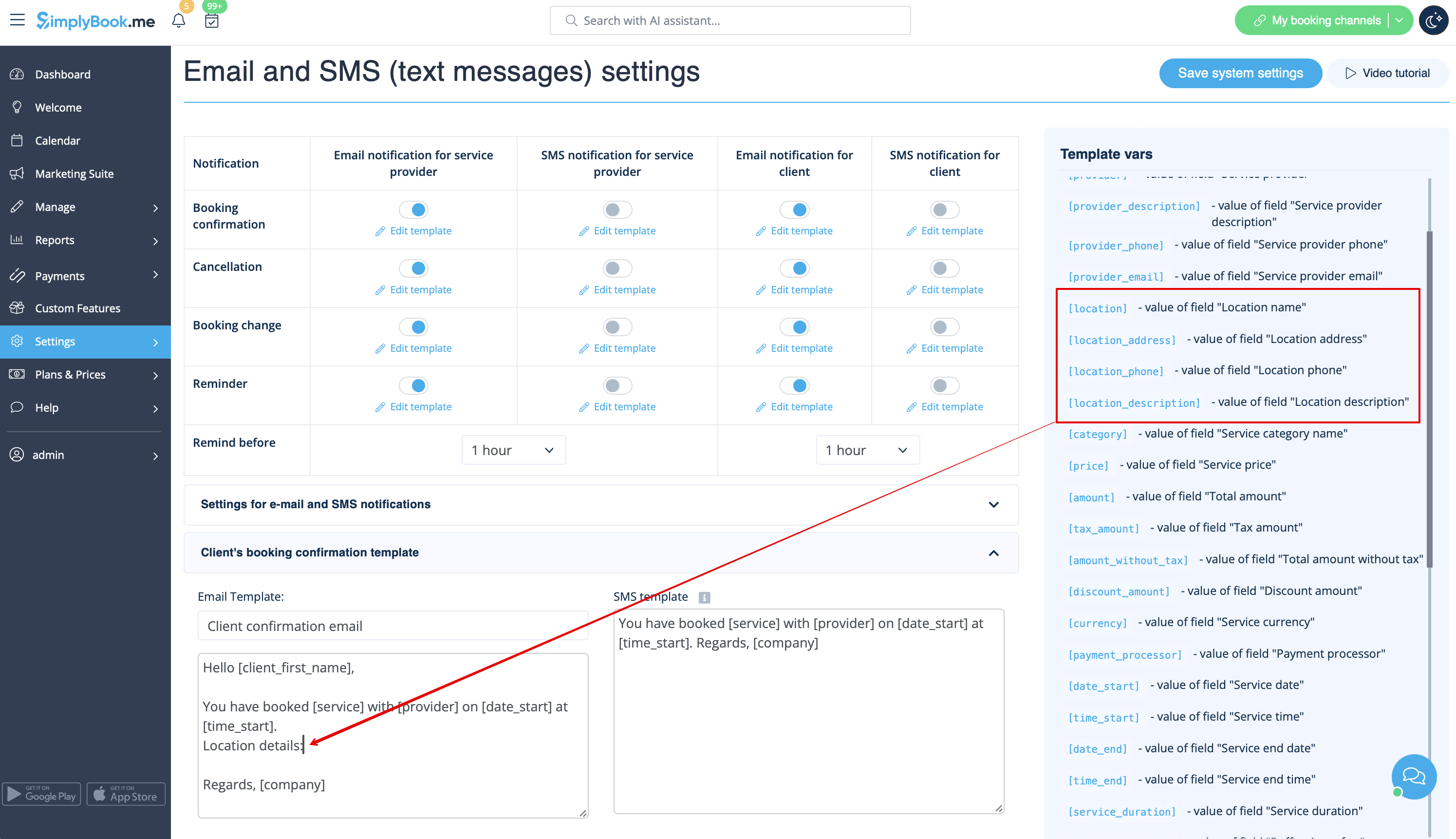
- [location] - value of field "Location name"
- [location_address] - value of field "Location address"
- [location_phone] - value of field "Location phone"
- [location_description] - value of field "Location description"
