From SimplyBook.me
Created page with "= So legen Sie den Zeitplan für einen Standort fest = <br> Sie können einen individuellen Zeitplan für den Anbieter festlegen und diesen dann mit dem Standort verknüpfen. So werden die Arbeitszeiten des Anbieters, die sich auf den Standort beziehen, automatisch auf den Standort angewendet. <br><br> :1. Um einen individuellen Zeitplan für einen Anbieter festzulegen, gehen Sie zu „Verwalten//Dienstleister”, wählen Sie den gewünschten Anbieter auf der linken Sei..." |
(No difference)
|
Latest revision as of 08:49, 18 June 2025
So legen Sie den Zeitplan für einen Standort fest
Sie können einen individuellen Zeitplan für den Anbieter festlegen und diesen dann mit dem Standort verknüpfen. So werden die Arbeitszeiten des Anbieters, die sich auf den Standort beziehen, automatisch auf den Standort angewendet.
- 1. Um einen individuellen Zeitplan für einen Anbieter festzulegen, gehen Sie zu „Verwalten//Dienstleister”, wählen Sie den gewünschten Anbieter auf der linken Seite aus und wechseln Sie zur Registerkarte „Zeitplan des Dienstleisters”.
Wenn Sie beispielsweise montags bis freitags von 9 bis 17 Uhr arbeiten, legen Sie einfach den Zeitplan für diese Tage fest, indem Sie die Schieberegler auf „verfügbar” (hellblau) bzw. „nicht verfügbar” (hellblau) stellen.
Um einen Wochentag als Arbeitstag oder freien Tag festzulegen, verwenden Sie die Schalter neben den Wochentagsnamen.

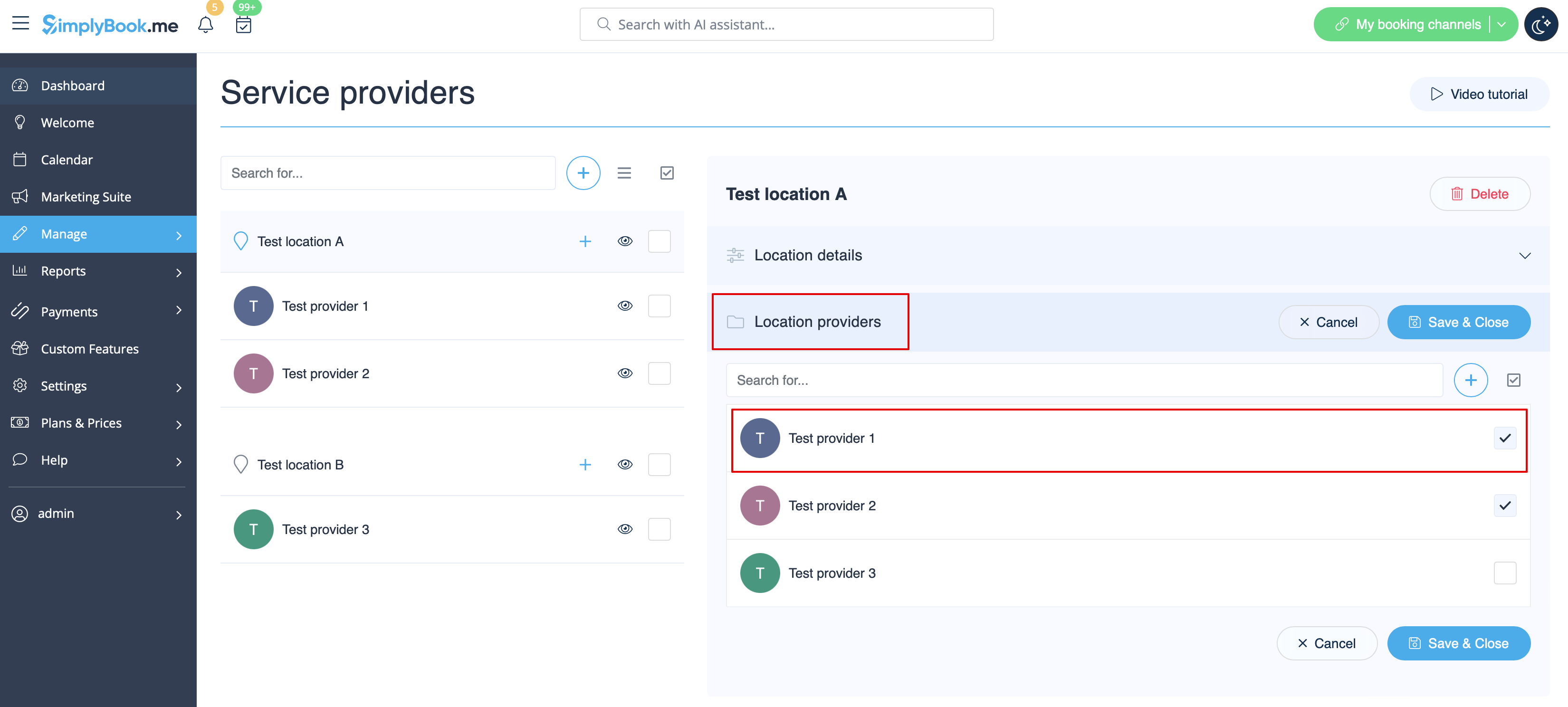
- 2. Wählen Sie unter „Verwalten//Dienstleister” den Standort aus und wechseln Sie zur Registerkarte „Standortdienstleister”, um den Dienstleister durch Aktivieren der entsprechenden Kästchen dem Standort zuzuweisen. Speichern Sie die Einstellungen.