From SimplyBook.me
Created page with "Go Daddy" Tags: Mobile edit Mobile web edit |
Created page with ":1. Ga in uw [https://simplybook.me/ Simplybook-beheerderspagina] naar <span style="background-color:#d4f8e5; padding:5px; border-radius:5px;">Instellingen</span> -> <span style="background-color:#d4f8e5; padding:5px; border-radius:5px;">Instellingen voor boekingswidgets</span> -> <span style="background-color:#d4f8e5; padding:5px; border-radius:5px;">iFrame-widget</span> -> <span style="background-color:#d4f8e5; padding:5px; border-radius:5px;">Widgetcode ophal..." |
||
| (2 intermediate revisions by the same user not shown) | |||
| Line 1: | Line 1: | ||
<languages/> | <languages/> | ||
{{#seo: |title=Go Daddy-handleiding voor SimplyBook.me |description=Koppel uw SimplyBook.me-boekingspagina aan uw GoDaddy-domein. Volg onze handleiding om vandaag nog aan de slag te gaan! |titlemode=toevoegen |keywords=faq, veelgestelde vragen, boekingssoftware, vragen over het afspraken systeem, online afspraken, kalendersoftware, boekingssysteem, boekingskalender, planningssoftware, online afspraken plannen, online planning, installatie, hulp bij installatie, ondersteuning, helpinhoud }} | |||
{{#seo: | [[File:Godaddy-logo (2).png|left]]<br><br> | ||
|title=Go Daddy | |||
|description= | |||
|titlemode= | |||
|keywords=faq, | |||
}} | |||
[[File:Godaddy-logo (2).png| left]]<br><br | |||
| Line 16: | Line 7: | ||
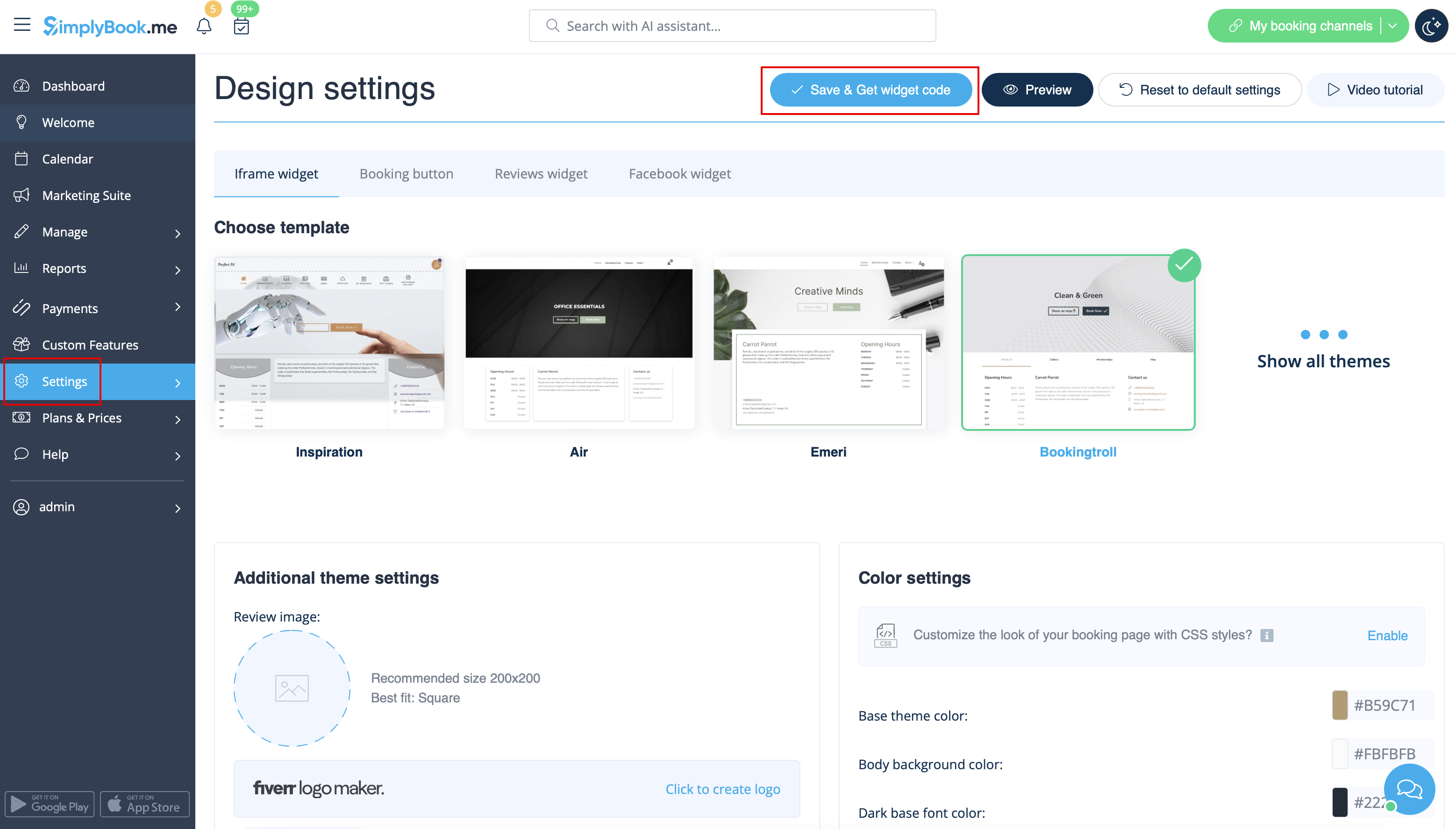
:1. Ga in uw [https://simplybook.me/ Simplybook-beheerderspagina] naar <span style="background-color:#d4f8e5; padding:5px; border-radius:5px;">Instellingen</span> -> <span style="background-color:#d4f8e5; padding:5px; border-radius:5px;">Instellingen voor boekingswidgets</span> -> <span style="background-color:#d4f8e5; padding:5px; border-radius:5px;">iFrame-widget</span> -> <span style="background-color:#d4f8e5; padding:5px; border-radius:5px;">Widgetcode ophalen.</span> | |||
:1. | |||
[[File:Get iframe widget code redesigned.png|1200px|border|center|link=https://help.simplybook.me/images/d/de/Get_iframe_widget_code_redesigned.png]] | [[File:Get iframe widget code redesigned.png|1200px|border|center|link=https://help.simplybook.me/images/d/de/Get_iframe_widget_code_redesigned.png]] | ||
<br><br> | <br><br> | ||
:2. | :2. Log in op uw account in <span style="background-color:#d4f8e5; padding:5px; border-radius:5px;">het GoDaddy-</span> systeem en ga naar websitebewerking. | ||
:3. | :3. Klik op <span style="background-color:#d4f8e5; padding:5px; border-radius:5px;">Pagina's en secties.</span> | ||
[[File:Go daddy pages new.png|border|center]] | [[File:Go daddy pages new.png|border|center]] | ||
<br><br> | <br><br> | ||
:4. | :4. Selecteer de optie <span style="background-color:#d4f8e5; padding:5px; border-radius:5px;">Pagina's beheren</span>. | ||
[[File:Go daddy manage pages.png|border|center]] | [[File:Go daddy manage pages.png|border|center]] | ||
<br><br> | <br><br> | ||
:5. | :5. Selecteer in het paginamenu de pagina die u wilt wijzigen of voeg een nieuwe pagina toe. | ||
[[File:Go daddy add page new.png |border|center]] | [[File:Go daddy add page new.png|border|center]] | ||
<br><br> | <br><br> | ||
:6. | :6. Voeg op de pagina met paginagegevens een paginatitel toe, stel de weergaveopties naar wens in en maak de pagina aan. | ||
[[File:Go daddy page details.png|border|center]] | [[File:Go daddy page details.png|border|center]] | ||
<br><br> | <br><br> | ||
:7. | :7. Ga verder met <span style="background-color:#d4f8e5; padding:5px; border-radius:5px;">het toevoegen van een sectie.</span> | ||
[[File:Go daddy add section.png|border|center]] | [[File:Go daddy add section.png|border|center]] | ||
<br><br> | <br><br> | ||
:8. | :8. Selecteer in het zijmenu de optie om <span style="background-color:#d4f8e5; padding:5px; border-radius:5px;">een HTML-</span> blok toe te voegen. | ||
[[File:Go daddy add html.png|border|center]] | [[File:Go daddy add html.png|border|center]] | ||
<br><br> | <br><br> | ||
:9. | :9. Plak de code die u eerder uit de SimplyBook.me-interface hebt gekopieerd in het daarvoor bestemde vak. | ||
[[File:Go daddy paste code.png|border|center]] | [[File:Go daddy paste code.png|border|center]] | ||
<br><br> | <br><br> | ||
:10. | :10. Controleer het voorbeeld en publiceer de wijzigingen. | ||
[[File:Go daddy preview.png|border|center]] | [[File:Go daddy preview.png|border|center]] | ||
<br><br><br><br> | <br><br><br><br> | ||
Latest revision as of 08:56, 18 June 2025
.png)
- 1. Ga in uw Simplybook-beheerderspagina naar Instellingen -> Instellingen voor boekingswidgets -> iFrame-widget -> Widgetcode ophalen.
- 2. Log in op uw account in het GoDaddy- systeem en ga naar websitebewerking.
- 3. Klik op Pagina's en secties.

- 4. Selecteer de optie Pagina's beheren.

- 5. Selecteer in het paginamenu de pagina die u wilt wijzigen of voeg een nieuwe pagina toe.

- 6. Voeg op de pagina met paginagegevens een paginatitel toe, stel de weergaveopties naar wens in en maak de pagina aan.

- 7. Ga verder met het toevoegen van een sectie.

- 8. Selecteer in het zijmenu de optie om een HTML- blok toe te voegen.

- 9. Plak de code die u eerder uit de SimplyBook.me-interface hebt gekopieerd in het daarvoor bestemde vak.

- 10. Controleer het voorbeeld en publiceer de wijzigingen.

