From SimplyBook.me
Created page with "__FORCETOC__ = iFrame-widget = :1. Neem de iFrame-code van uw boekingspagina in Instellingen//Boekingswidgetinstellingen//iFrame-widget//Widgetcode ophalen." |
Created page with "1200px | center|link=https://help.simplybook.me/images/e/ed/Widget_predefined_values_redesigned.png <br><br>" |
||
| (3 intermediate revisions by the same user not shown) | |||
| Line 5: | Line 5: | ||
:1. Neem de iFrame-code van uw boekingspagina in Instellingen//Boekingswidgetinstellingen//iFrame-widget//Widgetcode ophalen. | :1. Neem de iFrame-code van uw boekingspagina in Instellingen//Boekingswidgetinstellingen//iFrame-widget//Widgetcode ophalen. | ||
[[File:Booking widget path redesigned.png|1200px | center|link=https://help.simplybook.me/images/6/68/Booking_widget_path_redesigned.png]] | [[File:Booking widget path redesigned.png|1200px | center|link=https://help.simplybook.me/images/6/68/Booking_widget_path_redesigned.png]] | ||
<br><br> | <br><br> | ||
| Line 12: | Line 11: | ||
[[File:Copy widget code redesigned.png|1200px | center|link=https://help.simplybook.me/images/b/b4/Copy_widget_code_redesigned.png]] | [[File:Copy widget code redesigned.png|1200px | center|link=https://help.simplybook.me/images/b/b4/Copy_widget_code_redesigned.png]] | ||
<br><br> | <br><br> | ||
:2. | :2. Ga nu naar Content>Articles, vink het vakje aan van het item waarin u de boekingsfunctionaliteit wilt invoegen en klik op 'edit'. Voeg vervolgens de widgetcode toe aan de HTML-code <body> van uw website op de pagina waar u de boekingsfunctionaliteit wilt weergeven. | ||
[[File:Joomla widget code adding.png | center]] | [[File:Joomla widget code adding.png|center]] | ||
<br><br> | <br><br> | ||
:3. | :3. Sla de instellingen op en publiceer de pagina. | ||
<br><br> | <br><br>== Widget met vooraf gedefinieerde dienst, aanbieder, categorie of locatie == | ||
==Widget | |||
<br> | <br> | ||
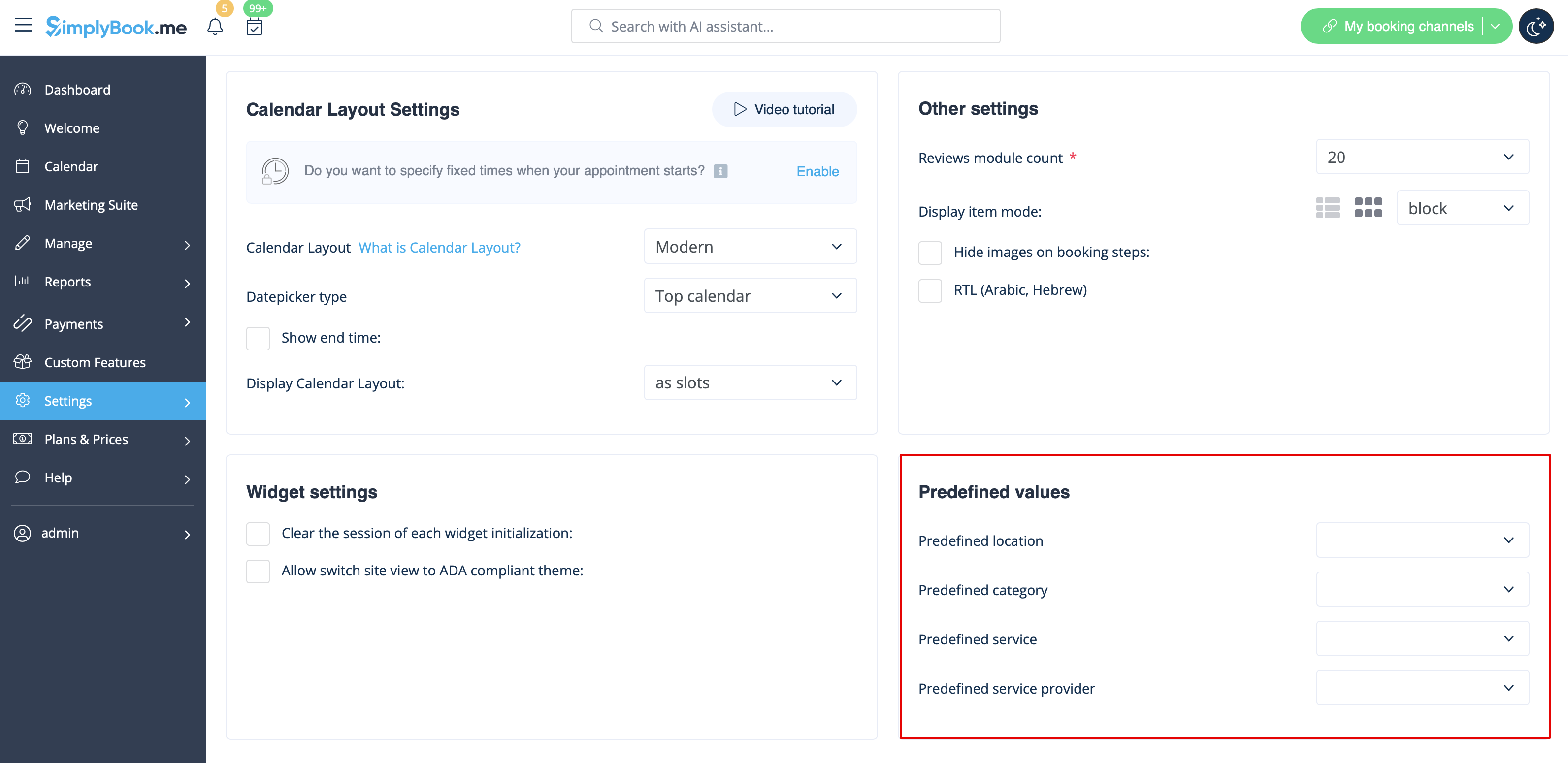
Met deze optie kunt u iframe-code genereren die specifiek is voor uw dienst, aanbieder, categorie of locatie. Als u bijvoorbeeld 2 diensten A en B hebt en u kiest dienst A als vooraf gedefinieerd, wordt de widget geopend op die dienst, waarbij de stap voor het kiezen van de dienst wordt overgeslagen. Deze functie kan handig zijn als u alleen bepaalde diensten op een specifieke pagina van uw website wilt weergeven. De stappen voor het genereren van de code zijn dezelfde als hierboven, alleen kiest u in de instellingen van de widget het item dat u vooraf wilt definiëren. | |||
[[File:Widget predefined values redesigned.png|1200px | center|link=https://help.simplybook.me/images/e/ed/Widget_predefined_values_redesigned.png]] | [[File:Widget predefined values redesigned.png|1200px | center|link=https://help.simplybook.me/images/e/ed/Widget_predefined_values_redesigned.png]] | ||
<br><br> | <br><br> | ||
Latest revision as of 08:57, 18 June 2025
iFrame-widget
- 1. Neem de iFrame-code van uw boekingspagina in Instellingen//Boekingswidgetinstellingen//iFrame-widget//Widgetcode ophalen.



- 2. Ga nu naar Content>Articles, vink het vakje aan van het item waarin u de boekingsfunctionaliteit wilt invoegen en klik op 'edit'. Voeg vervolgens de widgetcode toe aan de HTML-code <body> van uw website op de pagina waar u de boekingsfunctionaliteit wilt weergeven.

- 3. Sla de instellingen op en publiceer de pagina.
== Widget met vooraf gedefinieerde dienst, aanbieder, categorie of locatie ==
Met deze optie kunt u iframe-code genereren die specifiek is voor uw dienst, aanbieder, categorie of locatie. Als u bijvoorbeeld 2 diensten A en B hebt en u kiest dienst A als vooraf gedefinieerd, wordt de widget geopend op die dienst, waarbij de stap voor het kiezen van de dienst wordt overgeslagen. Deze functie kan handig zijn als u alleen bepaalde diensten op een specifieke pagina van uw website wilt weergeven. De stappen voor het genereren van de code zijn dezelfde als hierboven, alleen kiest u in de instellingen van de widget het item dat u vooraf wilt definiëren.