From SimplyBook.me
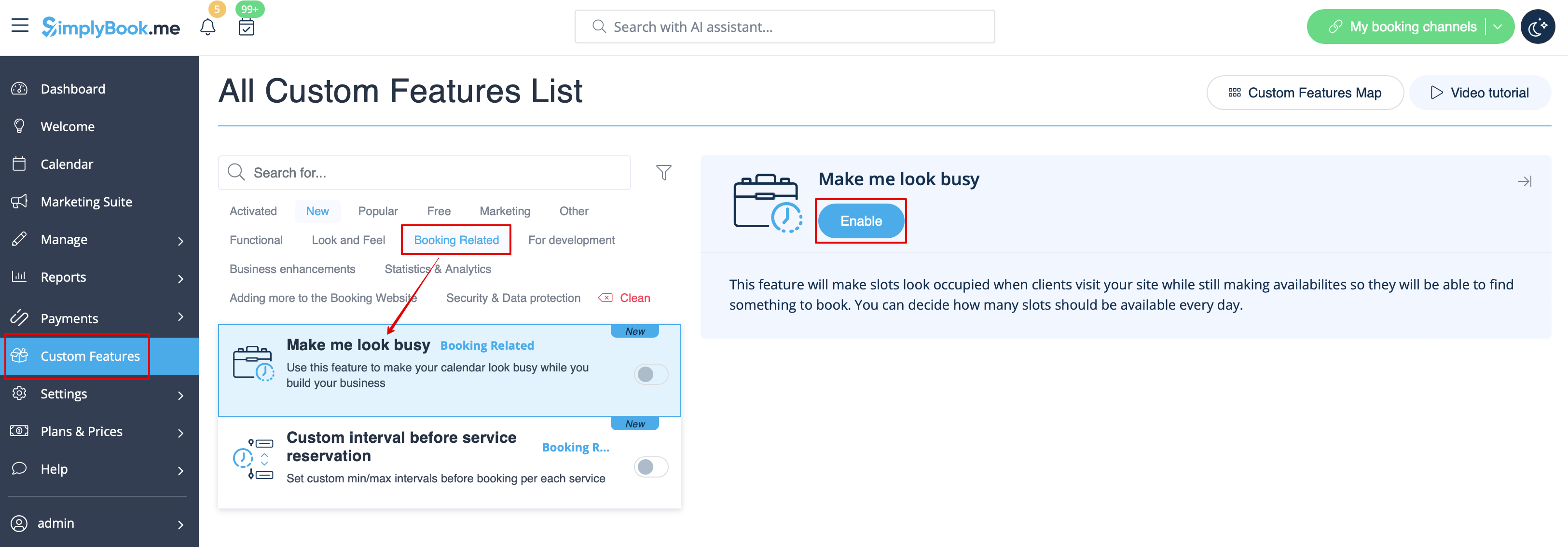
Created page with ";Gebruiksaanwijzing: :1. Schakel deze functie in op uw pagina <span style="background-color:#d4f8e5; padding:5px; border-radius:5px;">Aangepaste functies</span> -> Sectie <span style="background-color:#d4f8e5; padding:5px; border-radius:5px;">Boekingsgerelateerd</span>. 1200px|center|link=https://help.simplybook.me/images/b/b7/Make_me_look_busy_enable_path_redesigned.png <br><br> :2. Geef aan <span style="backgroun..." |
Created page with ":3. Als u de tijdvakken wilt weergeven die dicht bij de reeds geboekte tijden liggen, kunt u de optie "Geef voorrang aan tijdvakken die het dichtst bij bestaande boekingen liggen" inschakelen. 1200px|center|link=https://help.simplybook.me/images/5/57/Prioritize_slots_next_to_bookings_redesigned.png <br><br> :4. Hier zijn enkele voorbeelden van hoe dit er aan de klantzijde kan uitzien. :Wanneer een tijdslot is gebo..." |
||
| Line 13: | Line 13: | ||
:Dit is het aantal tijdvakken dat per datum per combinatie van dienst en aanbieder wordt weergegeven. | :Dit is het aantal tijdvakken dat per datum per combinatie van dienst en aanbieder wordt weergegeven. | ||
[[File:Make me look busy limit timeslots redesigned.png|1200px|center|link=https://help.simplybook.me/images/a/a7/Make_me_look_busy_limit_timeslots_redesigned.png]] | [[File:Make me look busy limit timeslots redesigned.png|1200px|center|link=https://help.simplybook.me/images/a/a7/Make_me_look_busy_limit_timeslots_redesigned.png]] | ||
<br><br> | <br><br>:3. Als u de tijdvakken wilt weergeven die dicht bij de reeds geboekte tijden liggen, kunt u de optie "Geef voorrang aan tijdvakken die het dichtst bij bestaande boekingen liggen" inschakelen. | ||
:3. | |||
[[File:Prioritize slots next to bookings redesigned.png|1200px|center|link=https://help.simplybook.me/images/5/57/Prioritize_slots_next_to_bookings_redesigned.png]] | [[File:Prioritize slots next to bookings redesigned.png|1200px|center|link=https://help.simplybook.me/images/5/57/Prioritize_slots_next_to_bookings_redesigned.png]] | ||
<br><br> | <br><br> | ||
:4. | :4. Hier zijn enkele voorbeelden van hoe dit er aan de klantzijde kan uitzien. | ||
: | :Wanneer een tijdslot is geboekt, opent het systeem automatisch het volgende slot op basis van de planning die u in uw account hebt ingesteld. | ||
: | :<span style="background-color:#d4f8e5; padding:5px; border-radius:5px;">''*moderne''</span> kalenderindeling: | ||
[[File:Look busy client side.png|1200px|center|link=https://help.simplybook.me/images/7/72/Look_busy_client_side.png]] | [[File:Look busy client side.png|1200px|center|link=https://help.simplybook.me/images/7/72/Look_busy_client_side.png]] | ||
<br><br> | <br><br> | ||
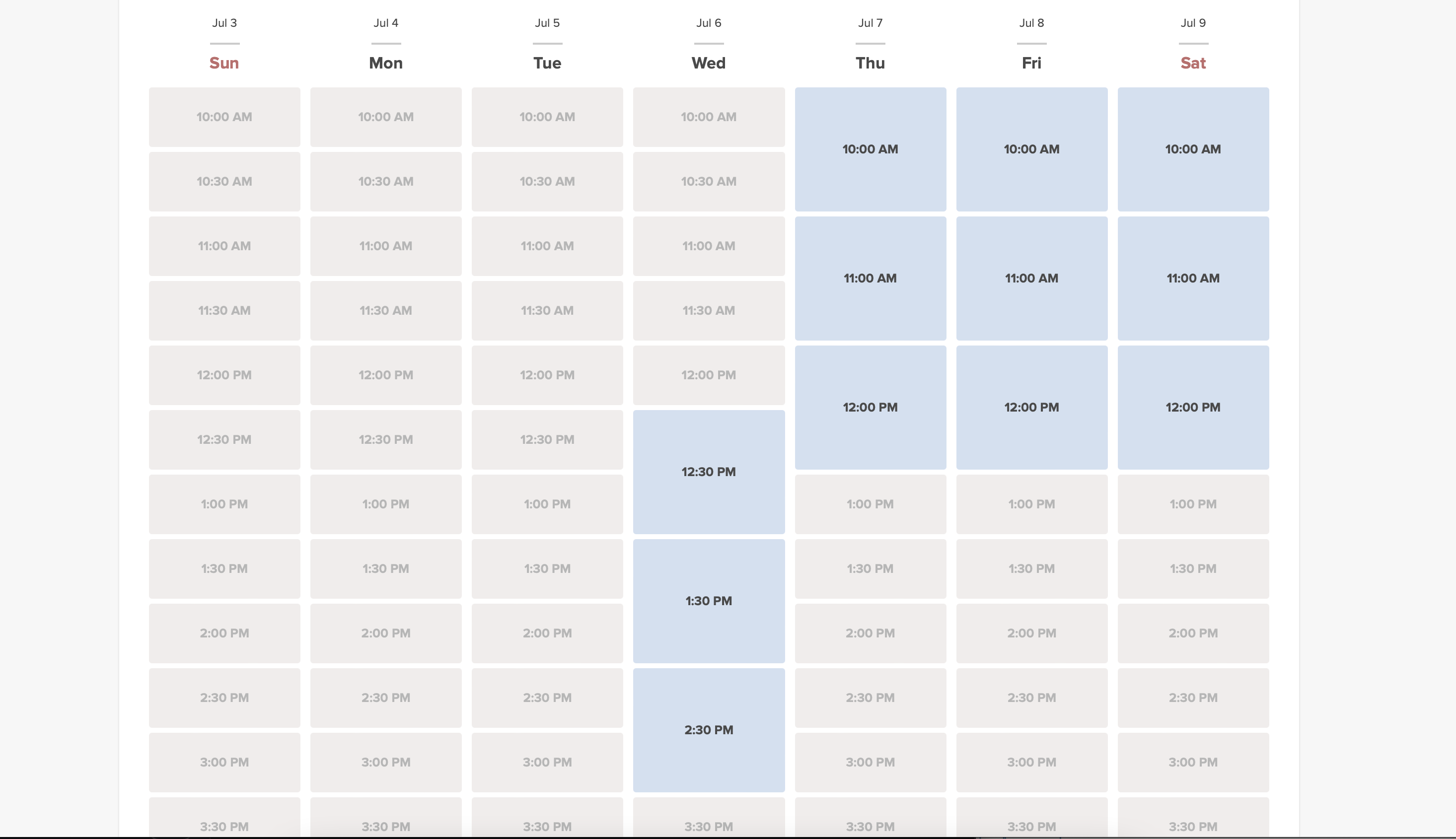
: | :<span style="background-color:#d4f8e5; padding:5px; border-radius:5px;">''*slots wekelijkse''</span> kalenderindeling: | ||
[[File:Look busy client side slots weekly timeline.png|1200px|center|link=https://help.simplybook.me/images/e/e3/Look_busy_client_side_slots_weekly_timeline.png]] | [[File:Look busy client side slots weekly timeline.png|1200px|center|link=https://help.simplybook.me/images/e/e3/Look_busy_client_side_slots_weekly_timeline.png]] | ||
<br><br> | <br><br> | ||
Latest revision as of 08:57, 18 June 2025

Met deze functie zien slots er bezet uit wanneer klanten uw site bezoeken, terwijl ze toch beschikbaar blijven, zodat ze iets kunnen vinden om te boeken. U kunt zelf bepalen hoeveel slots er elke dag beschikbaar moeten zijn.
Let op!
- Deze functie is niet compatibel met de volgende kalenderindelingstypen: flexibel, flexibel wekelijks en flexibele aanbieder.
- Als u hebt ingeschakeld om de boekingswebsite in de tijdzone van de klant weer te geven en deze verschilt van de tijdzone van het bedrijf, kan dit ertoe leiden dat er meer slots per dag worden weergegeven dan is ingesteld in deze aangepaste functie-instellingen.
;Gebruiksaanwijzing:
- 1. Schakel deze functie in op uw pagina Aangepaste functies -> Sectie Boekingsgerelateerd.
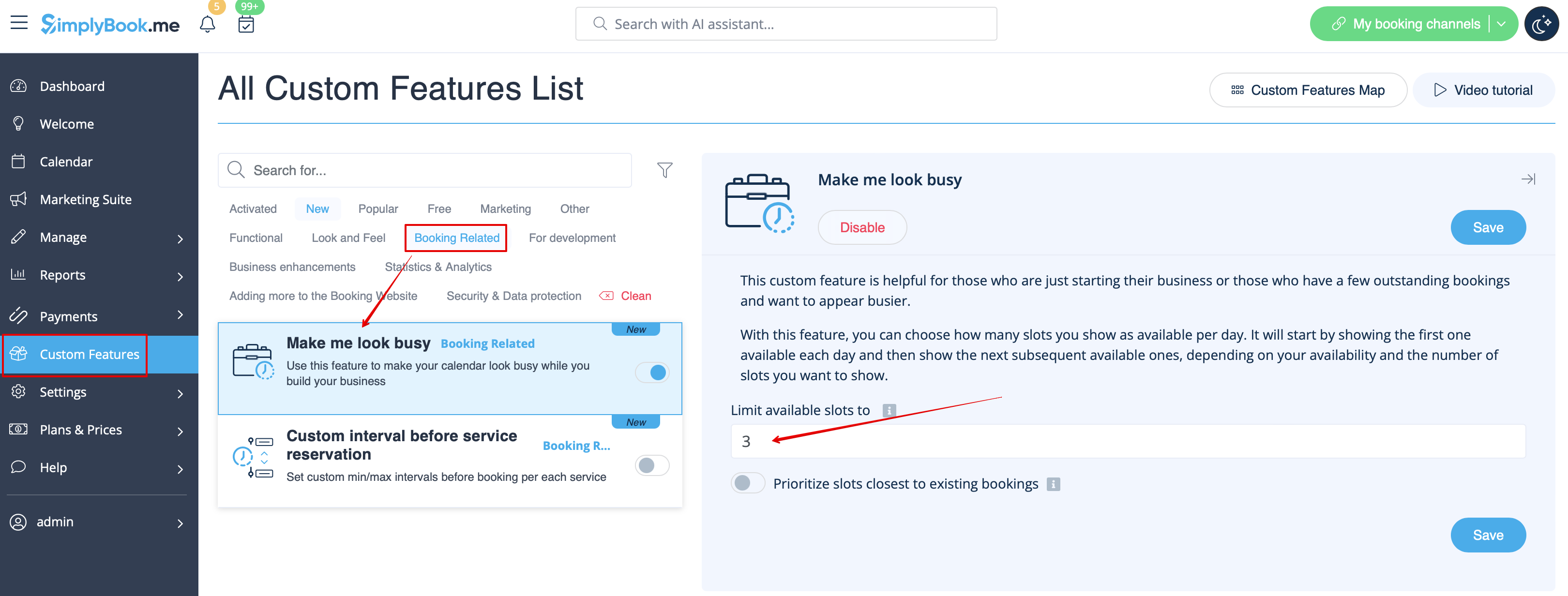
- 2. Geef aan hoeveel tijdvakken u per dag als beschikbaar wilt weergeven op uw boekingswebsite.
- Dit is het aantal tijdvakken dat per datum per combinatie van dienst en aanbieder wordt weergegeven.
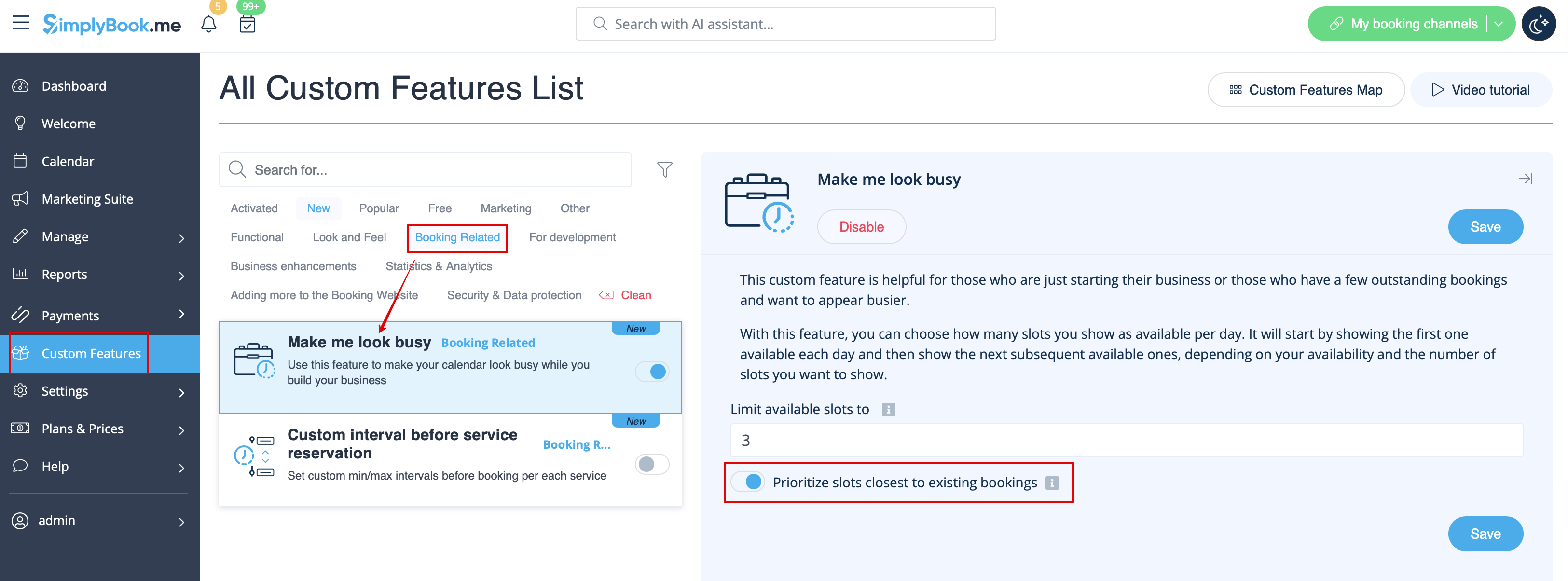
:3. Als u de tijdvakken wilt weergeven die dicht bij de reeds geboekte tijden liggen, kunt u de optie "Geef voorrang aan tijdvakken die het dichtst bij bestaande boekingen liggen" inschakelen.
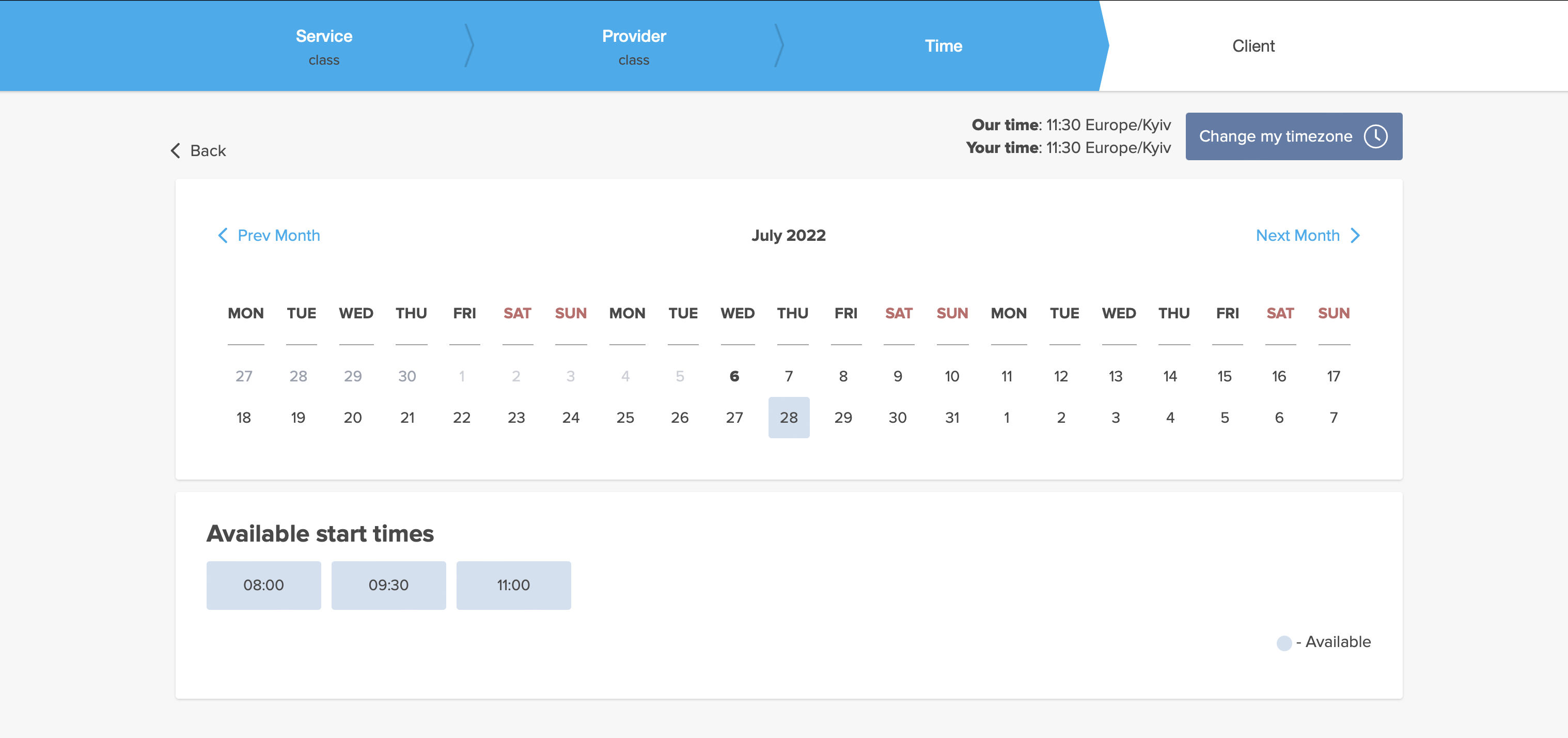
- 4. Hier zijn enkele voorbeelden van hoe dit er aan de klantzijde kan uitzien.
- Wanneer een tijdslot is geboekt, opent het systeem automatisch het volgende slot op basis van de planning die u in uw account hebt ingesteld.
- *moderne kalenderindeling:
- *slots wekelijkse kalenderindeling: