From SimplyBook.me
Created page with "{{#seo: |title=Foire aux questions sur le système de prise de rendez-vous populaire SimplyBook.me |description=Intégrez SimplyBook.me à votre site web Joomla. Gérez les réservations directement depuis votre site. Suivez le guide pour commencer ! |titlemode=ajouter |keywords=faq, questions fréquemment posées, logiciel de réservation, questions sur le système de prise de rendez-vous, rendez-vous en ligne, logiciel de calendrier, système de réservation, calendrie..." |
Created page with "__FORCETOC__ = widget iFrame = :1. Récupérez le code iFrame de votre page de réservation dans Paramètres//Paramètres des widgets de réservation//Widget iFrame//Obtenir le code du widget." |
||
| Line 1: | Line 1: | ||
<languages/> | <languages/> | ||
{{#seo: |title=Foire aux questions sur le système de prise de rendez-vous populaire SimplyBook.me |description=Intégrez SimplyBook.me à votre site web Joomla. Gérez les réservations directement depuis votre site. Suivez le guide pour commencer ! |titlemode=ajouter |keywords=faq, questions fréquemment posées, logiciel de réservation, questions sur le système de prise de rendez-vous, rendez-vous en ligne, logiciel de calendrier, système de réservation, calendrier de réservation, logiciel de planification d' , planification de rendez-vous en ligne, planification en ligne, widget, widgets }} | {{#seo: |title=Foire aux questions sur le système de prise de rendez-vous populaire SimplyBook.me |description=Intégrez SimplyBook.me à votre site web Joomla. Gérez les réservations directement depuis votre site. Suivez le guide pour commencer ! |titlemode=ajouter |keywords=faq, questions fréquemment posées, logiciel de réservation, questions sur le système de prise de rendez-vous, rendez-vous en ligne, logiciel de calendrier, système de réservation, calendrier de réservation, logiciel de planification d' , planification de rendez-vous en ligne, planification en ligne, widget, widgets }} | ||
__FORCETOC__ | __FORCETOC__ | ||
=iFrame | = widget iFrame = | ||
:1. | :1. Récupérez le code iFrame de votre page de réservation dans Paramètres//Paramètres des widgets de réservation//Widget iFrame//Obtenir le code du widget. | ||
<div lang="en" dir="ltr" class="mw-content-ltr"> | <div lang="en" dir="ltr" class="mw-content-ltr"> | ||
Revision as of 08:58, 18 June 2025
widget iFrame
- 1. Récupérez le code iFrame de votre page de réservation dans Paramètres//Paramètres des widgets de réservation//Widget iFrame//Obtenir le code du widget.



- 2. Now go to Content>Articles check the box of the entry you want to insert the booking functionality into and click 'edit'. Then insert the widget code to the HTML code <body> of your website on the page where you need to display the booking functionality.

- 3. Save settings and publish the page.
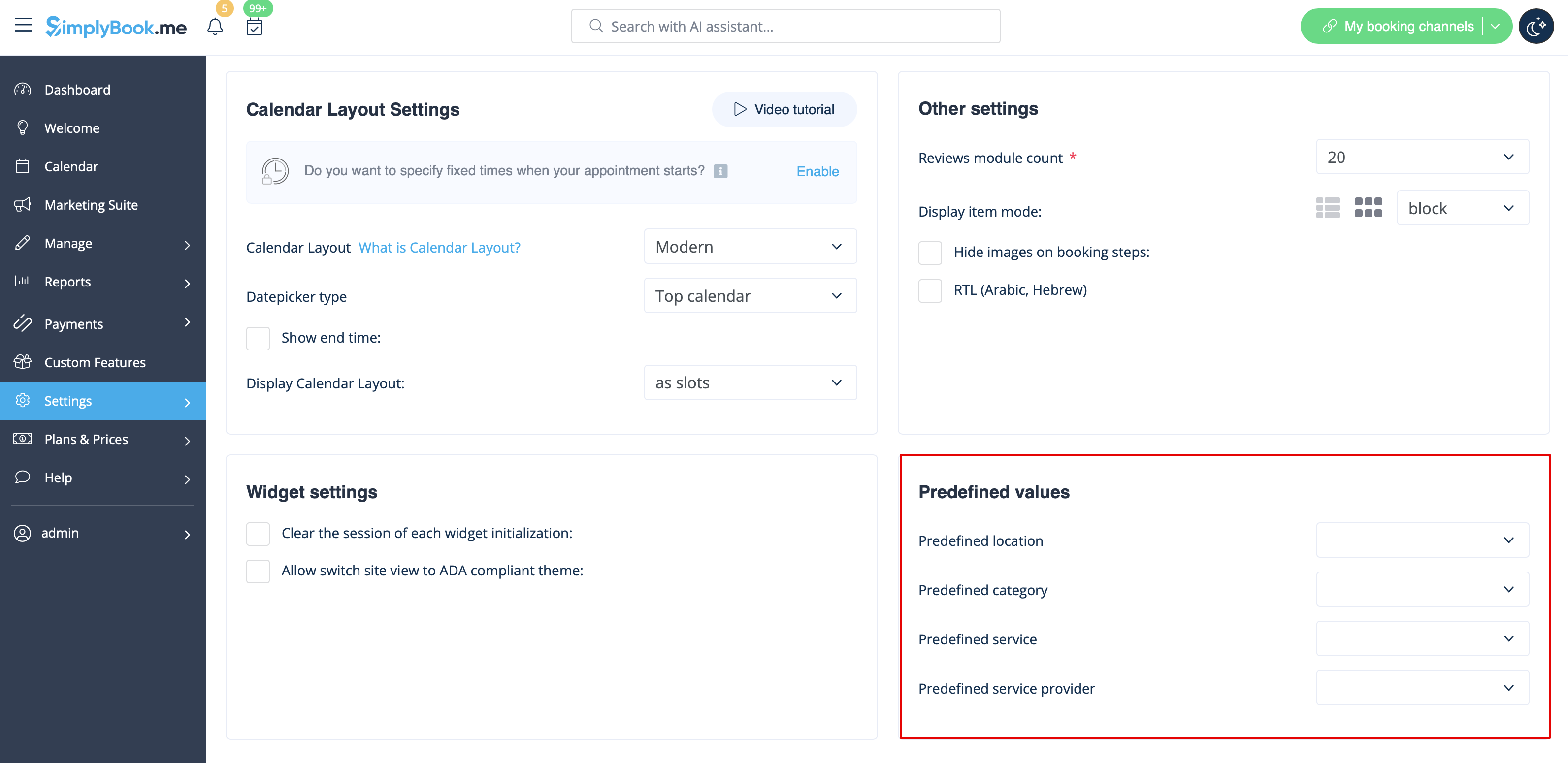
Widget with predefined service, provider, category or location
This option allows you to generate iframe code specifically for service, provider, category or location you have. For example, if you have 2 services A and B and you choose service A as predefined, the widget will open on that service, skipping the step of choosing the service. This feature may be useful if you need to display only certain services on specific page on your website. The steps to generate the code are the same as above, only in the settings of the widget, choose the item you need to predefine.