From SimplyBook.me
Created page with "{{#seo: |title=Foire aux questions sur le système de prise de rendez-vous populaire SimplyBook.me |description=Intégrez SimplyBook.me à votre site web Joomla. Gérez les réservations directement depuis votre site. Suivez le guide pour commencer ! |titlemode=ajouter |keywords=faq, questions fréquemment posées, logiciel de réservation, questions sur le système de prise de rendez-vous, rendez-vous en ligne, logiciel de calendrier, système de réservation, calendrie..." |
Created page with "1200px | center|link=https://help.simplybook.me/images/e/ed/Widget_predefined_values_redesigned.png <br><br>" |
||
| (4 intermediate revisions by the same user not shown) | |||
| Line 1: | Line 1: | ||
<languages/> | <languages/> | ||
{{#seo: |title=Foire aux questions sur le système de prise de rendez-vous populaire SimplyBook.me |description=Intégrez SimplyBook.me à votre site web Joomla. Gérez les réservations directement depuis votre site. Suivez le guide pour commencer ! |titlemode=ajouter |keywords=faq, questions fréquemment posées, logiciel de réservation, questions sur le système de prise de rendez-vous, rendez-vous en ligne, logiciel de calendrier, système de réservation, calendrier de réservation, logiciel de planification d' , planification de rendez-vous en ligne, planification en ligne, widget, widgets }} | {{#seo: |title=Foire aux questions sur le système de prise de rendez-vous populaire SimplyBook.me |description=Intégrez SimplyBook.me à votre site web Joomla. Gérez les réservations directement depuis votre site. Suivez le guide pour commencer ! |titlemode=ajouter |keywords=faq, questions fréquemment posées, logiciel de réservation, questions sur le système de prise de rendez-vous, rendez-vous en ligne, logiciel de calendrier, système de réservation, calendrier de réservation, logiciel de planification d' , planification de rendez-vous en ligne, planification en ligne, widget, widgets }} | ||
__FORCETOC__ | __FORCETOC__ | ||
=iFrame | = widget iFrame = | ||
:1. | :1. Récupérez le code iFrame de votre page de réservation dans Paramètres//Paramètres des widgets de réservation//Widget iFrame//Obtenir le code du widget. | ||
[[File:Booking widget path redesigned.png|1200px | center|link=https://help.simplybook.me/images/6/68/Booking_widget_path_redesigned.png]] | [[File:Booking widget path redesigned.png|1200px | center|link=https://help.simplybook.me/images/6/68/Booking_widget_path_redesigned.png]] | ||
<br><br> | <br><br> | ||
| Line 14: | Line 11: | ||
[[File:Copy widget code redesigned.png|1200px | center|link=https://help.simplybook.me/images/b/b4/Copy_widget_code_redesigned.png]] | [[File:Copy widget code redesigned.png|1200px | center|link=https://help.simplybook.me/images/b/b4/Copy_widget_code_redesigned.png]] | ||
<br><br> | <br><br> | ||
:2. | :2. Allez maintenant dans Contenu > Articles, cochez la case de l'entrée dans laquelle vous souhaitez insérer la fonctionnalité de réservation et cliquez sur « Modifier ». Insérez ensuite le code du widget dans le code HTML <body> de votre site web, sur la page où vous souhaitez afficher la fonctionnalité de réservation. | ||
[[File:Joomla widget code adding.png | center]] | [[File:Joomla widget code adding.png|center]] | ||
<br><br> | <br><br> | ||
:3. | :3. Enregistrez les paramètres et publiez la page. | ||
<br><br> | <br><br>== Widget avec service, prestataire, catégorie ou emplacement prédéfini == | ||
==Widget | |||
<br> | <br> | ||
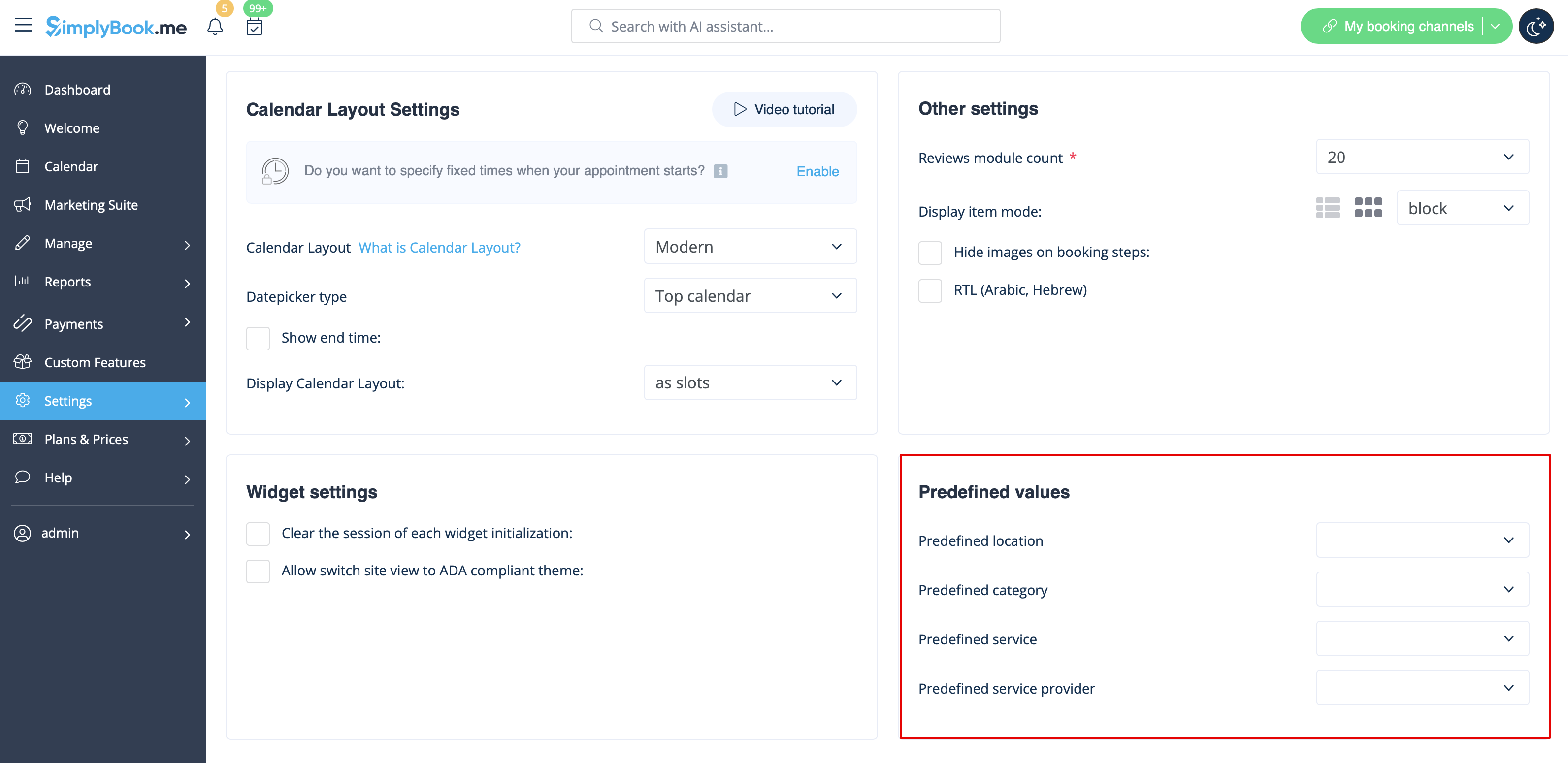
Cette option vous permet de générer un code iframe spécifique pour le service, le fournisseur, la catégorie ou l'emplacement dont vous disposez. Par exemple, si vous avez deux services A et B et que vous choisissez le service A comme prédéfini, le widget s'ouvrira sur ce service, en ignorant l'étape de sélection du service. Cette fonctionnalité peut être utile si vous souhaitez afficher uniquement certains services sur une page spécifique de votre site web. Les étapes pour générer le code sont les mêmes que ci-dessus, sauf que dans les paramètres du widget, vous devez choisir l'élément que vous souhaitez prédéfinir. | |||
[[File:Widget predefined values redesigned.png|1200px | center|link=https://help.simplybook.me/images/e/ed/Widget_predefined_values_redesigned.png]] | [[File:Widget predefined values redesigned.png|1200px | center|link=https://help.simplybook.me/images/e/ed/Widget_predefined_values_redesigned.png]] | ||
<br><br> | <br><br> | ||
Latest revision as of 08:58, 18 June 2025
widget iFrame
- 1. Récupérez le code iFrame de votre page de réservation dans Paramètres//Paramètres des widgets de réservation//Widget iFrame//Obtenir le code du widget.



- 2. Allez maintenant dans Contenu > Articles, cochez la case de l'entrée dans laquelle vous souhaitez insérer la fonctionnalité de réservation et cliquez sur « Modifier ». Insérez ensuite le code du widget dans le code HTML <body> de votre site web, sur la page où vous souhaitez afficher la fonctionnalité de réservation.

- 3. Enregistrez les paramètres et publiez la page.
== Widget avec service, prestataire, catégorie ou emplacement prédéfini ==
Cette option vous permet de générer un code iframe spécifique pour le service, le fournisseur, la catégorie ou l'emplacement dont vous disposez. Par exemple, si vous avez deux services A et B et que vous choisissez le service A comme prédéfini, le widget s'ouvrira sur ce service, en ignorant l'étape de sélection du service. Cette fonctionnalité peut être utile si vous souhaitez afficher uniquement certains services sur une page spécifique de votre site web. Les étapes pour générer le code sont les mêmes que ci-dessus, sauf que dans les paramètres du widget, vous devez choisir l'élément que vous souhaitez prédéfinir.