From SimplyBook.me
Created page with "Go Daddy" |
Created page with ":1. Rufen Sie auf Ihrer [https://simplybook.me/ Simplybook-Administrationsseite] den Code unter <span style="background-color:#d4f8e5; padding:5px; border-radius:5px;">„Einstellungen“</span> -> <span style="background-color:#d4f8e5; padding:5px; border-radius:5px;">„Buchungs-Widget-Einstellungen“</span> -> <span style="background-color:#d4f8e5; padding:5px; border-radius:5px;">„iFrame-Widget“</span> -> <span style="background-color:#d4f8e5; padding:5..." Tags: Mobile edit Mobile web edit |
||
| (2 intermediate revisions by the same user not shown) | |||
| Line 1: | Line 1: | ||
<languages/> | <languages/> | ||
{{#seo: |title=Go Daddy-Anleitung für SimplyBook.me |description=Verbinden Sie Ihre SimplyBook.me-Buchungsseite mit Ihrer GoDaddy-Domain. Folgen Sie unserer Anleitung, um noch heute loszulegen! |titlemode=anhängen |keywords=fAQ, häufig gestellte Fragen, Buchungssoftware, Fragen zum Terminsystem, Online-Termine, Kalender-Software, Buchungssystem, Buchungskalender, Terminplanungs-Software, Online-Terminplanung, Online-Terminvereinbarung, Einrichtung, Hilfe zur Einrichtung, Support, Hilfe-Inhalte }} | |||
{{#seo: | [[File:Godaddy-logo (2).png|left]]<br><br> | ||
|title=Go Daddy | |||
|description= | |||
|titlemode= | |||
|keywords= | |||
}} | |||
[[File:Godaddy-logo (2).png| left]]<br><br | |||
| Line 16: | Line 7: | ||
:1. Rufen Sie auf Ihrer [https://simplybook.me/ Simplybook-Administrationsseite] den Code unter <span style="background-color:#d4f8e5; padding:5px; border-radius:5px;">„Einstellungen“</span> -> <span style="background-color:#d4f8e5; padding:5px; border-radius:5px;">„Buchungs-Widget-Einstellungen“</span> -> <span style="background-color:#d4f8e5; padding:5px; border-radius:5px;">„iFrame-Widget“</span> -> <span style="background-color:#d4f8e5; padding:5px; border-radius:5px;">„Widget-Code abrufen“ ab.</span> | |||
:1. | |||
[[File:Get iframe widget code redesigned.png|1200px|border|center|link=https://help.simplybook.me/images/d/de/Get_iframe_widget_code_redesigned.png]] | [[File:Get iframe widget code redesigned.png|1200px|border|center|link=https://help.simplybook.me/images/d/de/Get_iframe_widget_code_redesigned.png]] | ||
<br><br> | <br><br> | ||
:2. | :2. Melden Sie sich im <span style="background-color:#d4f8e5; padding:5px; border-radius:5px;">GoDaddy-System</span> bei Ihrem Konto an und gehen Sie zur Website-Bearbeitung. | ||
:3. | :3. Klicken Sie auf <span style="background-color:#d4f8e5; padding:5px; border-radius:5px;">„Seiten und Abschnitte”.</span> | ||
[[File:Go daddy pages new.png|border|center]] | [[File:Go daddy pages new.png|border|center]] | ||
<br><br> | <br><br> | ||
:4. | :4. Wählen Sie die Option <span style="background-color:#d4f8e5; padding:5px; border-radius:5px;">„Seiten verwalten</span> ”. | ||
[[File:Go daddy manage pages.png|border|center]] | [[File:Go daddy manage pages.png|border|center]] | ||
<br><br> | <br><br> | ||
:5. | :5. Wählen Sie im Seitenmenü die Seite aus, die Sie ändern möchten, oder fügen Sie eine neue Seite hinzu. | ||
[[File:Go daddy add page new.png |border|center]] | [[File:Go daddy add page new.png|border|center]] | ||
<br><br> | <br><br> | ||
:6. | :6. Fügen Sie in den Seitendetails den Seitentitel hinzu, passen Sie die Darstellungsoptionen nach Ihren Wünschen an und erstellen Sie die Seite. | ||
[[File:Go daddy page details.png|border|center]] | [[File:Go daddy page details.png|border|center]] | ||
<br><br> | <br><br> | ||
:7. | :7. Fahren Sie mit <span style="background-color:#d4f8e5; padding:5px; border-radius:5px;">dem Hinzufügen eines Abschnitts</span> fort <span style="background-color:#d4f8e5; padding:5px; border-radius:5px;">.</span> | ||
[[File:Go daddy add section.png|border|center]] | [[File:Go daddy add section.png|border|center]] | ||
<br><br> | <br><br> | ||
:8. | :8. Wählen Sie im Seitenmenü die Option <span style="background-color:#d4f8e5; padding:5px; border-radius:5px;">„HTML-Block</span> hinzufügen”. | ||
[[File:Go daddy add html.png|border|center]] | [[File:Go daddy add html.png|border|center]] | ||
<br><br> | <br><br> | ||
:9. | :9. Fügen Sie den zuvor aus der SimplyBook.me-Oberfläche kopierten Code in das entsprechende Feld ein. | ||
[[File:Go daddy paste code.png|border|center]] | [[File:Go daddy paste code.png|border|center]] | ||
<br><br> | <br><br> | ||
:10. | :10. Überprüfen Sie die Vorschau und veröffentlichen Sie die Änderungen. | ||
[[File:Go daddy preview.png|border|center]] | [[File:Go daddy preview.png|border|center]] | ||
<br><br><br><br> | <br><br><br><br> | ||
Latest revision as of 08:59, 18 June 2025
.png)
- 1. Rufen Sie auf Ihrer Simplybook-Administrationsseite den Code unter „Einstellungen“ -> „Buchungs-Widget-Einstellungen“ -> „iFrame-Widget“ -> „Widget-Code abrufen“ ab.
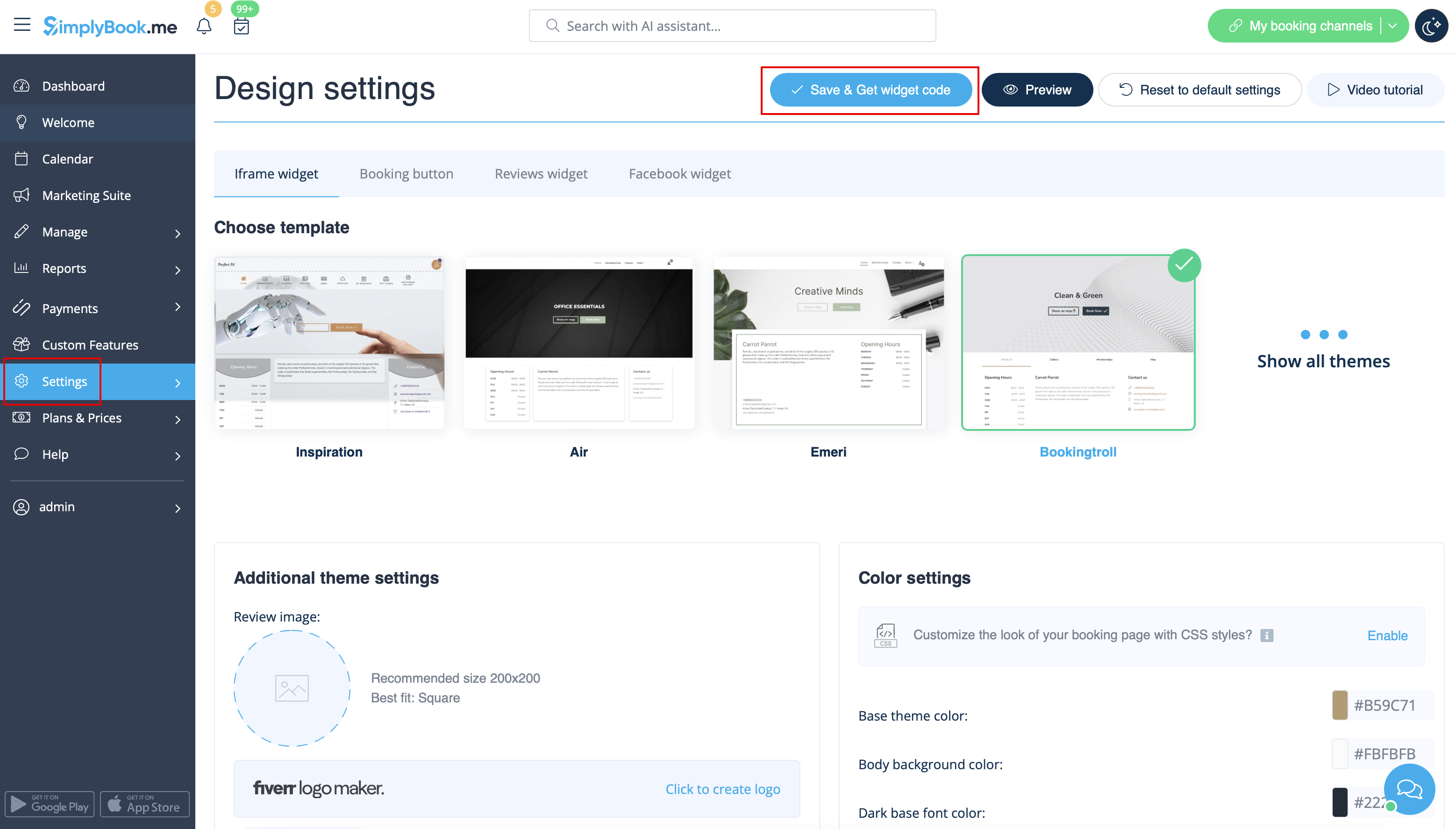
- 2. Melden Sie sich im GoDaddy-System bei Ihrem Konto an und gehen Sie zur Website-Bearbeitung.
- 3. Klicken Sie auf „Seiten und Abschnitte”.

- 4. Wählen Sie die Option „Seiten verwalten ”.

- 5. Wählen Sie im Seitenmenü die Seite aus, die Sie ändern möchten, oder fügen Sie eine neue Seite hinzu.

- 6. Fügen Sie in den Seitendetails den Seitentitel hinzu, passen Sie die Darstellungsoptionen nach Ihren Wünschen an und erstellen Sie die Seite.

- 7. Fahren Sie mit dem Hinzufügen eines Abschnitts fort .

- 8. Wählen Sie im Seitenmenü die Option „HTML-Block hinzufügen”.

- 9. Fügen Sie den zuvor aus der SimplyBook.me-Oberfläche kopierten Code in das entsprechende Feld ein.

- 10. Überprüfen Sie die Vorschau und veröffentlichen Sie die Änderungen.

