From SimplyBook.me
Created page with ";Voraussetzungen: :1. <span style="background-color:#cdeffc; padding:5px; border-radius:5px;">Anbieter</span> sind so eingestellt, dass sie mehr als einen Kunden gleichzeitig bedienen können. 1200px|border|center|link=https://help.simplybook.me/images/b/b0/Many_clients_per_povider_redesigned.png <br><br>" |
Created page with "so vermeiden Sie das Risiko solcher Fälle: :1. Versuchen Sie, die Dienstleistungsdauer möglichst an den Zeitrahmen anzupassen: :2. Verwenden Sie ein modernes Kalenderlayout für die Buchungswebsite und die benutzerdefinierte Funktion <span style="background-color:#cdeffc; padding:5px; border-radius:5px;">„Termin zu einer festen Uhrzeit”</span>, um die Verschiebung von Zeitfenstern zu begrenzen und mögliche Lücken zu v..." |
||
| (2 intermediate revisions by the same user not shown) | |||
| Line 9: | Line 9: | ||
:1. <span style="background-color:#cdeffc; padding:5px; border-radius:5px;">[[Adding_services,_providers_and_availability(new_interface)#How_to_add_a_provider|Anbieter]]</span> sind so eingestellt, dass sie mehr als einen Kunden gleichzeitig bedienen können. | :1. <span style="background-color:#cdeffc; padding:5px; border-radius:5px;">[[Adding_services,_providers_and_availability(new_interface)#How_to_add_a_provider|Anbieter]]</span> sind so eingestellt, dass sie mehr als einen Kunden gleichzeitig bedienen können. | ||
[[File:Many clients per povider redesigned.png|1200px|border|center|link=https://help.simplybook.me/images/b/b0/Many_clients_per_povider_redesigned.png]] | [[File:Many clients per povider redesigned.png|1200px|border|center|link=https://help.simplybook.me/images/b/b0/Many_clients_per_povider_redesigned.png]] | ||
<br><br>< | <br><br>:2. <span style="background-color:#cdeffc; padding:5px; border-radius:5px;">[[Need_to_change_interval_(timeframe)|Der]]</span> im System ausgewählte <span style="background-color:#cdeffc; padding:5px; border-radius:5px;">[[Need_to_change_interval_(timeframe)|Zeitrahmen]]</span> ist kürzer als <span style="background-color:#cdeffc; padding:5px; border-radius:5px;">[[Adding_services,_providers_and_availability(new_interface)#How_to_set_service_duration|die Dauer der Dienstleistung]].</span> | ||
:Beispiel: Sie haben einen Zeitrahmen <span style="background-color:#d4f8e5; padding:5px; border-radius:5px;">von 10 Minuten</span> ausgewählt und eine Dienstleistungsdauer <span style="background-color:#d4f8e5; padding:5px; border-radius:5px;">von 30 Minuten</span> festgelegt. | |||
: | :(Wenn diese beiden Zeiträume gleich sind, kann dieser Fall nicht eintreten). | ||
:( | |||
<br><br> | <br><br> | ||
;Fallbeispiel: | |||
*Die Slots sind von <span style="background-color:#d4f8e5; padding:5px; border-radius:5px;">12:00 bis 12:30 Uhr</span> und von <span style="background-color:#d4f8e5; padding:5px; border-radius:5px;">12:40 bis 13:10 Uhr</span> gebucht. | |||
; | *Die Slots sind von <span style="background-color:#d4f8e5; padding:5px; border-radius:5px;">11:40 bis 12:10 Uhr</span> und von <span style="background-color:#d4f8e5; padding:5px; border-radius:5px;">12:30 bis 12:50 Uhr</span> gebucht. | ||
* Slots | *Es scheint also, dass der Zeitraum <span style="background-color:#d4f8e5; padding:5px; border-radius:5px;">von 12:10 bis 12:40 Uhr</span> frei ist, aber in Wirklichkeit wird er durch zwei unabhängige Zeitfenster dargestellt: <span style="background-color:#d4f8e5; padding:5px; border-radius:5px;">12:10-12:30</span> und <span style="background-color:#d4f8e5; padding:5px; border-radius:5px;">12:30-12:40</span>, sodass dort kein 30-minütiger Service gebucht werden kann. | ||
* Slots | |||
* | |||
[[File:Stairs redesigned.png|1200px|border|center|link=https://help.simplybook.me/images/b/b6/Stairs_redesigned.png]] | [[File:Stairs redesigned.png|1200px|border|center|link=https://help.simplybook.me/images/b/b6/Stairs_redesigned.png]] | ||
<br><br> | <br><br> | ||
so vermeiden Sie das Risiko solcher Fälle: | |||
:1. Versuchen Sie, die Dienstleistungsdauer möglichst an den Zeitrahmen anzupassen: | |||
:2. Verwenden Sie ein modernes Kalenderlayout für die Buchungswebsite und die benutzerdefinierte Funktion <span style="background-color:#cdeffc; padding:5px; border-radius:5px;">[[Custom_Features#Appointment_at_Fixed_Time|„Termin zu einer festen Uhrzeit”]]</span>, um die Verschiebung von Zeitfenstern zu begrenzen und mögliche Lücken zu vermeiden. | |||
:1. | |||
:2. | |||
<br><br><br><br> | <br><br><br><br> | ||
Latest revision as of 09:00, 18 June 2025
Unter bestimmten Umständen kann es vorkommen, dass ein Zeitfenster auf der Verwaltungsseite Ihres Unternehmens als verfügbar angezeigt wird, diese Zeitfenster jedoch nicht auf der Buchungswebsite angezeigt werden und daher nicht gebucht werden können.
Dies ist eine Besonderheit des Systems und kann derzeit nicht geändert werden.
- Voraussetzungen
- 1. Anbieter sind so eingestellt, dass sie mehr als einen Kunden gleichzeitig bedienen können.
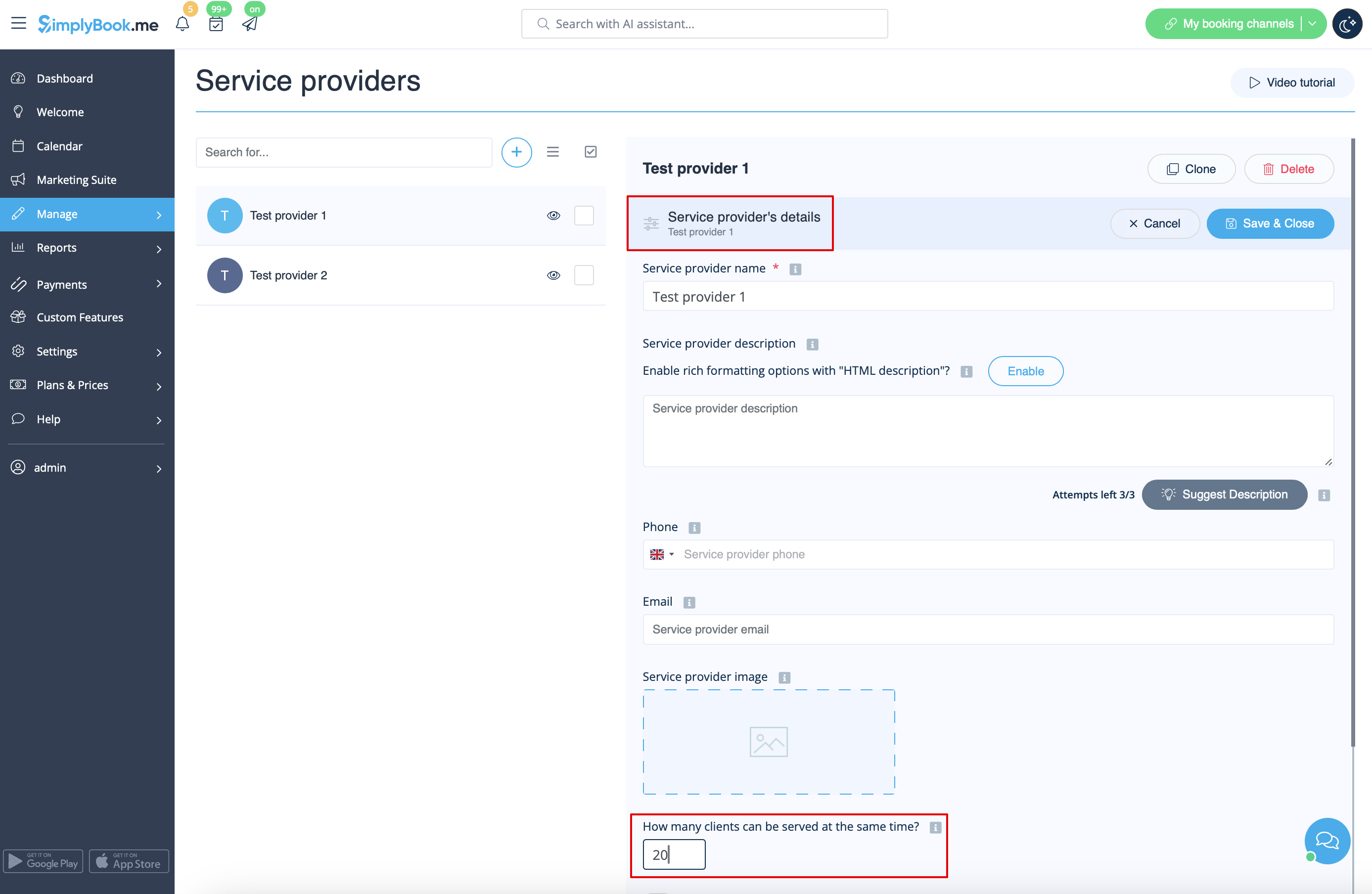
:2. Der im System ausgewählte Zeitrahmen ist kürzer als die Dauer der Dienstleistung.
- Beispiel: Sie haben einen Zeitrahmen von 10 Minuten ausgewählt und eine Dienstleistungsdauer von 30 Minuten festgelegt.
- (Wenn diese beiden Zeiträume gleich sind, kann dieser Fall nicht eintreten).
- Fallbeispiel
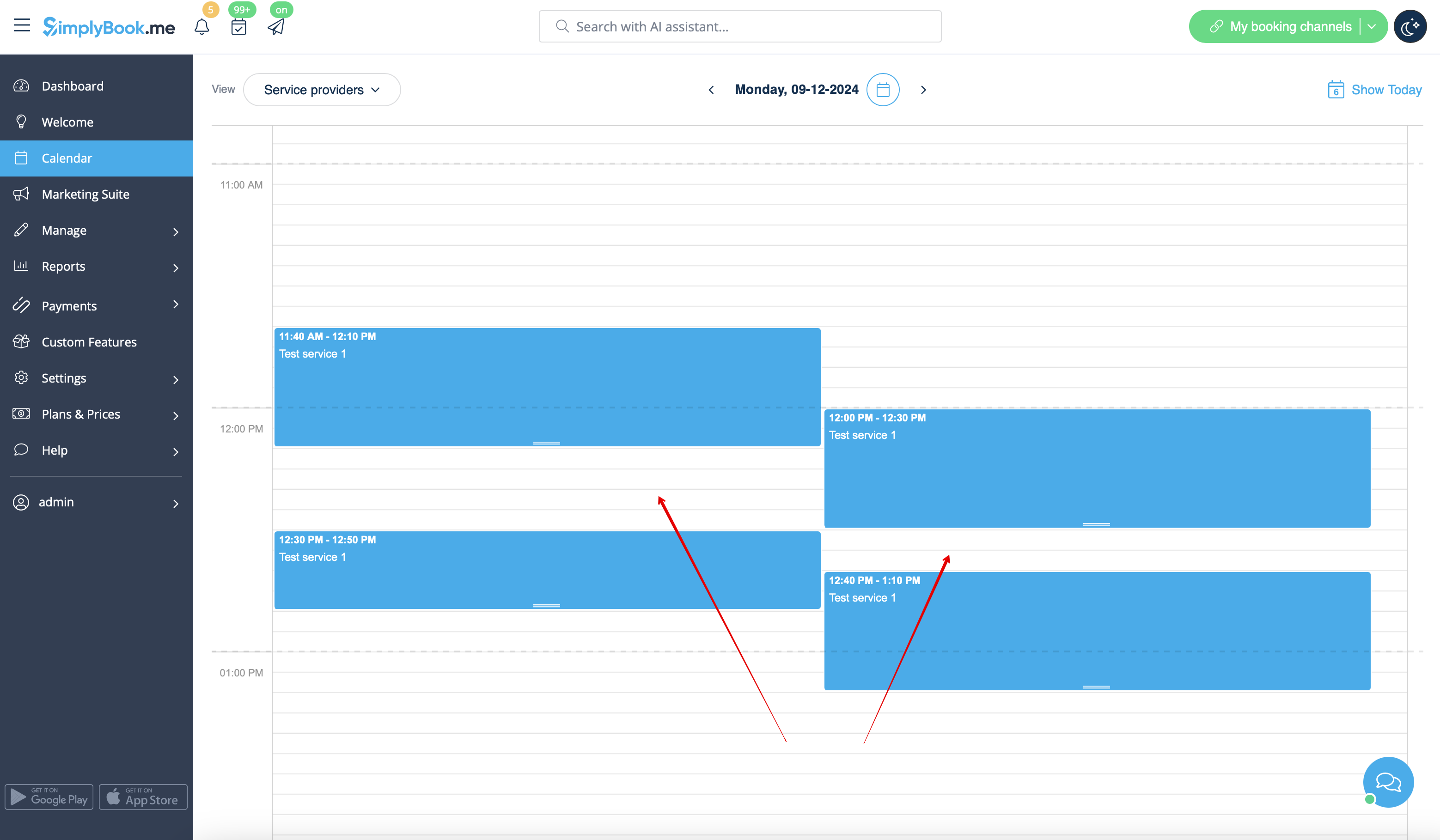
- Die Slots sind von 12:00 bis 12:30 Uhr und von 12:40 bis 13:10 Uhr gebucht.
- Die Slots sind von 11:40 bis 12:10 Uhr und von 12:30 bis 12:50 Uhr gebucht.
- Es scheint also, dass der Zeitraum von 12:10 bis 12:40 Uhr frei ist, aber in Wirklichkeit wird er durch zwei unabhängige Zeitfenster dargestellt: 12:10-12:30 und 12:30-12:40, sodass dort kein 30-minütiger Service gebucht werden kann.
so vermeiden Sie das Risiko solcher Fälle:
- 1. Versuchen Sie, die Dienstleistungsdauer möglichst an den Zeitrahmen anzupassen:
- 2. Verwenden Sie ein modernes Kalenderlayout für die Buchungswebsite und die benutzerdefinierte Funktion „Termin zu einer festen Uhrzeit”, um die Verschiebung von Zeitfenstern zu begrenzen und mögliche Lücken zu vermeiden.

