From SimplyBook.me
Created page with "Få mig til at se travl ud – tilpasset funktion" |
Created page with ":3. Hvis du ønsker at vise de tidsintervaller, der ligger tæt på de allerede bookede tider, kan du aktivere indstillingen "Prioriter tidsintervaller tættest på eksisterende bookinger". 1200px|center|link=https://help.simplybook.me/images/5/57/Prioritize_slots_next_to_bookings_redesigned.png <br><br> :4. Her er nogle eksempler på, hvordan det kan se ud på klientsiden. :Når et tidsrum er reserveret, åbner s..." Tags: Mobile edit Mobile web edit |
||
| (4 intermediate revisions by the same user not shown) | |||
| Line 1: | Line 1: | ||
<languages/> | <languages/> | ||
{{#seo: |title=Tilpassede funktioner - SimplyBook.me |description=Skab indtryk af en travl kalender for at tiltrække kunder. Brug denne funktion til at øge antallet af bookinger strategisk. Aktiver nu! |titlemode=tilføj |keywords=faq, ofte stillede spørgsmål, bookingssoftware, spørgsmål om aftalesystem, onlineaftaler, kalendersoftware, bookingsystem, bookingkalender, planlægningssoftware, online aftaleplanlægning, online planlægning, plugins, tilpassede funktioner, ekstra funktionalitet, se travl ud, lukket, booket, ser booket ud }} | |||
{{#seo: | [[File:Look busy icon.png|left]]<br><br>Denne funktion gør, at tidsrum ser optaget ud, når kunder besøger din hjemmeside, samtidig med at de stadig er tilgængelige, så kunderne kan finde noget at booke. Du kan selv bestemme, hvor mange tidsrum der skal være tilgængelige hver dag. | ||
|title= | |||
|description= | |||
|titlemode= | |||
|keywords=faq, | |||
}} | |||
[[File:Look busy icon.png|left]]<br><br> | |||
<span style="background-color:#ffe9e9; padding:5px; border-radius:5px;">'''Bemærk!'''</span> | |||
<span style="background-color:#ffe9e9; padding:5px; border-radius:5px;">''' | *<span style="background-color:#ffe9e9; padding:5px; border-radius:5px;">Denne funktion er ikke kompatibel med følgende <span style="background-color:#cdeffc; padding:5px; border-radius:5px;">[[How_to_change_the_way_time_slots_are_shown#Calendar_Layouts|kalendertyper]]</span>: fleksibel, fleksibel ugentlig og fleksibel udbyder.</span> | ||
*<span style="background-color:#ffe9e9; padding:5px; border-radius:5px;"> | *<span style="background-color:#ffe9e9; padding:5px; border-radius:5px;">Hvis du har aktiveret visning af bookingwebstedet i kundens tidszone, og denne er forskellig fra virksomhedens tidszone, kan det medføre, at der vises flere tidsrum pr. dag end angivet i indstillingerne for denne brugerdefinerede funktion.</span> | ||
*<span style="background-color:#ffe9e9; padding:5px; border-radius:5px;"> | <br><br>;Sådan bruges det: | ||
<br><br> | :1. Aktivér denne funktion på siden <span style="background-color:#d4f8e5; padding:5px; border-radius:5px;">Brugerdefinerede funktioner</span> -> Afsnit <span style="background-color:#d4f8e5; padding:5px; border-radius:5px;">om booking</span>. | ||
; | |||
:1. | |||
[[File:Make me look busy enable path redesigned.png|1200px|center|link=https://help.simplybook.me/images/b/b7/Make_me_look_busy_enable_path_redesigned.png]] | [[File:Make me look busy enable path redesigned.png|1200px|center|link=https://help.simplybook.me/images/b/b7/Make_me_look_busy_enable_path_redesigned.png]] | ||
<br><br> | <br><br> | ||
:2. | :2. Angiv <span style="background-color:#d4f8e5; padding:5px; border-radius:5px;">det antal tidsintervaller,</span> du vil vise som ledige på din bookingwebsite pr. dag. | ||
: | :Det er antallet af tidsintervaller, der skal vises pr. dato pr. service + udbyderpar. | ||
[[File:Make me look busy limit timeslots redesigned.png|1200px|center|link=https://help.simplybook.me/images/a/a7/Make_me_look_busy_limit_timeslots_redesigned.png]] | [[File:Make me look busy limit timeslots redesigned.png|1200px|center|link=https://help.simplybook.me/images/a/a7/Make_me_look_busy_limit_timeslots_redesigned.png]] | ||
<br><br> | <br><br>:3. Hvis du ønsker at vise de tidsintervaller, der ligger tæt på de allerede bookede tider, kan du aktivere indstillingen "Prioriter tidsintervaller tættest på eksisterende bookinger". | ||
:3. | |||
[[File:Prioritize slots next to bookings redesigned.png|1200px|center|link=https://help.simplybook.me/images/5/57/Prioritize_slots_next_to_bookings_redesigned.png]] | [[File:Prioritize slots next to bookings redesigned.png|1200px|center|link=https://help.simplybook.me/images/5/57/Prioritize_slots_next_to_bookings_redesigned.png]] | ||
<br><br> | <br><br> | ||
:4. | :4. Her er nogle eksempler på, hvordan det kan se ud på klientsiden. | ||
: | :Når et tidsrum er reserveret, åbner systemet automatisk det næste afhængigt af den plan, du har indstillet i din konto. | ||
: | :<span style="background-color:#d4f8e5; padding:5px; border-radius:5px;">''*moderne''</span> kalenderlayout: | ||
[[File:Look busy client side.png|1200px|center|link=https://help.simplybook.me/images/7/72/Look_busy_client_side.png]] | [[File:Look busy client side.png|1200px|center|link=https://help.simplybook.me/images/7/72/Look_busy_client_side.png]] | ||
<br><br> | <br><br> | ||
: | :<span style="background-color:#d4f8e5; padding:5px; border-radius:5px;">''*slots weekly''</span> calendar layout: | ||
[[File:Look busy client side slots weekly timeline.png|1200px|center|link=https://help.simplybook.me/images/e/e3/Look_busy_client_side_slots_weekly_timeline.png]] | [[File:Look busy client side slots weekly timeline.png|1200px|center|link=https://help.simplybook.me/images/e/e3/Look_busy_client_side_slots_weekly_timeline.png]] | ||
<br><br> | <br><br> | ||
Latest revision as of 09:03, 18 June 2025

Denne funktion gør, at tidsrum ser optaget ud, når kunder besøger din hjemmeside, samtidig med at de stadig er tilgængelige, så kunderne kan finde noget at booke. Du kan selv bestemme, hvor mange tidsrum der skal være tilgængelige hver dag.
Bemærk!
- Denne funktion er ikke kompatibel med følgende kalendertyper: fleksibel, fleksibel ugentlig og fleksibel udbyder.
- Hvis du har aktiveret visning af bookingwebstedet i kundens tidszone, og denne er forskellig fra virksomhedens tidszone, kan det medføre, at der vises flere tidsrum pr. dag end angivet i indstillingerne for denne brugerdefinerede funktion.
;Sådan bruges det:
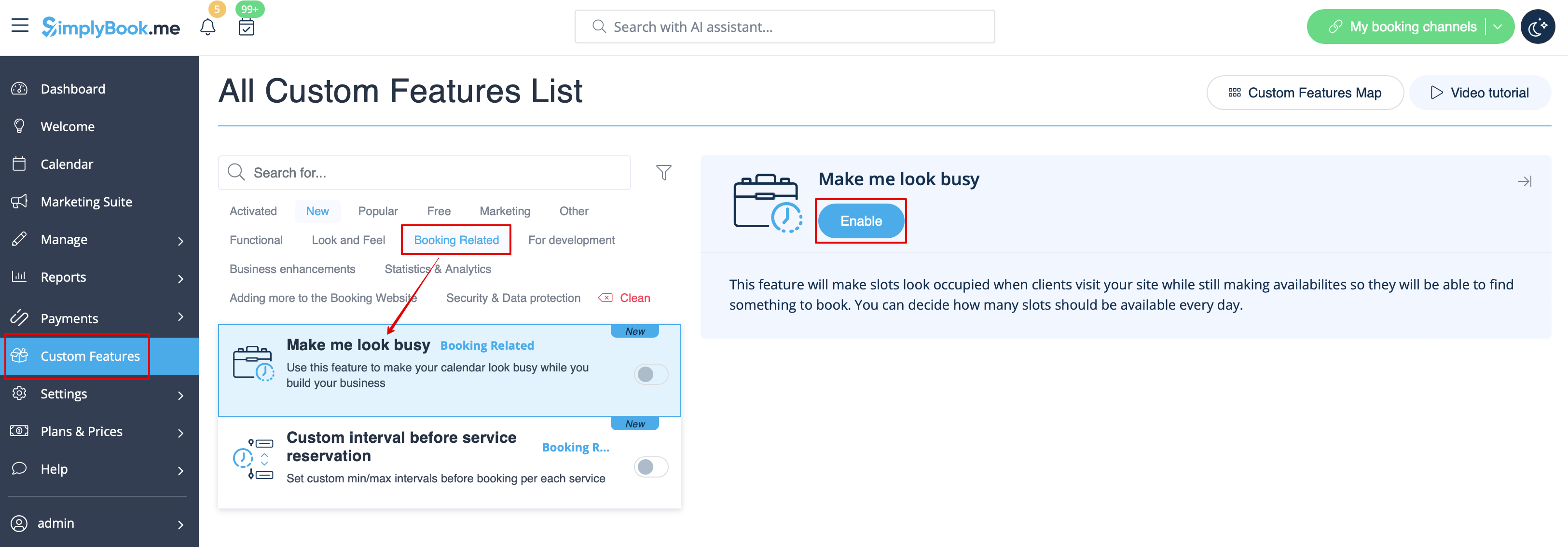
- 1. Aktivér denne funktion på siden Brugerdefinerede funktioner -> Afsnit om booking.
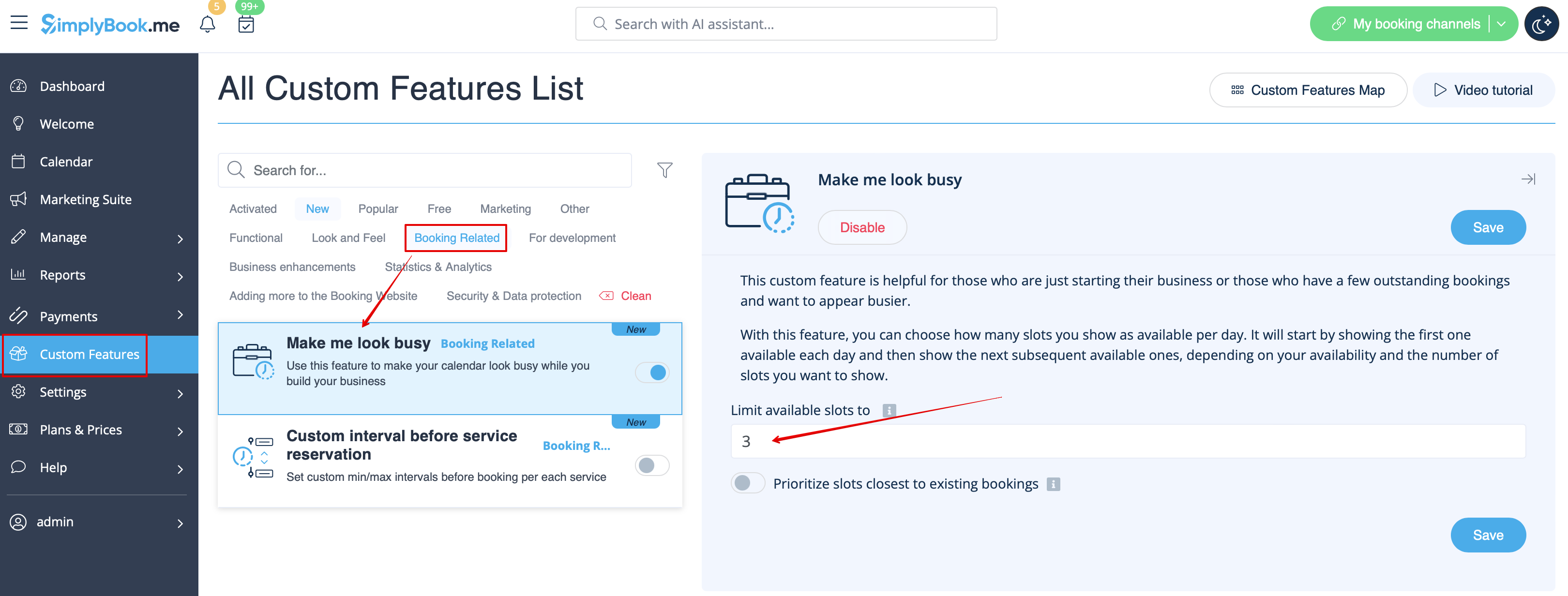
- 2. Angiv det antal tidsintervaller, du vil vise som ledige på din bookingwebsite pr. dag.
- Det er antallet af tidsintervaller, der skal vises pr. dato pr. service + udbyderpar.
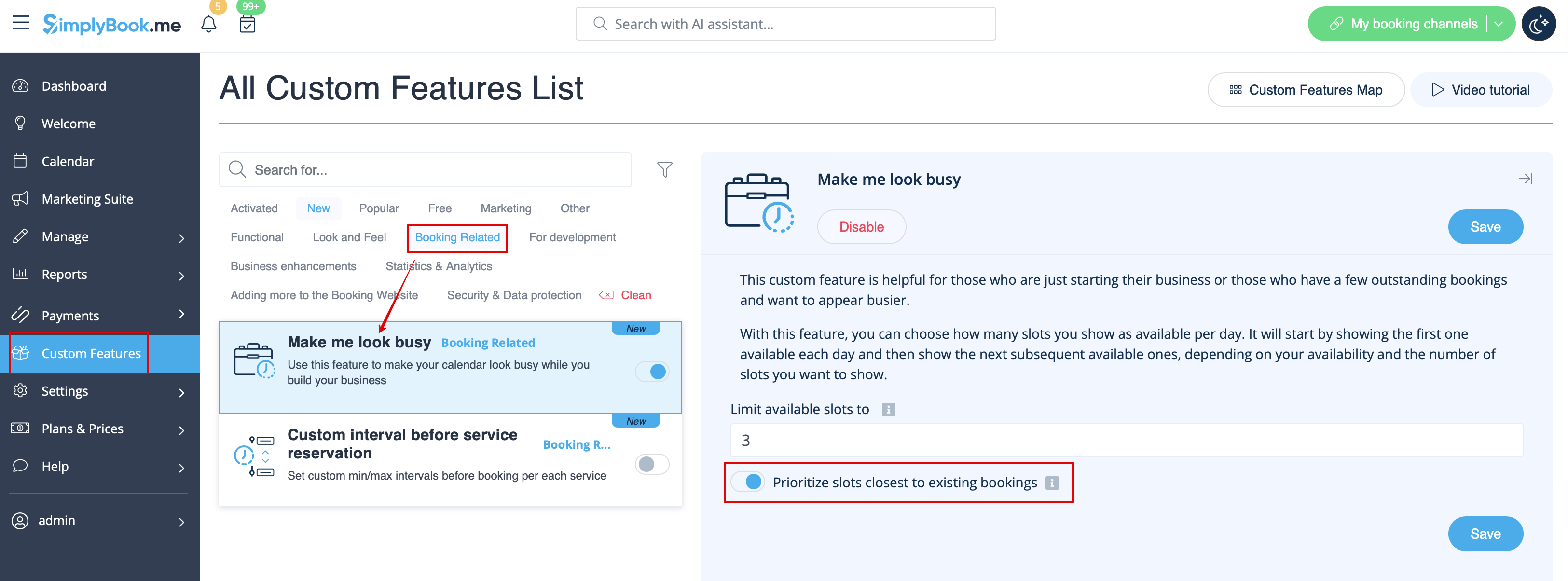
:3. Hvis du ønsker at vise de tidsintervaller, der ligger tæt på de allerede bookede tider, kan du aktivere indstillingen "Prioriter tidsintervaller tættest på eksisterende bookinger".
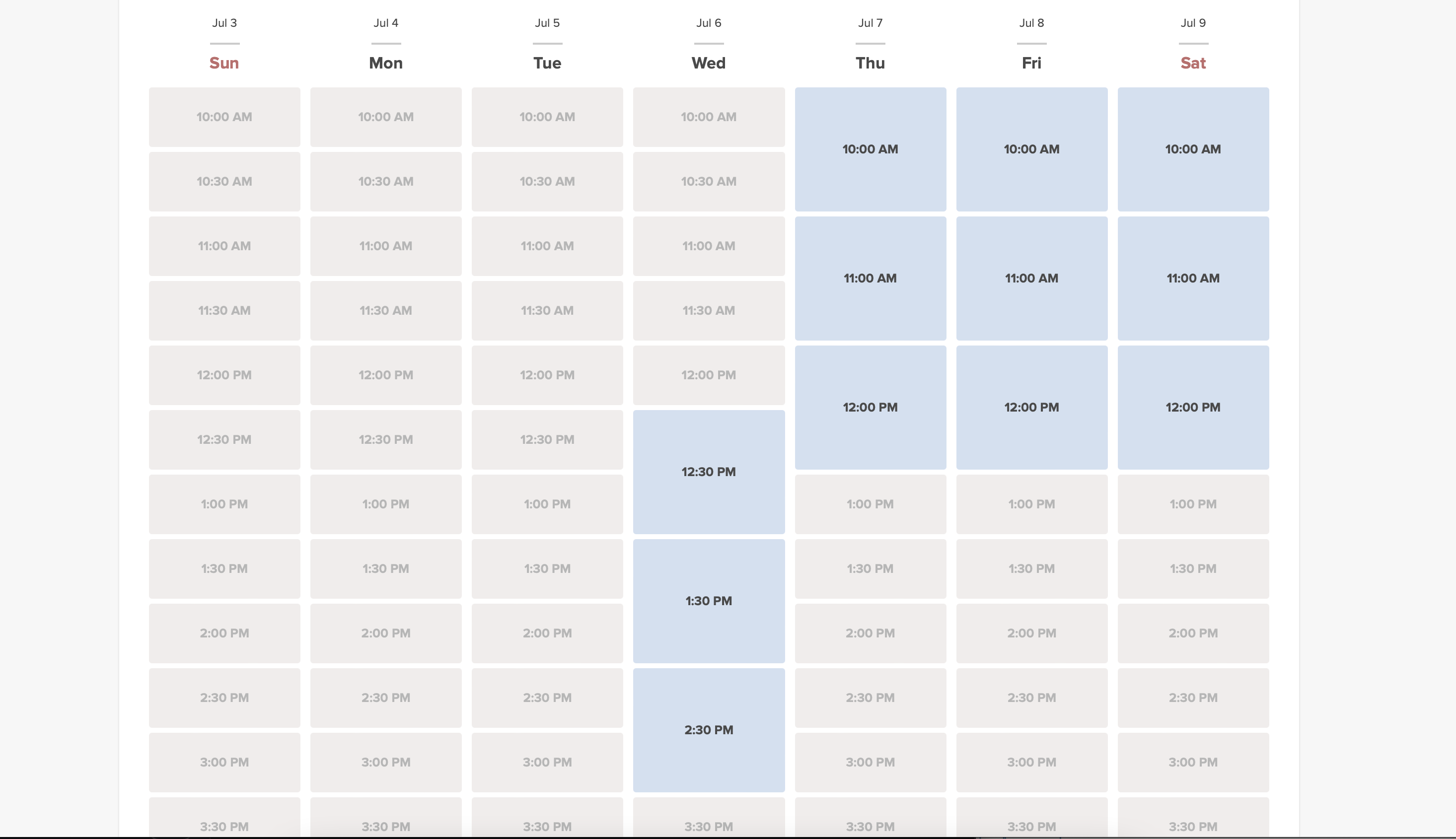
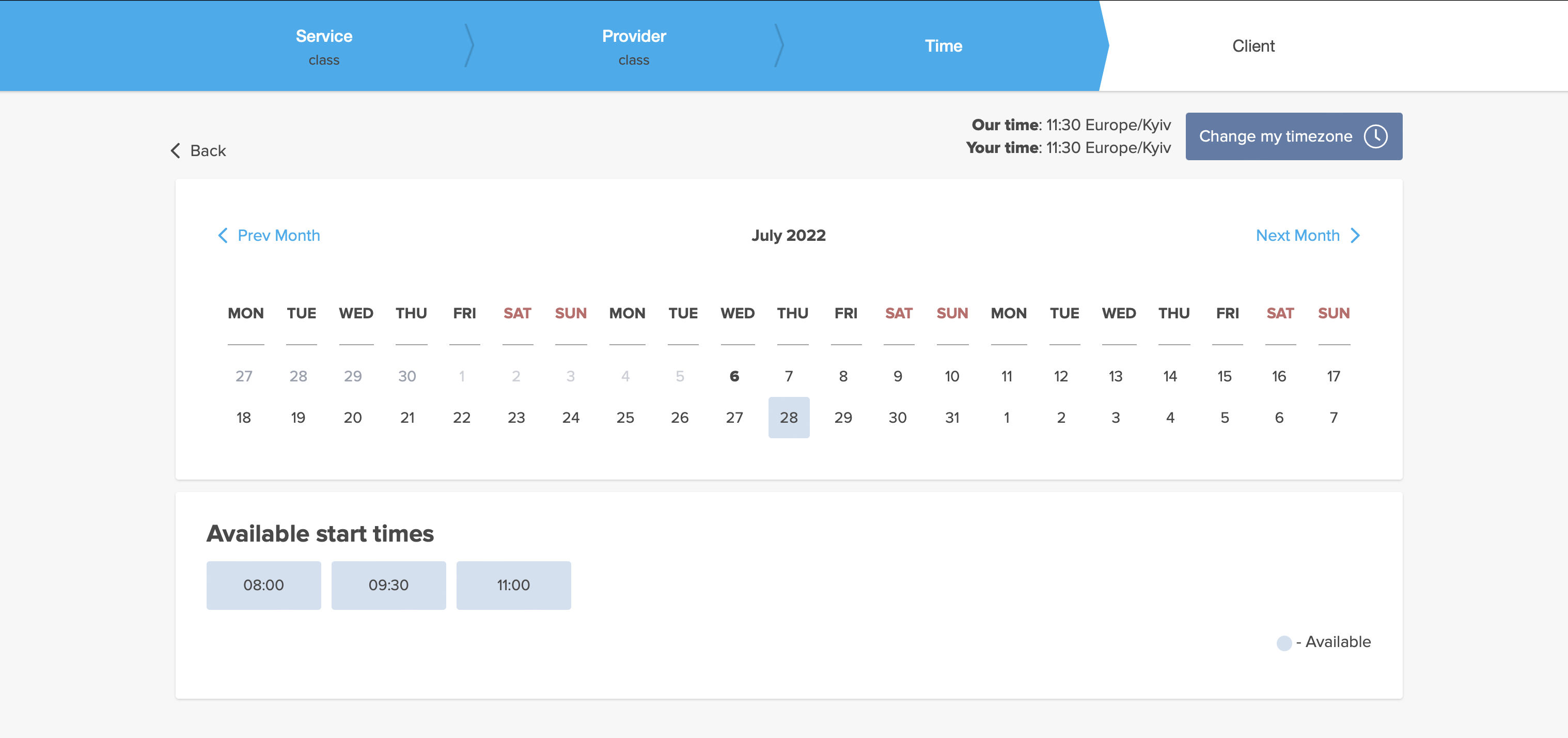
- 4. Her er nogle eksempler på, hvordan det kan se ud på klientsiden.
- Når et tidsrum er reserveret, åbner systemet automatisk det næste afhængigt af den plan, du har indstillet i din konto.
- *moderne kalenderlayout:
- *slots weekly calendar layout: