Created page with ":4. Hierdoor worden er geen extra kosten in rekening gebracht. U kunt alle opties blijven gebruiken totdat de huidige periode afloopt.<br> :U kunt op elk moment het gewenste abonnement kopen in <span style="background-color:#d4f8e5; padding:5px; border-radius:5px;">Abonnementen & prijzen</span> -> <span style="background-color:#d4f8e5; padding:5px; border-radius:5px;">Abonnementen</span> en een nieuw terugkerend profiel instellen voor een naadloos gebruik van het..." Tags: Mobile edit Mobile web edit |
No edit summary |
||
| (8 intermediate revisions by 2 users not shown) | |||
| Line 29: | Line 29: | ||
[[File:Cancel recurring payment path redesigned.png|1200px|center|link=https://help.simplybook.me/images/b/b8/Cancel_recurring_payment_path_redesigned.png]] | [[File:Cancel recurring payment path redesigned.png|1200px|center|link=https://help.simplybook.me/images/b/b8/Cancel_recurring_payment_path_redesigned.png]] | ||
<br><br> | <br><br> | ||
< | <span id="How_to_downgrade_the_subscription"></span> | ||
== | == Hoe het abonnement downgraden == | ||
'''Let op!''' Het is niet mogelijk om terug te gaan naar een gratis abonnement. | |||
''' | |||
:1. Ga naar de pagina <span style="background-color:#d4f8e5; padding:5px; border-radius:5px;">Plannen en prijzen</span> -> <span style="background-color:#d4f8e5; padding:5px; border-radius:5px;">Abonnementen</span> in uw account. | |||
:1. | |||
:2. Klik in het <span style="background-color:#d4f8e5; padding:5px; border-radius:5px;">blok met planopties</span> op <span style="background-color:#d4f8e5; padding:5px; border-radius:5px;">Downgrade</span> onder het gewenste plan. | |||
:2. | (Let op! Het is mogelijk om te downgraden als het lagere plan alle geactiveerde items in uw account kan bevatten) | ||
( | |||
[[File:Downgrade plan path redesigned.png|1200px|center|link=https://help.simplybook.me/images/f/f4/Downgrade_plan_path_redesigned.png]] | [[File:Downgrade plan path redesigned.png|1200px|center|link=https://help.simplybook.me/images/f/f4/Downgrade_plan_path_redesigned.png]] | ||
<br><br> | <br><br> | ||
:3. | :3. Controleer de bedrijfsgegevens aan de linkerkant van de pagina (deze worden gebruikt voor de factuur) en kies de betaalmethode. | ||
[[File:Confirm subscription update redesigned.png|1200px|center|link=https://help.simplybook.me/images/e/e3/Confirm_subscription_update_redesigned.png]] | [[File:Confirm subscription update redesigned.png|1200px|center|link=https://help.simplybook.me/images/e/e3/Confirm_subscription_update_redesigned.png]] | ||
<br><br> | <br><br> | ||
:4. | :4. Nadat u de betaling heeft uitgevoerd en deze succesvol door het systeem is ontvangen, wordt het nieuwe plan van kracht. | ||
<br><br> | <br><br> | ||
== Heb je een eenvoudigere oplossing nodig? == | |||
<span style="background-color:#d4f8e5; padding:5px; border-radius:5px;">Neem</span> dan <span style="background-color:#d4f8e5; padding:5px; border-radius:5px;">contact op met onze ondersteuning</span> via LiveChat rechtstreeks vanuit uw account of stuur een e-mail naar <span style="background-color:#cdeffc; padding:5px; border-radius:5px;">[mailto:support@simplybook.me support@simplybook.me]</span> en wij helpen u graag bij het kiezen van het plan dat het beste bij uw bedrijf past.<br><br> | |||
U kunt ook onze <span style="background-color:#cdeffc; padding:5px; border-radius:5px;">[https://simplymeet.me/ SimplyMeet.me-op]</span> lossing bekijken, een eenvoudige tool voor het plannen van vergaderingen met een eenvoudige installatie en een verscheidenheid aan tools tot uw beschikking. | |||
<br><br> | <br><br> | ||
== Hoe u het account kunt verwijderen == | |||
<br> | <br> | ||
Voordat u het account verwijdert, kunt u ook overwegen om het abonnement op te zeggen, zodat u geen kosten hoeft te betalen als u uw activiteiten tijdelijk stopzet of seizoenswerk doet, in plaats van het account te verwijderen.<br><br> | |||
<span style="background-color:#cdeffc; padding:5px; border-radius:5px;">[[Special:MyLanguage/How_to_Cancel_SimplyBook.me_subscription#How_to_downgrade_the_subscription|Als]]</span> dat het geval is, raadpleeg dan <span style="background-color:#cdeffc; padding:5px; border-radius:5px;">[[Special:MyLanguage/How_to_Cancel_SimplyBook.me_subscription#How_to_cancel_the_paid_subscription|de stappen voor het annuleren van een terugkerende betaling]].</span> | |||
<br><br> | <br><br> | ||
Als het abonnement momenteel niet aan uw behoeften voldoet, kunt u een ander abonnement aanschaffen <span style="background-color:#cdeffc; padding:5px; border-radius:5px;">.</span> | |||
<br><br> | <br><br> | ||
U kunt natuurlijk altijd contact opnemen met onze ondersteuning voor hulp bij het selecteren van een nieuw abonnement dat het beste aansluit bij uw huidige zakelijke behoeften. | |||
<br><br> | <br><br> | ||
Als u zeker weet dat u het account wilt verwijderen, volgt u deze eenvoudige stappen: | |||
<br><br> | <br><br> | ||
:1. | :1. Ga naar <span style="background-color:#d4f8e5; padding:5px; border-radius:5px;">Instellingen</span> en klik op <span style="background-color:#d4f8e5; padding:5px; border-radius:5px;">Account verwijderen.</span><br> | ||
:2. Selecteer de reden voor verwijdering, bevestig dat u akkoord gaat met het verwijderen van gegevens en ga verder met de actie. | |||
:2. | |||
[[File:Delete account path redesigned.png|1200px|center|link=https://help.simplybook.me/images/f/f7/Delete_account_path_redesigned.png]] | [[File:Delete account path redesigned.png|1200px|center|link=https://help.simplybook.me/images/f/f7/Delete_account_path_redesigned.png]] | ||
Zodra dit is voltooid, wordt uw account verwijderd. Gedurende een bepaalde periode kunt u het account herstellen. Als u dit niet doet, wordt het permanent verwijderd uit onze databases. | |||
<br><br> | <br><br> | ||
Latest revision as of 08:31, 25 June 2025
Naarmate uw bedrijf zich ontwikkelt, kan het zijn dat uw abonnement niet meer aan uw behoeften voldoet. Geen zorgen! U hebt de vrijheid om:
- U kunt uw terugkerende betalingsprofiel eenvoudig annuleren.
- Kies een ander abonnement dat beter bij uw behoeften past.
- Zet uw account op pauze totdat u het weer nodig hebt.
- Kies voor een eenvoudigere boekingsoplossing SimplyMeet.me als SimplyBook.me te uitgebreid is voor uw behoeften
Wij staan klaar om u een naadloze en flexibele ervaring te bieden. Als u vragen heeft of hulp nodig heeft, staat ons ondersteuningsteam voor u klaar.
Hoe kan ik het betaalde abonnement opzeggen?
Als u minstens één keer een betaald abonnement hebt aangeschaft, wordt het account niet automatisch verwijderd na het opzeggen van het abonnement, zelfs als u het gedurende een bepaalde periode niet gebruikt.
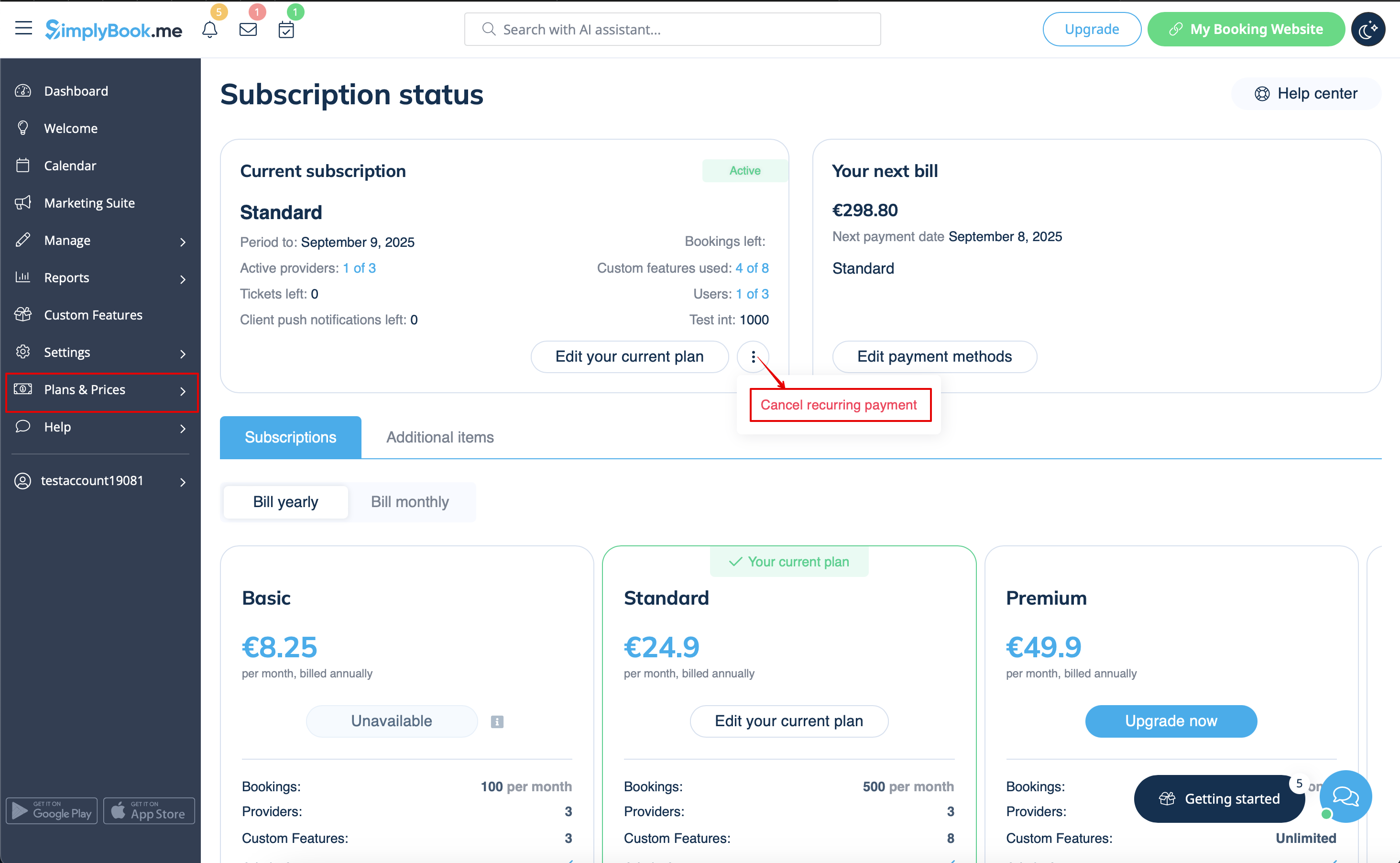
Volg de volgende stappen om uw terugkerende betaling op te zeggen:
- 1. Ga naar de pagina Abonnementen in uw account.
- 2. Klik in het bovenste blok met de abonnementsgegevens op het menu met de drie puntjes.
- 3. Selecteer 'Herhaling annuleren' en bevestig de actie.
- 4. Hierdoor worden er geen extra kosten in rekening gebracht. U kunt alle opties blijven gebruiken totdat de huidige periode afloopt.
- U kunt op elk moment het gewenste abonnement kopen in Abonnementen & prijzen -> Abonnementen en een nieuw terugkerend profiel instellen voor een naadloos gebruik van het systeem.
Hoe het abonnement downgraden
Let op! Het is niet mogelijk om terug te gaan naar een gratis abonnement.
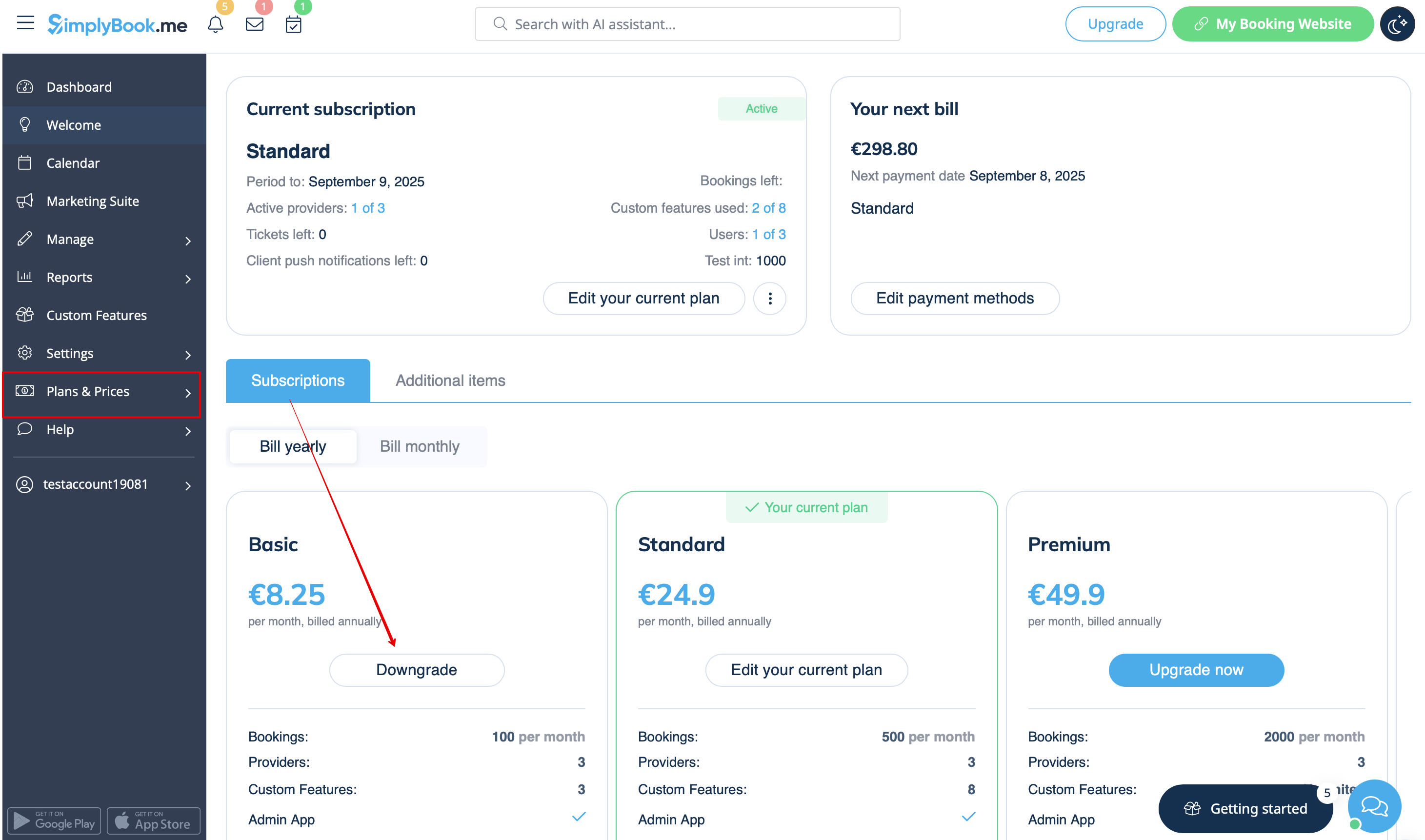
- 1. Ga naar de pagina Plannen en prijzen -> Abonnementen in uw account.
- 2. Klik in het blok met planopties op Downgrade onder het gewenste plan.
(Let op! Het is mogelijk om te downgraden als het lagere plan alle geactiveerde items in uw account kan bevatten)
- 3. Controleer de bedrijfsgegevens aan de linkerkant van de pagina (deze worden gebruikt voor de factuur) en kies de betaalmethode.
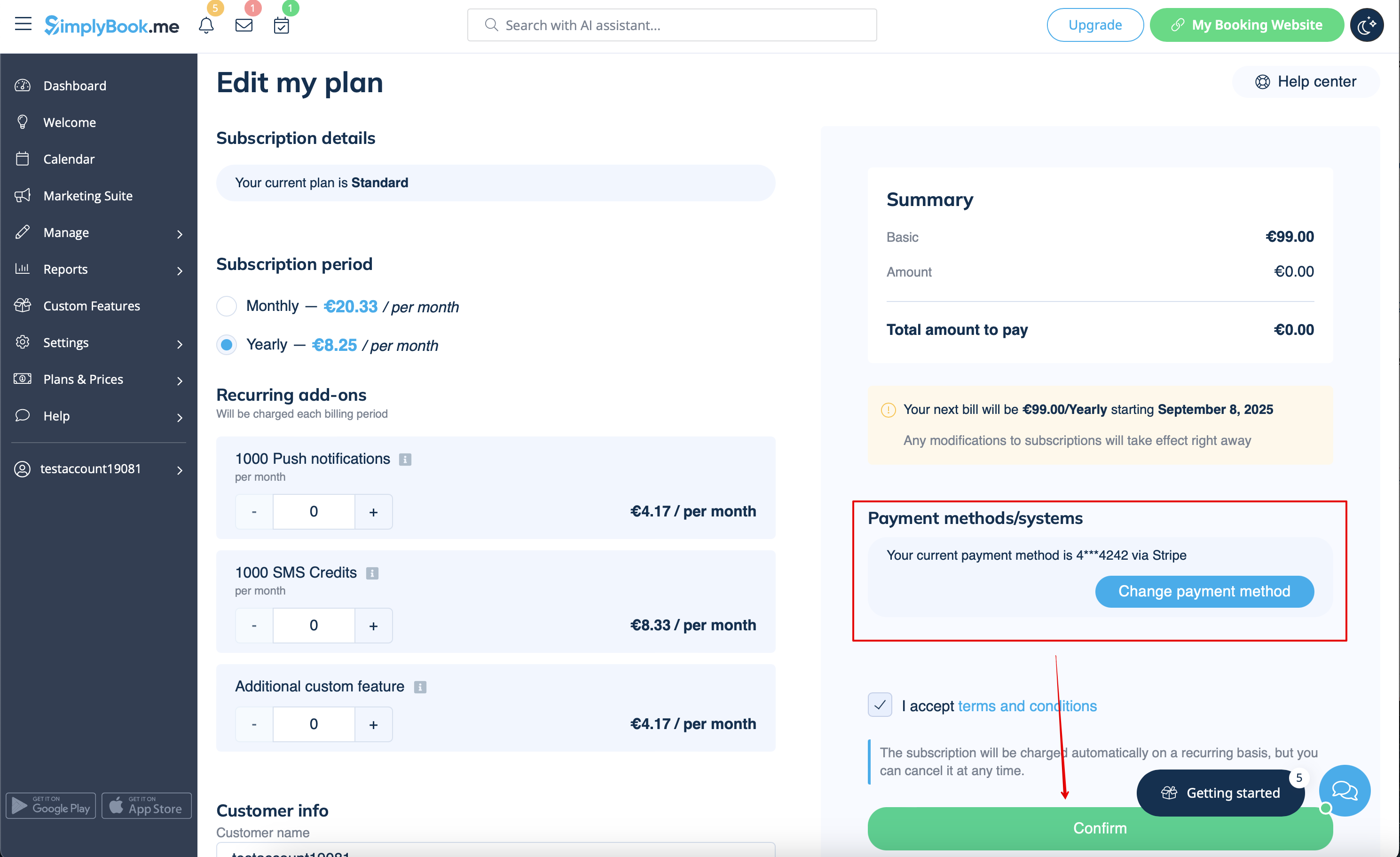
- 4. Nadat u de betaling heeft uitgevoerd en deze succesvol door het systeem is ontvangen, wordt het nieuwe plan van kracht.
Heb je een eenvoudigere oplossing nodig?
Neem dan contact op met onze ondersteuning via LiveChat rechtstreeks vanuit uw account of stuur een e-mail naar support@simplybook.me en wij helpen u graag bij het kiezen van het plan dat het beste bij uw bedrijf past.
U kunt ook onze SimplyMeet.me-op lossing bekijken, een eenvoudige tool voor het plannen van vergaderingen met een eenvoudige installatie en een verscheidenheid aan tools tot uw beschikking.
Hoe u het account kunt verwijderen
Voordat u het account verwijdert, kunt u ook overwegen om het abonnement op te zeggen, zodat u geen kosten hoeft te betalen als u uw activiteiten tijdelijk stopzet of seizoenswerk doet, in plaats van het account te verwijderen.
Als dat het geval is, raadpleeg dan de stappen voor het annuleren van een terugkerende betaling.
Als het abonnement momenteel niet aan uw behoeften voldoet, kunt u een ander abonnement aanschaffen .
U kunt natuurlijk altijd contact opnemen met onze ondersteuning voor hulp bij het selecteren van een nieuw abonnement dat het beste aansluit bij uw huidige zakelijke behoeften.
Als u zeker weet dat u het account wilt verwijderen, volgt u deze eenvoudige stappen:
- 1. Ga naar Instellingen en klik op Account verwijderen.
- 2. Selecteer de reden voor verwijdering, bevestig dat u akkoord gaat met het verwijderen van gegevens en ga verder met de actie.
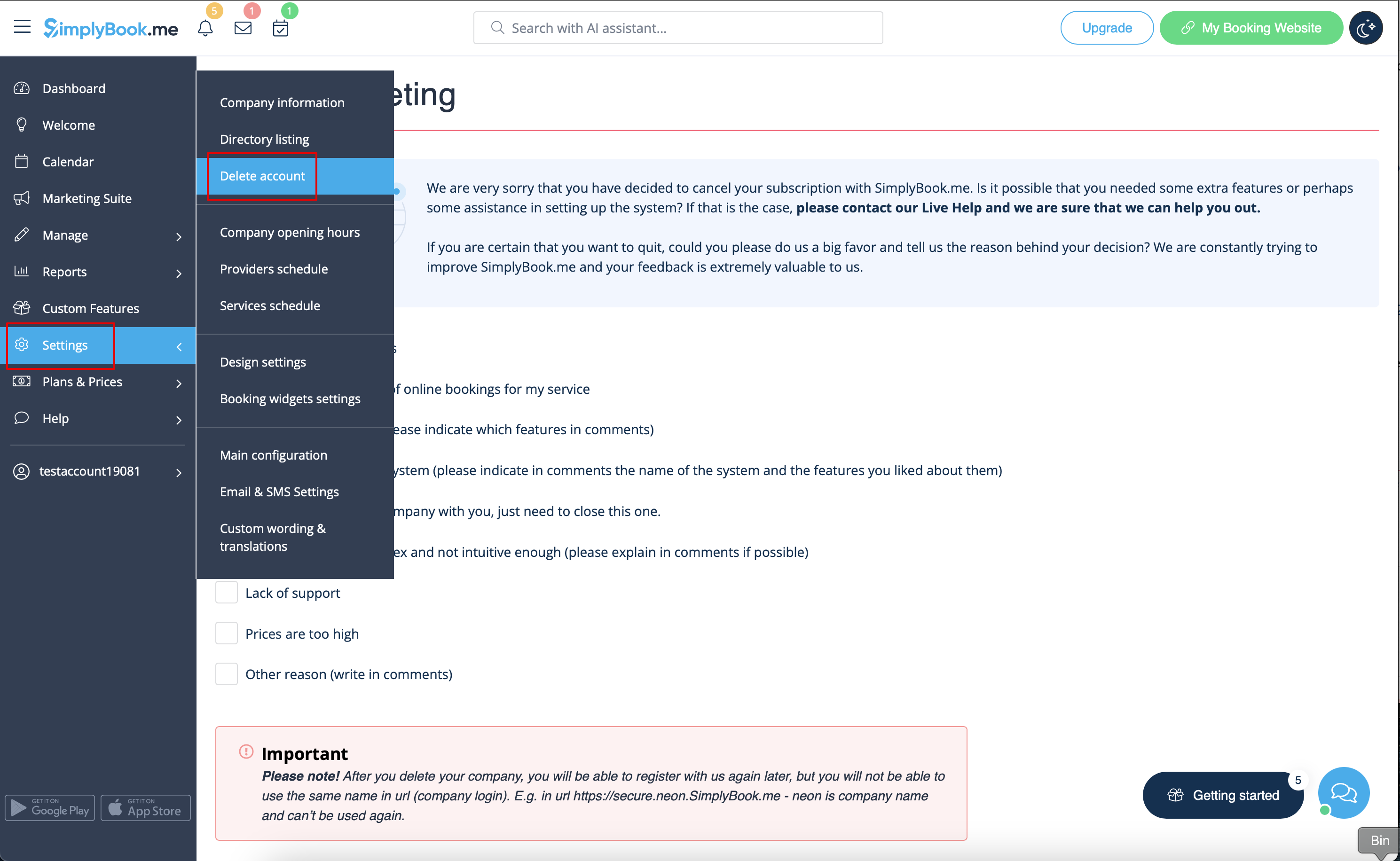
Zodra dit is voltooid, wordt uw account verwijderd. Gedurende een bepaalde periode kunt u het account herstellen. Als u dit niet doet, wordt het permanent verwijderd uit onze databases.
