From SimplyBook.me
Created page with "{{#seo: |title=Voor- en achternaam - SimplyBook.me |description=Zorg ervoor dat voor- en achternamen correct worden weergegeven in de klantgegevens. Pas de instellingen eenvoudig aan. Meer informatie vindt u hier! |titlemode=toevoegen |keywords=faq, veelgestelde vragen, boekingssoftware, vragen over het afspraken systeem, online afspraken, kalendersoftware, boekingssysteem, boekingskalender, planningssoftware, online afspraken plannen, online planning, plug-ins, aangepas..." |
No edit summary Tags: Mobile edit Mobile web edit |
||
| (6 intermediate revisions by 2 users not shown) | |||
| Line 6: | Line 6: | ||
<br><br> | <br><br> | ||
:Het kan voorkomen dat u tijdens het registratieproces aparte velden nodig hebt voor de voor- en achternamen van klanten. | :Het kan voorkomen dat u tijdens het registratieproces aparte velden nodig hebt voor de voor- en achternamen van klanten. | ||
:Dit is nu mogelijk met onze functie <span style="background-color:#cdeffc; padding:5px; border-radius:5px;">[[Client_Fields_Custom_Feature|Klantvelden]]</span> en de nieuwe functie voor het herschikken van velden. | :Dit is nu mogelijk met onze functie <span style="background-color:#cdeffc; padding:5px; border-radius:5px;">[[Special:MyLanguage/Client_Fields_Custom_Feature|Klantvelden]]</span> en de nieuwe functie voor het herschikken van velden. | ||
<br><br> | <br><br> | ||
:<span style="background-color:#ffe9e9; padding:5px; border-radius:5px;">'''Let op!''' Deze instelling is beschikbaar wanneer de functie <span style="background-color:#cdeffc; padding:5px; border-radius:5px;">[[Client_Login_custom_feature|Klantlogin]]</span> is ingeschakeld.</span> | :<span style="background-color:#ffe9e9; padding:5px; border-radius:5px;">'''Let op!''' Deze instelling is beschikbaar wanneer de functie <span style="background-color:#cdeffc; padding:5px; border-radius:5px;">[[Special:MyLanguage/Client_Login_custom_feature|Klantlogin]]</span> is ingeschakeld.</span> | ||
<br><br> | <br><br> | ||
; | |||
:'''gebruiken''' 1. Schakel de aangepaste functie <span style="background-color:#d4f8e5; padding:5px; border-radius:5px;">Clientvelden</span> in op de pagina <span style="background-color:#d4f8e5; padding:5px; border-radius:5px;">Aangepaste functies</span>. | |||
[[File:Client fiedls enable path redesigned.png|1200px|border|center|link=https://help.simplybook.me/images/e/e3/Client_fiedls_enable_path_redesigned.png]] | [[File:Client fiedls enable path redesigned.png|1200px|border|center|link=https://help.simplybook.me/images/e/e3/Client_fiedls_enable_path_redesigned.png]] | ||
<br><br> | <br><br> | ||
:2. | :2. Ga naar de instellingen door op de link <span style="background-color:#d4f8e5; padding:5px; border-radius:5px;">Beheren</span> te klikken.<br> | ||
: | :Of ga naar <span style="background-color:#d4f8e5; padding:5px; border-radius:5px;">Beheer</span> -> <span style="background-color:#d4f8e5; padding:5px; border-radius:5px;">Clientvelden</span> in het menu aan de linkerkant. | ||
[[File:Client fields settings path redesigned.png|1200px|border|center|link=https://help.simplybook.me/images/1/1d/Client_fields_settings_path_redesigned.png]] | [[File:Client fields settings path redesigned.png|1200px|border|center|link=https://help.simplybook.me/images/1/1d/Client_fields_settings_path_redesigned.png]] | ||
<br><br> | <br><br> | ||
:3. U ziet daar de standaard registratievelden. Selecteer het eerste veld met de naam <span style="background-color:#d4f8e5; padding:5px; border-radius:5px;">Naam</span> en hernoem dit naar <span style="background-color:#d4f8e5; padding:5px; border-radius:5px;">Voornaam.</span> Sla op. | |||
:3. | |||
[[File:Rename name to first name redesigned.png|1200px|border|center|link=https://help.simplybook.me/images/6/64/Rename_name_to_first_name_redesigned.png]] | [[File:Rename name to first name redesigned.png|1200px|border|center|link=https://help.simplybook.me/images/6/64/Rename_name_to_first_name_redesigned.png]] | ||
<br><br> | <br><br> | ||
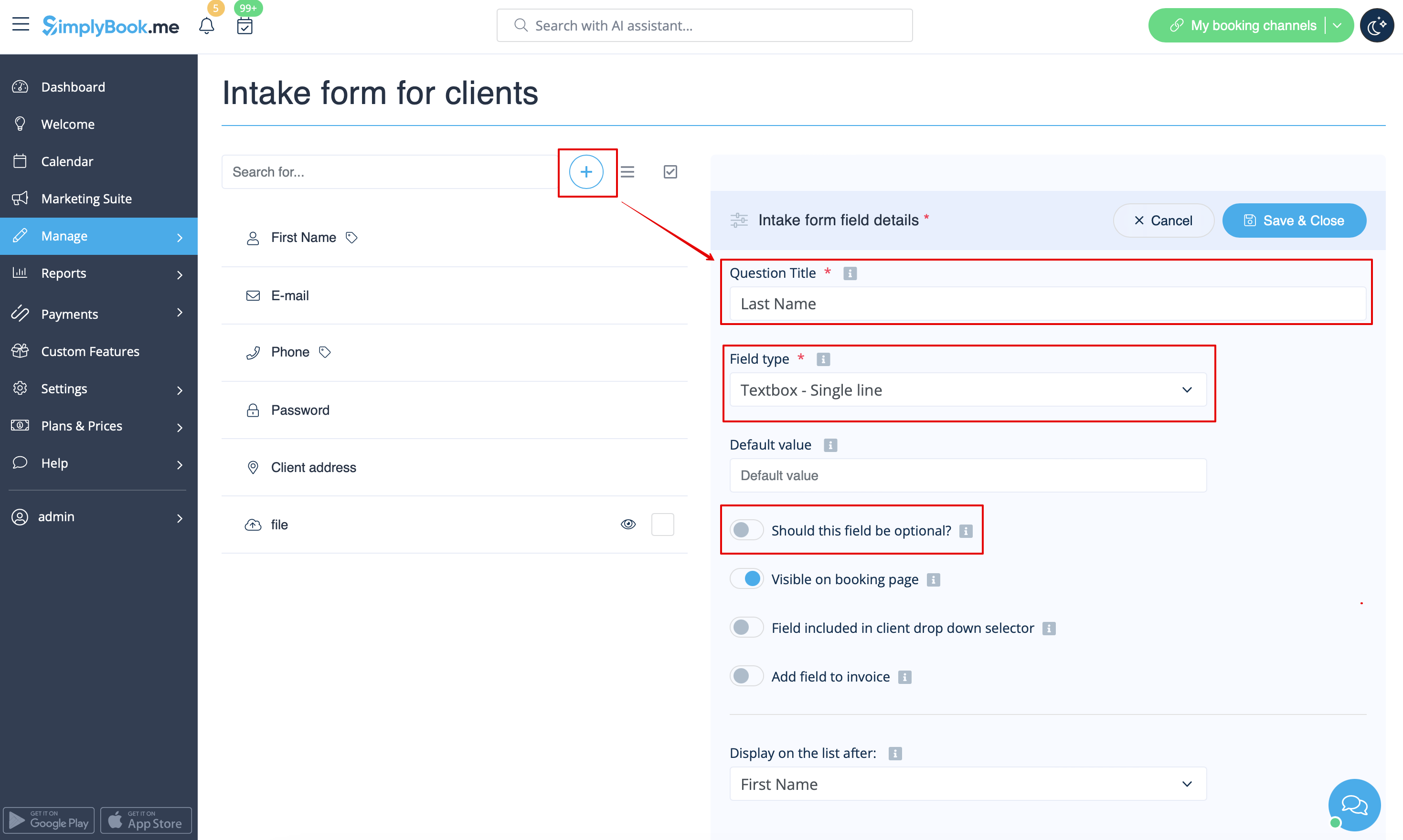
:4. | :4. Klik bovenaan op <span style="background-color:#d4f8e5; padding:5px; border-radius:5px;">+</span> om een nieuw klantveld aan te maken, voeg <span style="background-color:#d4f8e5; padding:5px; border-radius:5px;">Achternaam</span> toe als <span style="background-color:#d4f8e5; padding:5px; border-radius:5px;">vraag titel</span> en selecteer <span style="background-color:#d4f8e5; padding:5px; border-radius:5px;">Tekstvak - Enkele regel</span>. | ||
: | :Standaard is het veld verplicht in te vullen door klanten, maar als u het niet verplicht wilt maken, gebruik dan de bijbehorende schakelaar. | ||
[[File:Last name field settings redesigned.png|1200px|border|center|link=https://help.simplybook.me/images/6/63/Last_name_field_settings_redesigned.png]] | [[File:Last name field settings redesigned.png|1200px|border|center|link=https://help.simplybook.me/images/6/63/Last_name_field_settings_redesigned.png]] | ||
<br><br> | <br><br> | ||
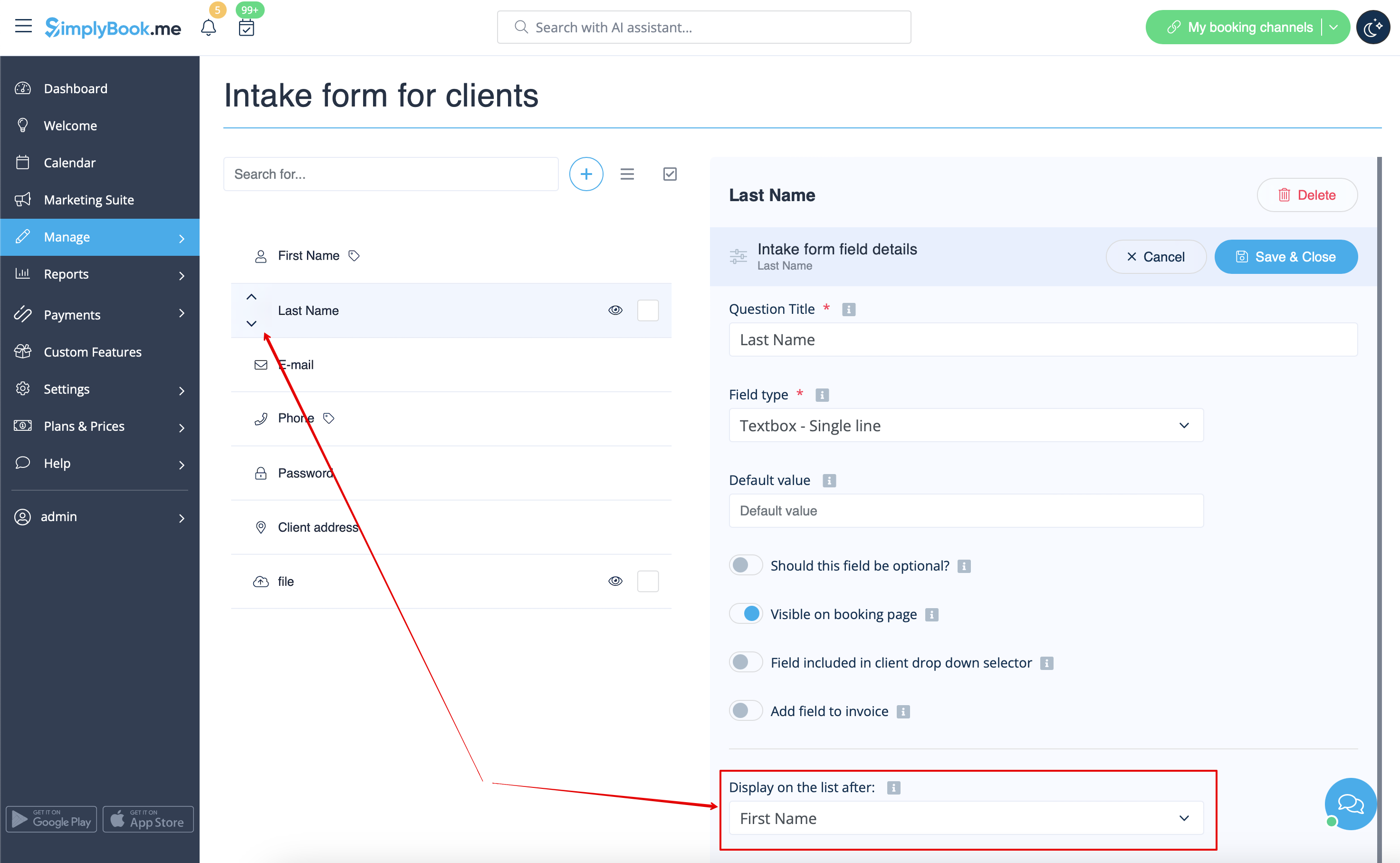
:5. Selecteer de <span style="background-color:#d4f8e5; padding:5px; border-radius:5px;">positie</span> achter 'Voornaam' en sla op. | |||
:5. | :Als u het veld al hebt opgeslagen, gebruikt u <span style="background-color:#d4f8e5; padding:5px; border-radius:5px;">de pijltjes</span> om de volgorde te wijzigen. | ||
: | |||
[[File:Reorder client fileds redesigned.png|1200px|border|center|link=https://help.simplybook.me/images/d/df/Reorder_client_fileds_redesigned.png]] | [[File:Reorder client fileds redesigned.png|1200px|border|center|link=https://help.simplybook.me/images/d/df/Reorder_client_fileds_redesigned.png]] | ||
<br><br> | <br><br> | ||
:6. (optioneel) Voeg de gewenste variabelen toe aan de meldingssjablonen in <span style="background-color:#d4f8e5; padding:5px; border-radius:5px;">Instellingen</span> -> <span style="background-color:#d4f8e5; padding:5px; border-radius:5px;">E-mail- en sms-instellingen</span> (of <span style="background-color:#cdeffc; padding:5px; border-radius:5px;">[[Special:MyLanguage/Flexible_Notifications_custom_feature|Flexibele meldingen]]</span> als u deze per service/provider hebt aangepast). | |||
:6. ( | |||
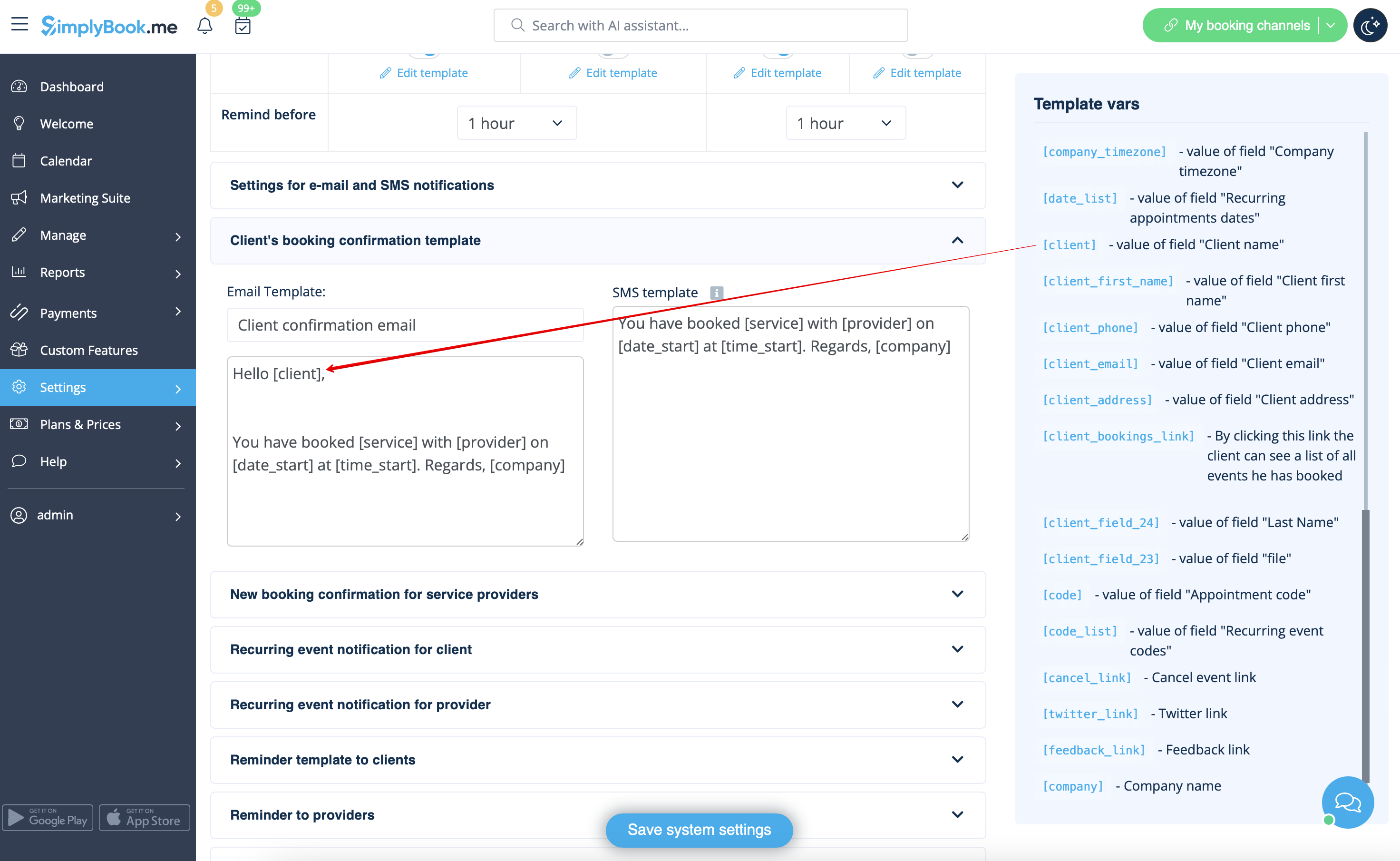
::U kunt bijvoorbeeld boekingen persoonlijker maken door alleen de voornaam te gebruiken in de begroeting. | |||
:: | ::(hier gebruiken we <span style="background-color:#d4f8e5; padding:5px; border-radius:5px;">de standaardvariabele [client]</span>, omdat we het standaardveld in stap 3 hebben hernoemd) | ||
::( | |||
[[File:Client first name variable to email redesigned.png|1200px|border|center|link=https://help.simplybook.me/images/f/f5/Client_first_name_variable_to_email_redesigned.png]] | [[File:Client first name variable to email redesigned.png|1200px|border|center|link=https://help.simplybook.me/images/f/f5/Client_first_name_variable_to_email_redesigned.png]] | ||
<br><br> | <br><br> | ||
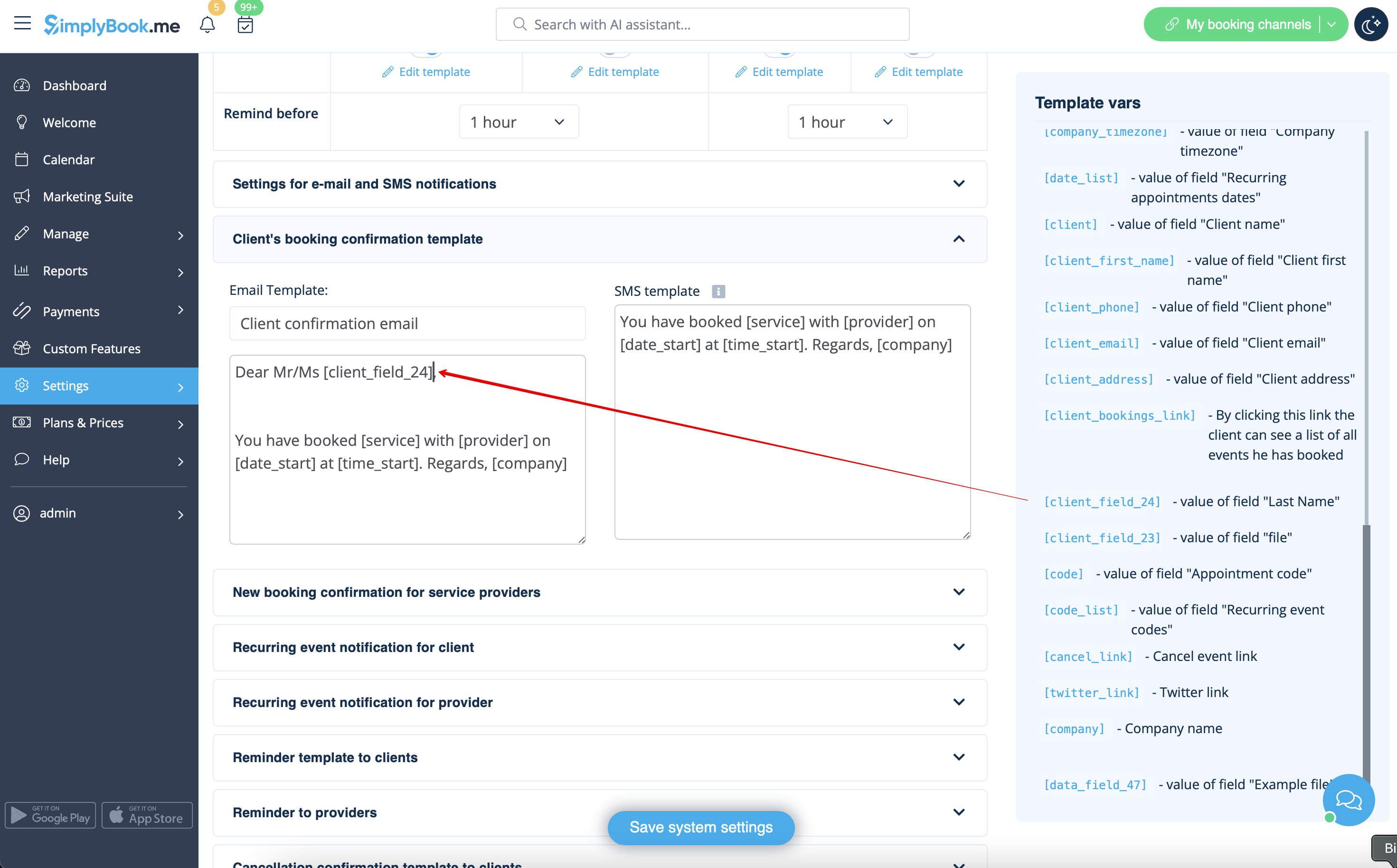
< | ::Of klink officiëler door alleen de achternaam te gebruiken. | ||
::<span style="background-color:#d4f8e5; padding:5px; border-radius:5px;">(</span> hier wordt<span style="background-color:#d4f8e5; padding:5px; border-radius:5px;"> het veld 'client'</span> gebruikt, overgenomen uit stap #4) | |||
[[File:Client last name to notifications redesigned.png|1200px|border|center|link=https://help.simplybook.me/images/f/f2/Client_last_name_to_notifications_redesigned.png]] | [[File:Client last name to notifications redesigned.png|1200px|border|center|link=https://help.simplybook.me/images/f/f2/Client_last_name_to_notifications_redesigned.png]] | ||
<br><br> | <br><br> | ||
::Of gebruik <span style="background-color:#d4f8e5; padding:5px; border-radius:5px;">ze allebei</span> als je dat wilt. | |||
:: | ::(standaardvariabele en clientformulier gecombineerd) | ||
::( | |||
[[File:Both client variables to email redesigned.png|1200px|border|center|link=https://help.simplybook.me/images/3/3a/Both_client_variables_to_email_redesigned.png]] | [[File:Both client variables to email redesigned.png|1200px|border|center|link=https://help.simplybook.me/images/3/3a/Both_client_variables_to_email_redesigned.png]] | ||
<br><br> | <br><br> | ||
Latest revision as of 09:39, 26 June 2025
- Het kan voorkomen dat u tijdens het registratieproces aparte velden nodig hebt voor de voor- en achternamen van klanten.
- Dit is nu mogelijk met onze functie Klantvelden en de nieuwe functie voor het herschikken van velden.
- Let op! Deze instelling is beschikbaar wanneer de functie Klantlogin is ingeschakeld.
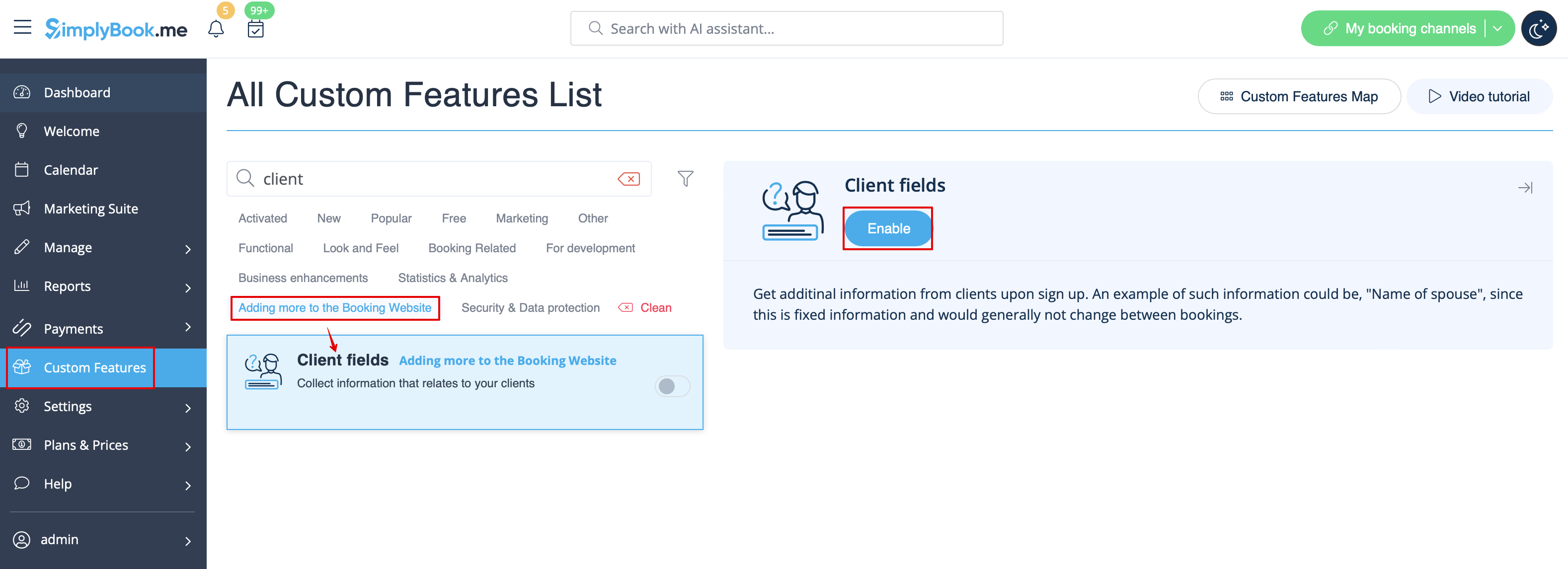
- gebruiken 1. Schakel de aangepaste functie Clientvelden in op de pagina Aangepaste functies.
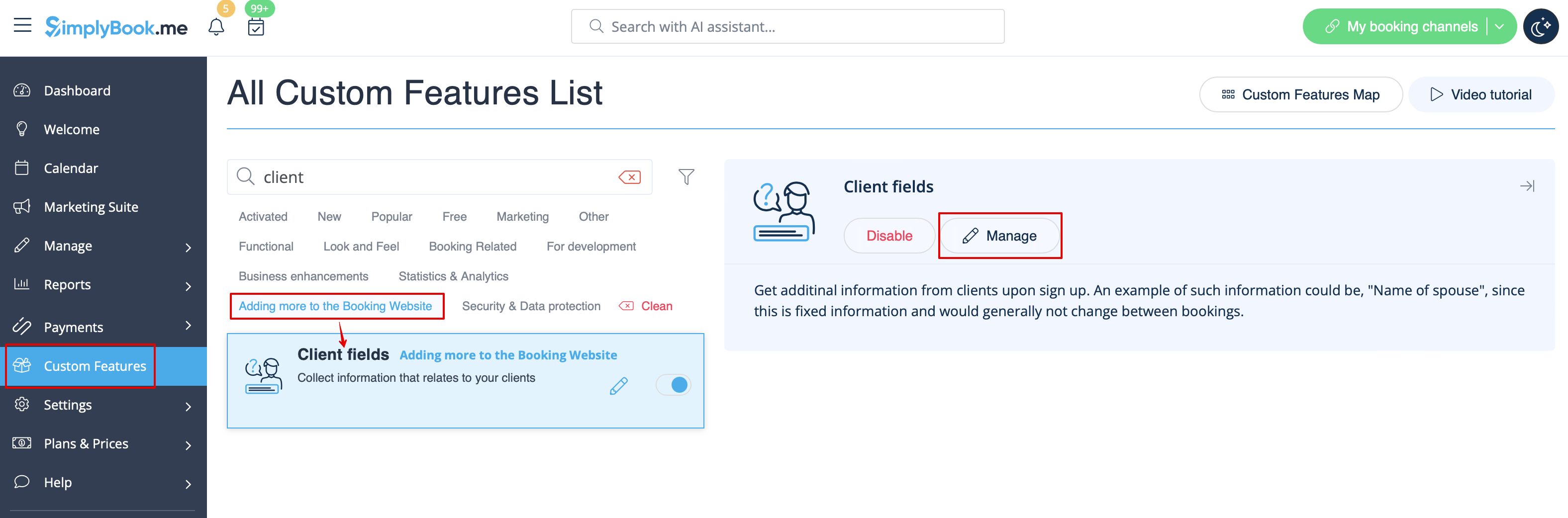
- 2. Ga naar de instellingen door op de link Beheren te klikken.
- Of ga naar Beheer -> Clientvelden in het menu aan de linkerkant.
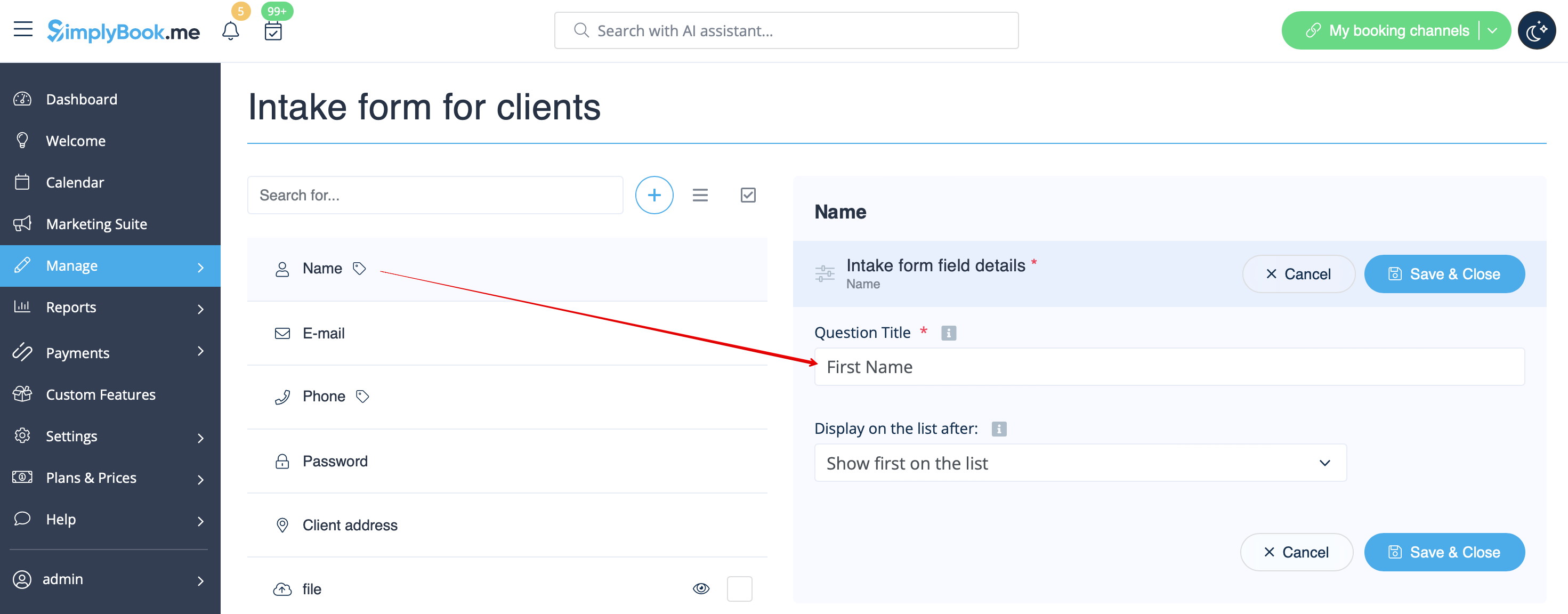
- 3. U ziet daar de standaard registratievelden. Selecteer het eerste veld met de naam Naam en hernoem dit naar Voornaam. Sla op.
- 4. Klik bovenaan op + om een nieuw klantveld aan te maken, voeg Achternaam toe als vraag titel en selecteer Tekstvak - Enkele regel.
- Standaard is het veld verplicht in te vullen door klanten, maar als u het niet verplicht wilt maken, gebruik dan de bijbehorende schakelaar.
- 5. Selecteer de positie achter 'Voornaam' en sla op.
- Als u het veld al hebt opgeslagen, gebruikt u de pijltjes om de volgorde te wijzigen.
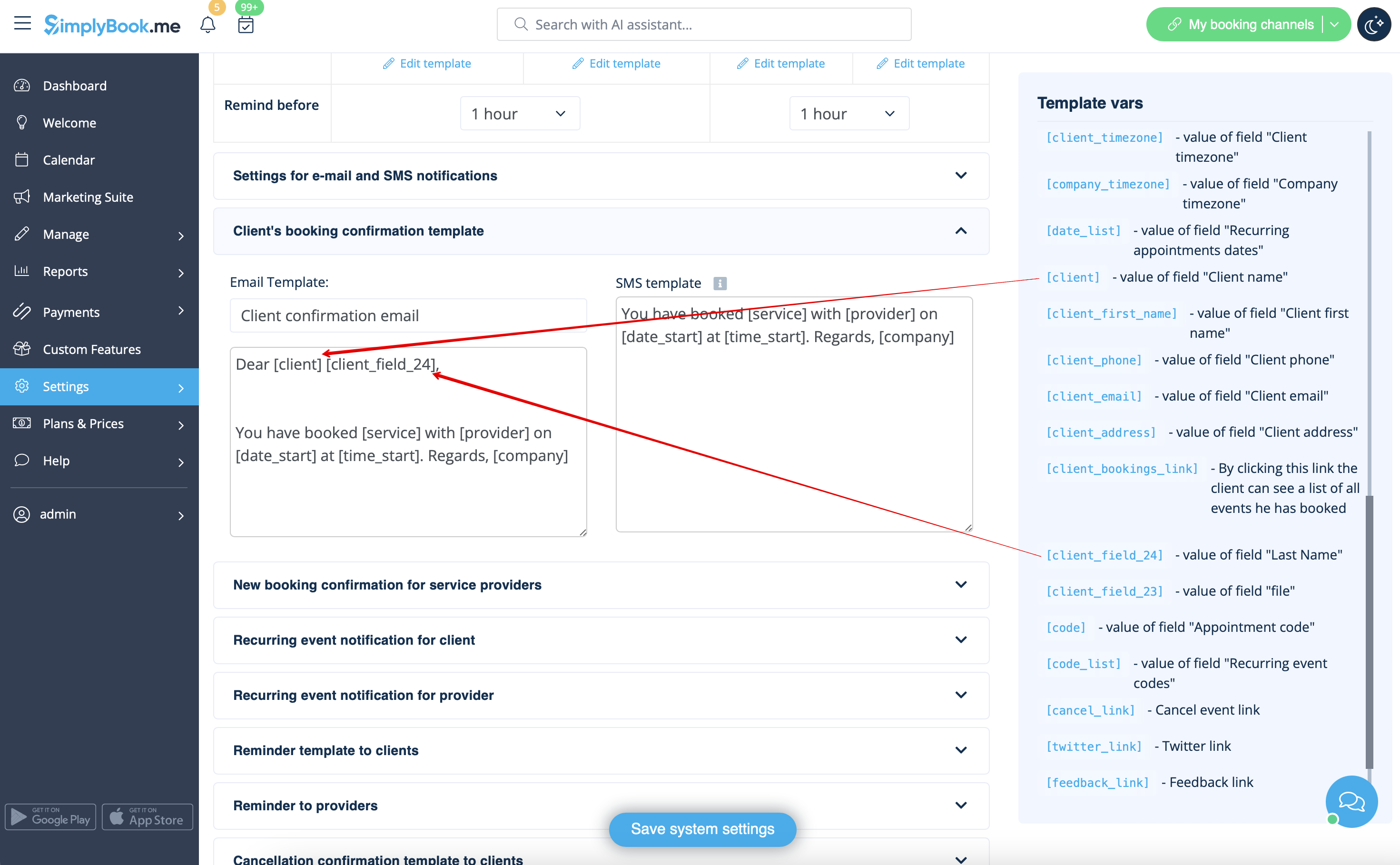
- 6. (optioneel) Voeg de gewenste variabelen toe aan de meldingssjablonen in Instellingen -> E-mail- en sms-instellingen (of Flexibele meldingen als u deze per service/provider hebt aangepast).
- U kunt bijvoorbeeld boekingen persoonlijker maken door alleen de voornaam te gebruiken in de begroeting.
- (hier gebruiken we de standaardvariabele [client], omdat we het standaardveld in stap 3 hebben hernoemd)
- Of klink officiëler door alleen de achternaam te gebruiken.
- ( hier wordt het veld 'client' gebruikt, overgenomen uit stap #4)
- Of gebruik ze allebei als je dat wilt.
- (standaardvariabele en clientformulier gecombineerd)