From SimplyBook.me
Created page with ":3.'''На''' наступному кроці підключіть свій обліковий запис SimplyBook.me. Увімкніть спеціальну функцію коннектора Zapier. У Zapier використовуйте ті самі облікові дані, що й для входу в обліковий запис SimplyBook.me. Збережіть цей крок. Fi..." |
(No difference)
|
Revision as of 07:33, 1 July 2025
- 3.На наступному кроці підключіть свій обліковий запис SimplyBook.me. Увімкніть спеціальну функцію коннектора Zapier. У Zapier використовуйте ті самі облікові дані, що й для входу в обліковий запис SimplyBook.me. Збережіть цей крок.

Якщо Zapier показує помилку «Ми не змогли знайти бронювання» на кроці тестування, не хвилюйтеся, це може статися, якщо ваш обліковий запис новий або ви нещодавно не отримували нових бронювань.
Ви можете пропустити тестовий крок і продовжити налаштування.
- 4. Тепер ви будете налаштовувати кроки дій, і оскільки це стосується електронних листів, знайдіть опцію Gmail за допомогою пошукового вікна.

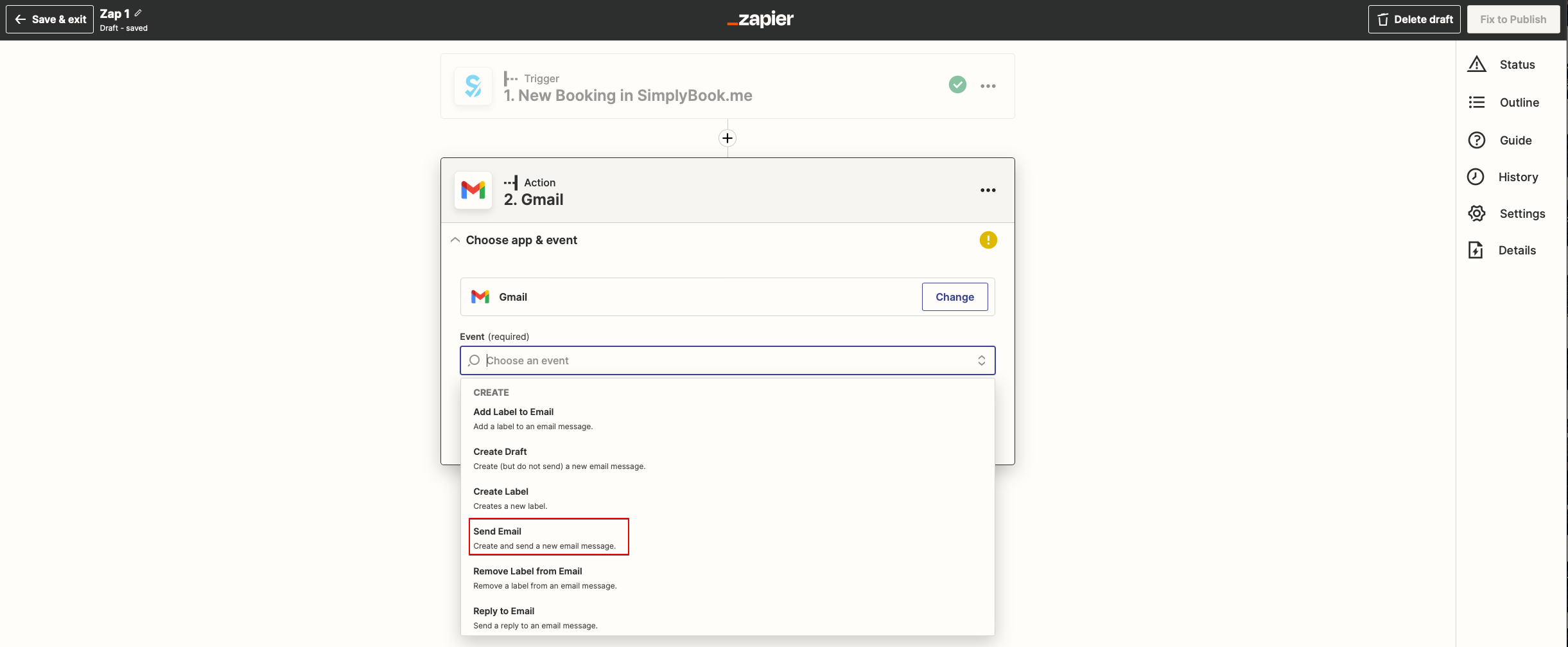
- 5. Зі списку доступних дій виберіть «Надіслати електронний лист» і підключіть обліковий запис Gmail, який буде використовуватися для надсилання повідомлень.
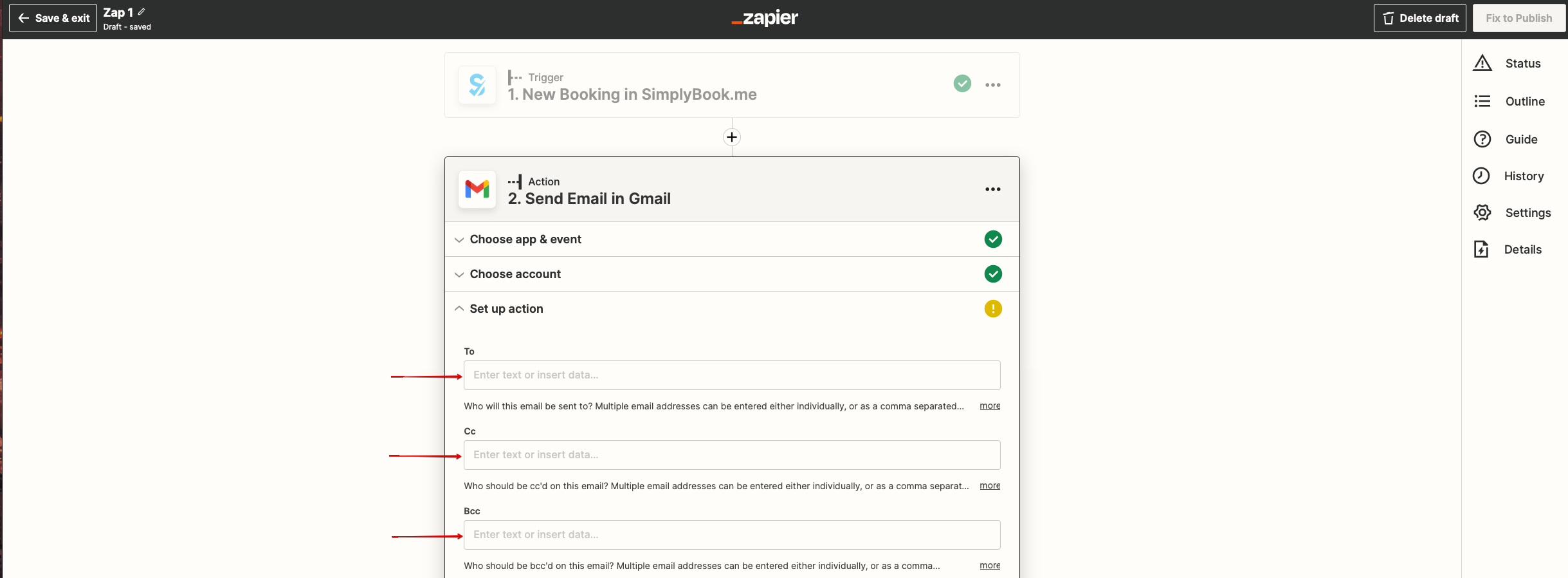
- 6. На наступному кроці додайте адресу (адреси) електронної пошти, на яку (які) ви хочете надсилати повідомлення. Ви можете додати тільки одну адресу в поле «Кому (обов'язково)» або додати кілька адрес за допомогою опцій «Копія» та «Прихована копія» або натиснувши на значок «+», щоб додати ще одне поле електронної пошти.
- 7. Тепер ви перейшли до кроку шаблону.
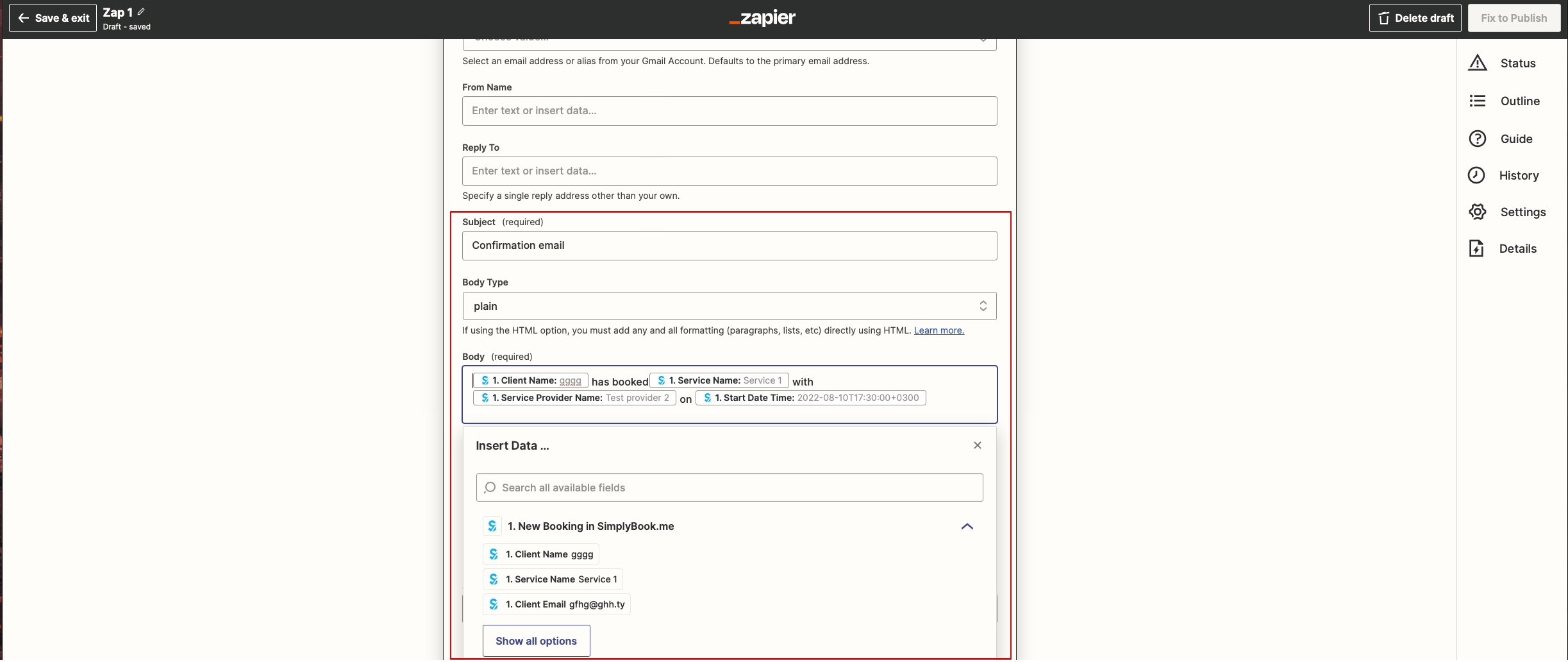
- Використовуйте доступні змінні, натиснувши на текстове поле та вибравши необхідні з переліку.
- Тут ви можете побачити приклад того, як можна налаштувати шаблон повідомлення.