Created page with "<br><br> ;*Для адміністратора або користувача У <span style="background-color:#d4f8e5; padding:5px; border-radius:5px;">календарі</span> (меню зліва) або в у <span style="background-color:#d4f8e5; padding:5px; border-radius:5px;">розділі «Звіти»</span> -> <span style="background-color:#d4f8e5; padding:5px; border-radius:5px;">«Деталі бронювання».</span> Клацніть на бро..."
(No difference)
Latest revision as of 07:33, 1 July 2025
Для адміністратора або користувача
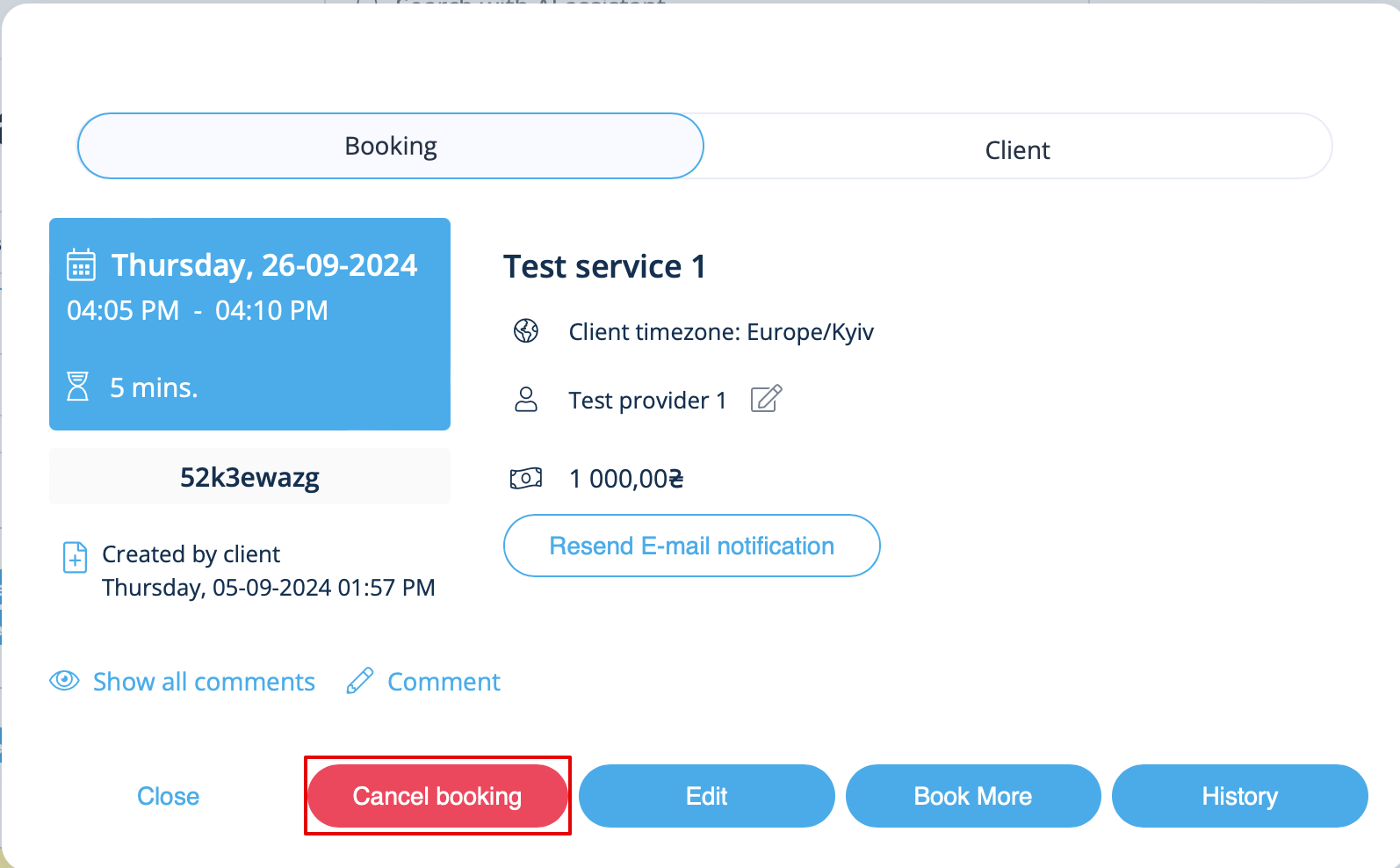
У календарі (меню зліва) або в у розділі «Звіти» -> «Деталі бронювання». Клацніть на бронювання, щоб відкрити деталі, або скористайтеся опцією «Переглянути», якщо ви перебуваєте в розділі «Звіти», а потім натисніть кнопку «Скасувати бронювання ».
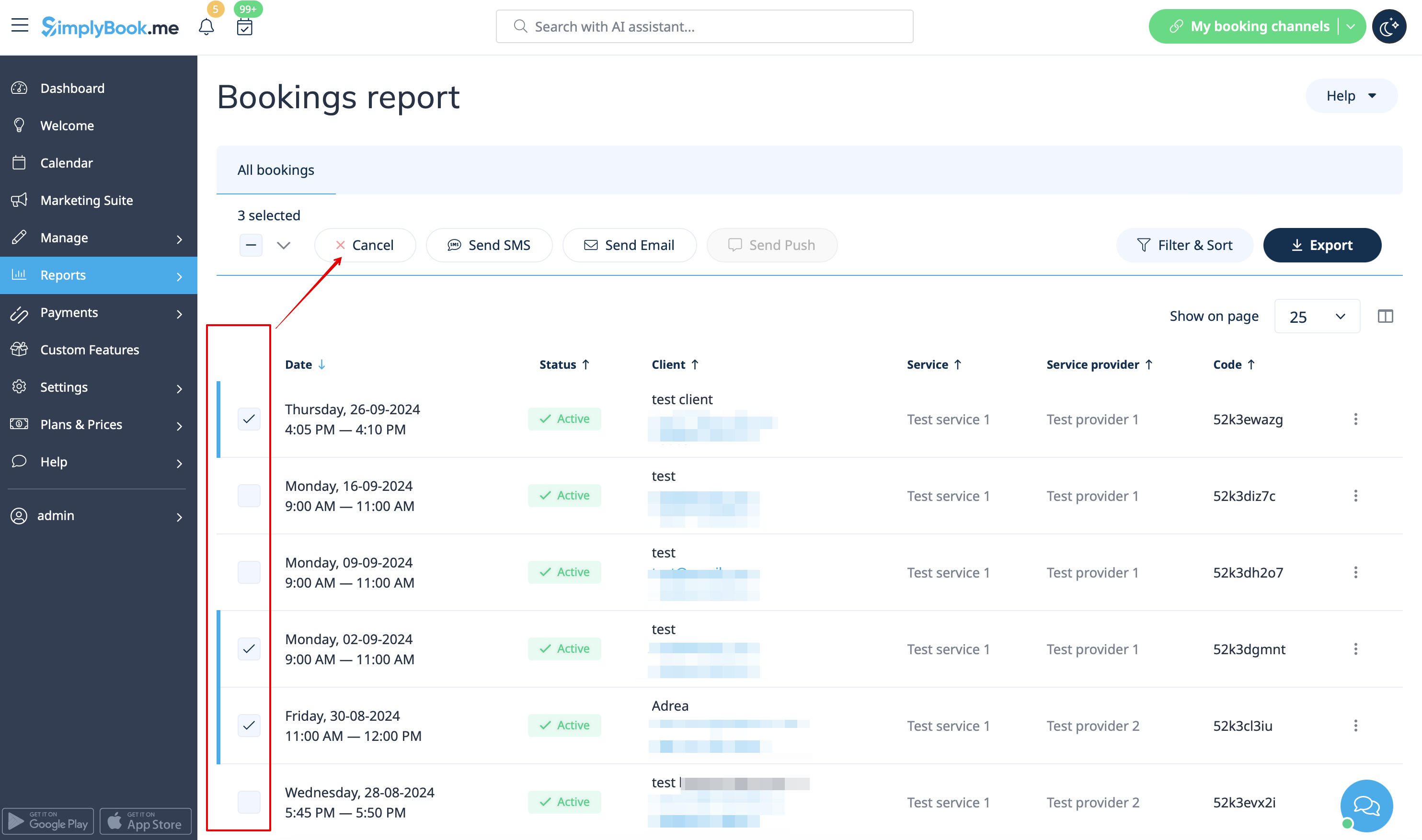
Якщо вам потрібно скасувати багато бронювань одночасно, ви можете зробити це в розділі «Звіти» -> «Деталі бронювання».
За необхідності можна скористатися фільтром, встановити прапорці біля бронювань, які потрібно скасувати, і натиснути кнопку «Скасувати вибране» у верхній частині екрана. Зверніть увагу! Скасувати зустрічі можна лише з однієї сторінки звіту за раз.
Для клієнтів
Щоб скасувати бронювання, клієнти можуть натиснути посилання «Скасувати» у підтверджувальному листі.
Або скористайтеся кнопкою «Скасувати» на веб-сайті бронювання, у вкладці «Мої бронювання ».
(Якщо ви хочете заборонити клієнтам скасовувати зустрічі, вам може знадобитися спеціальна функція «Політика скасування».)