Translations:Service/Provider relations/2/uk: Difference between revisions

From SimplyBook.me
Created page with "<div class="mw-collapsible mw-collapsed" data-expandtext="Show" data-collapsetext="Hide" style="width:800px;"> <span class="qa"> Як створити розклад для послуг</span> <div class="mw-collapsible-content"> :У нашій системі можна встановити розклад для кожної послуги. Для цього вико..."
 
(No difference)

Latest revision as of 07:34, 1 July 2025

Information about message (contribute)
This message has no documentation. If you know where or how this message is used, you can help other translators by adding documentation to this message.
Message definition (Service/Provider relations)
<div class="mw-collapsible mw-collapsed" data-expandtext="Show" data-collapsetext="Hide" style="width:800px;">
<span class="qa">[[Adding_services,_providers_and_availability(new_interface)#How_to_set_specific_schedule_for_service | How to create schedules for services]]</span>
<div class="mw-collapsible-content">
:In our system it is possible to set schedules for each service. In order to do this, follow the next steps:<br/>
:1. Go to Manage // Services// Add service and create all necessary services.<br/>
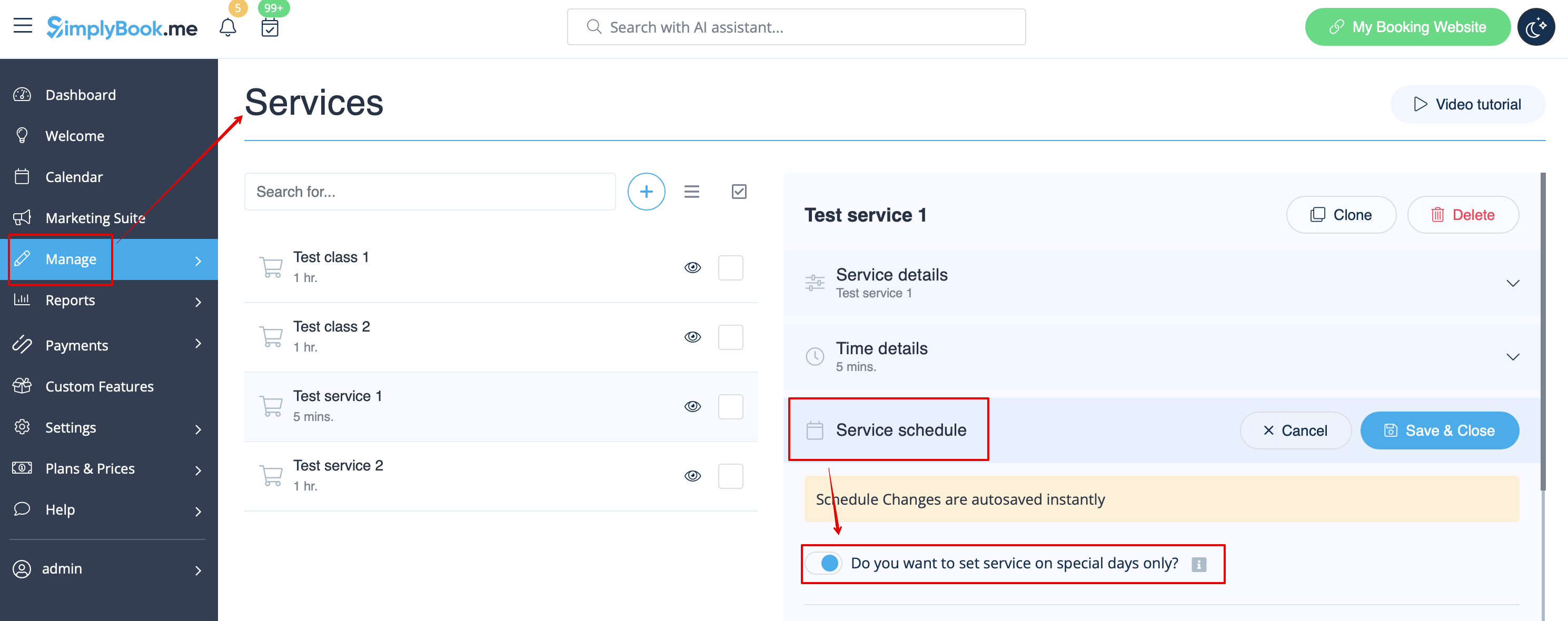
:2. Then in Manage // Services click on "Service schedule" tab and set schedule for each service.<br/>
[[File:Service schedule path redesigned.png|1200px | center|link=https://help.simplybook.me/images/e/ec/Service_schedule_path_redesigned.png ]]<br/><br/>
</div>
</div>
<br/>
<div class="mw-collapsible mw-collapsed" data-expandtext="Show" data-collapsetext="Hide" style="width:800px;">
<span class="qa">[[Events (services on particular dates)]]</span>
<div class="mw-collapsible-content">
<br>
==Option 1 (as Service with its own schedule)==
:1. In Manage//Services click on "+" icon to create new service. 
<br>
 [[File:Create new service redesigned.png|1200px| center|link=https://help.simplybook.me/images/2/2d/Create_new_service_redesigned.png ]]
<br>
:2. In Manage//Services choose "Service schedule" tab on the newly created service switch on the option "Do you want to set service on special days only?". 
<br>
[[File:Service special days only redesigned.png|1200px | center|link=https://help.simplybook.me/images/f/f2/Service_special_days_only_redesigned.png]]
<br><br>
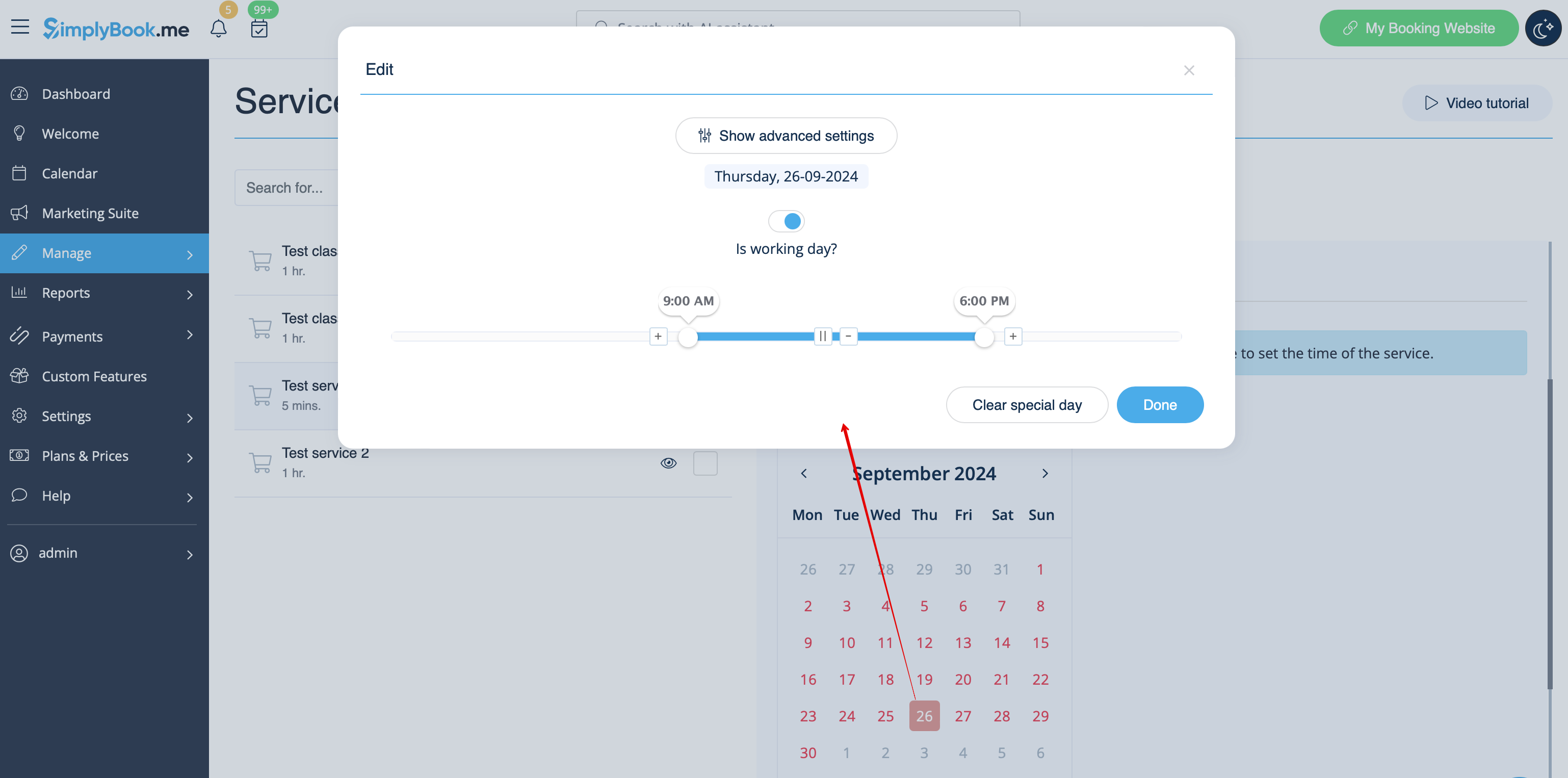
:3. Then use the calendar, click on the dates that you want to open and set the schedule for these dates by moving the sliders(bright blue zone is open time).
<br>
[[File:Events set schedule by date redesigned.png|1200px | center|link=https://help.simplybook.me/images/c/c6/Events_set_schedule_by_date_redesigned.png]]
<br><br>
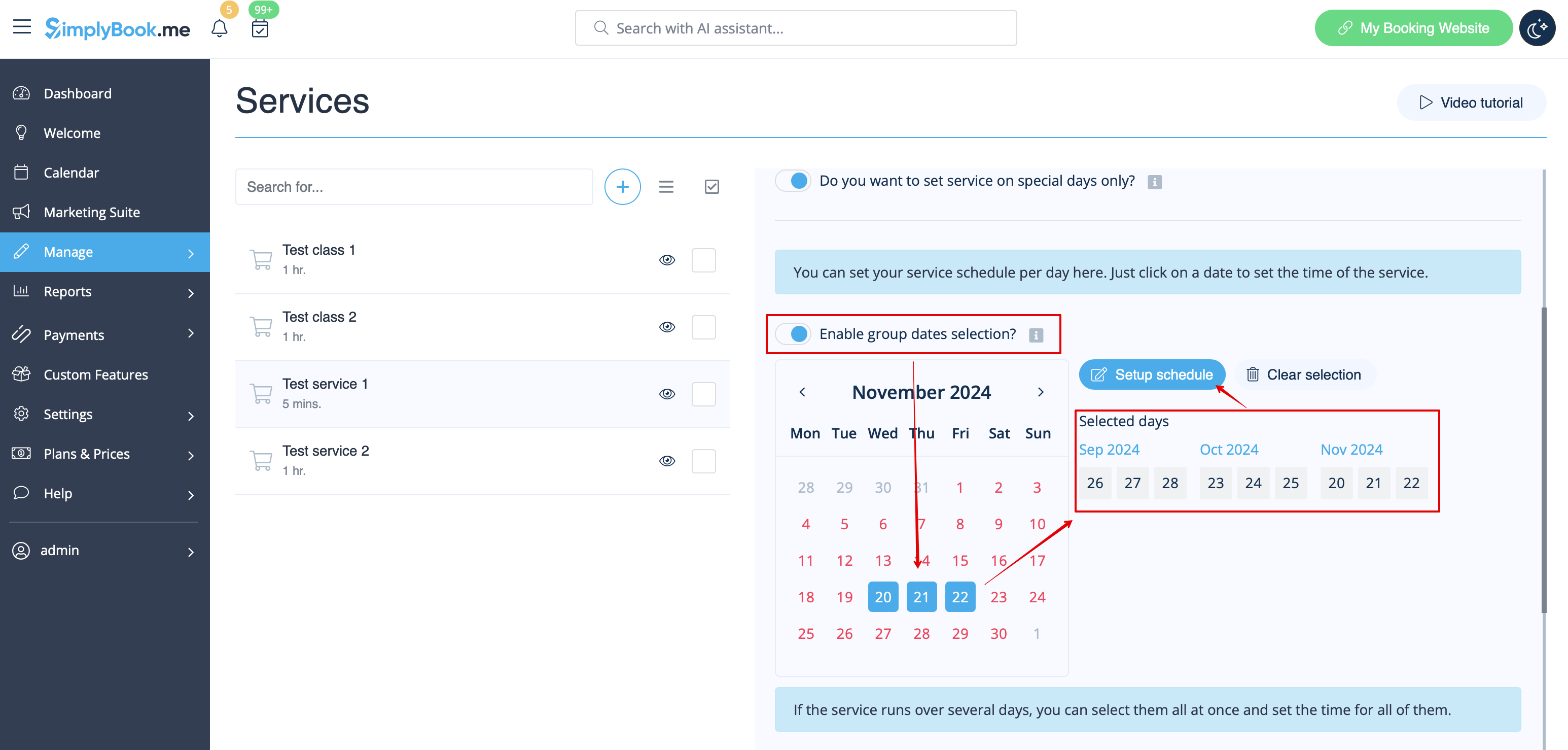
:If you need to select several dates at once please switch on "Enable group dates selection?", choose the dates to edit and click on "Setup schedule" to set the times.
<br>
[[File:Events group dates selection redesigned.png|1200px |center|link=https://help.simplybook.me/images/6/61/Events_group_dates_selection_redesigned.png]]
<br><br>
:4.  Connect service to necessary provider in "Service providers" tab.

Як створити розклад для послуг

У нашій системі можна встановити розклад для кожної послуги. Для цього виконайте наступні кроки:
1. Перейдіть до «Управління» // «Послуги» // «Додати послугу» і створіть усі необхідні послуги.
2. Потім у «Управління» // «Послуги» натисніть на вкладку «Розклад послуг» і встановіть розклад для кожної послуги.


Події (послуги в певні дати)


Варіант 1 (як послуга з власним розкладом)

1. У «Керування//Послуги» натисніть на значок «+», щоб створити нову послугу.


2. У «Керування//Послуги» виберіть вкладку «Розклад послуг» на новоствореній послузі та увімкніть опцію «Ви хочете встановити послугу тільки в особливі дні?».


3. Потім скористайтеся календарем, натисніть на дати, які ви хочете відкрити, і встановіть розклад для цих дат, переміщаючи повзунки (яскраво-синя зона — час роботи).


Якщо потрібно вибрати кілька дат одночасно, увімкніть «Увімкнути вибір груп дат?», виберіть дати для редагування та натисніть «Налаштувати розклад», щоб встановити час.


4. Підключіть послугу до необхідного постачальника на вкладці «Постачальники послуг».