Created page with "{{#seo: |title=Oprettelse af en privat service/begivenhed med et direkte link SimplyBook.me |titlemode=tilføj |keywords=faq, ofte stillede spørgsmål, reservationssoftware, spørgsmål om aftalesystem, onlineaftaler, kalendersoftware, reservationssystem, reservationskalender, planlægningssoftware, onlineaftaleplanlægning, onlineplanlægning, opsætning, hjælp til opsætning, support, hjælpeindhold, privat reservationslink, privat servicelink, book skjult service, b..." |
Created page with "Oprettelse af en privat service/begivenhed med et direkte link" |
||
| Line 1: | Line 1: | ||
<languages/> | <languages/> | ||
{{#seo: |title=Oprettelse af en privat service/begivenhed med et direkte link SimplyBook.me |titlemode=tilføj |keywords=faq, ofte stillede spørgsmål, reservationssoftware, spørgsmål om aftalesystem, onlineaftaler, kalendersoftware, reservationssystem, reservationskalender, planlægningssoftware, onlineaftaleplanlægning, onlineplanlægning, opsætning, hjælp til opsætning, support, hjælpeindhold, privat reservationslink, privat servicelink, book skjult service, book skjult begivenhed }} | {{#seo: |title=Oprettelse af en privat service/begivenhed med et direkte link SimplyBook.me |titlemode=tilføj |keywords=faq, ofte stillede spørgsmål, reservationssoftware, spørgsmål om aftalesystem, onlineaftaler, kalendersoftware, reservationssystem, reservationskalender, planlægningssoftware, onlineaftaleplanlægning, onlineplanlægning, opsætning, hjælp til opsætning, support, hjælpeindhold, privat reservationslink, privat servicelink, book skjult service, book skjult begivenhed }} | ||
<br><br> | <br><br> | ||
Det kan forekomme, at du har brug for at oprette en service/begivenhed, som kun skal være synlig for dig/dit personale eller bestemte kunder. | |||
Vi har en lille løsning, der gør det muligt at oprette en sådan opsætning, så du får en service/begivenhed, der kun er tilgængelig for de personer, du deler det specielle direkte link med. | |||
<br><br> | <br><br> | ||
følg nedenstående trin for trin-vejledning: | |||
<br> | <br> | ||
'' | ''Trin 1: Aktivér den tilpassede funktion Servicekategorier'' | ||
<br> | <br> | ||
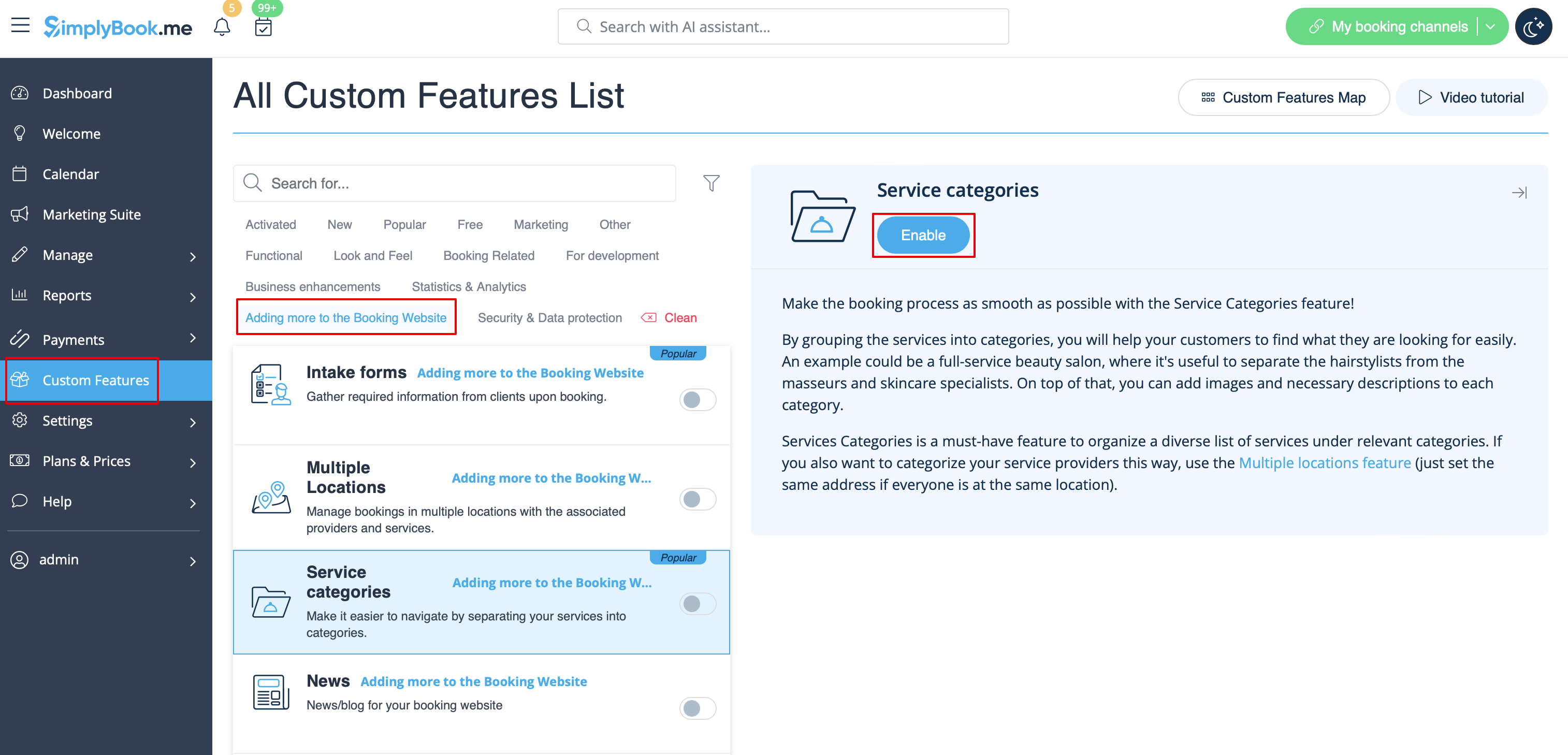
* | *I afsnittet <span style="background-color:#d4f8e5; padding:5px; border-radius:5px;">Tilpassede funktioner</span> i dit adminpanel skal du aktivere den tilpassede funktion <span style="background-color:#cdeffc; padding:5px; border-radius:5px;">[[Service Categories custom feature|Servicekategorier]]</span>. Du finder den under afsnittet <span style="background-color:#d4f8e5; padding:5px; border-radius:5px;">Tilføj mere til din bookingwebsite</span>. | ||
[[File:Service caterories enable path redesigned.png|1200px|center|link=https://help.simplybook.me/images/b/b2/Service_caterories_enable_path_redesigned.png]] | [[File:Service caterories enable path redesigned.png|1200px|center|link=https://help.simplybook.me/images/b/b2/Service_caterories_enable_path_redesigned.png]] | ||
<br><br> | <br><br> | ||
'' | ''Trin 2: Opsæt skjulte og synlige kategorier'' | ||
<br> | <br> | ||
* | *Brug vejledningen til den tilpassede funktion <span style="background-color:#cdeffc; padding:5px; border-radius:5px;">[[Service Categories custom feature|Servicekategorier]]</span> til at oprette kategorien på siden <span style="background-color:#d4f8e5; padding:5px; border-radius:5px;">Administrer</span> -> <span style="background-color:#d4f8e5; padding:5px; border-radius:5px;">Tjenester</span>.<br> | ||
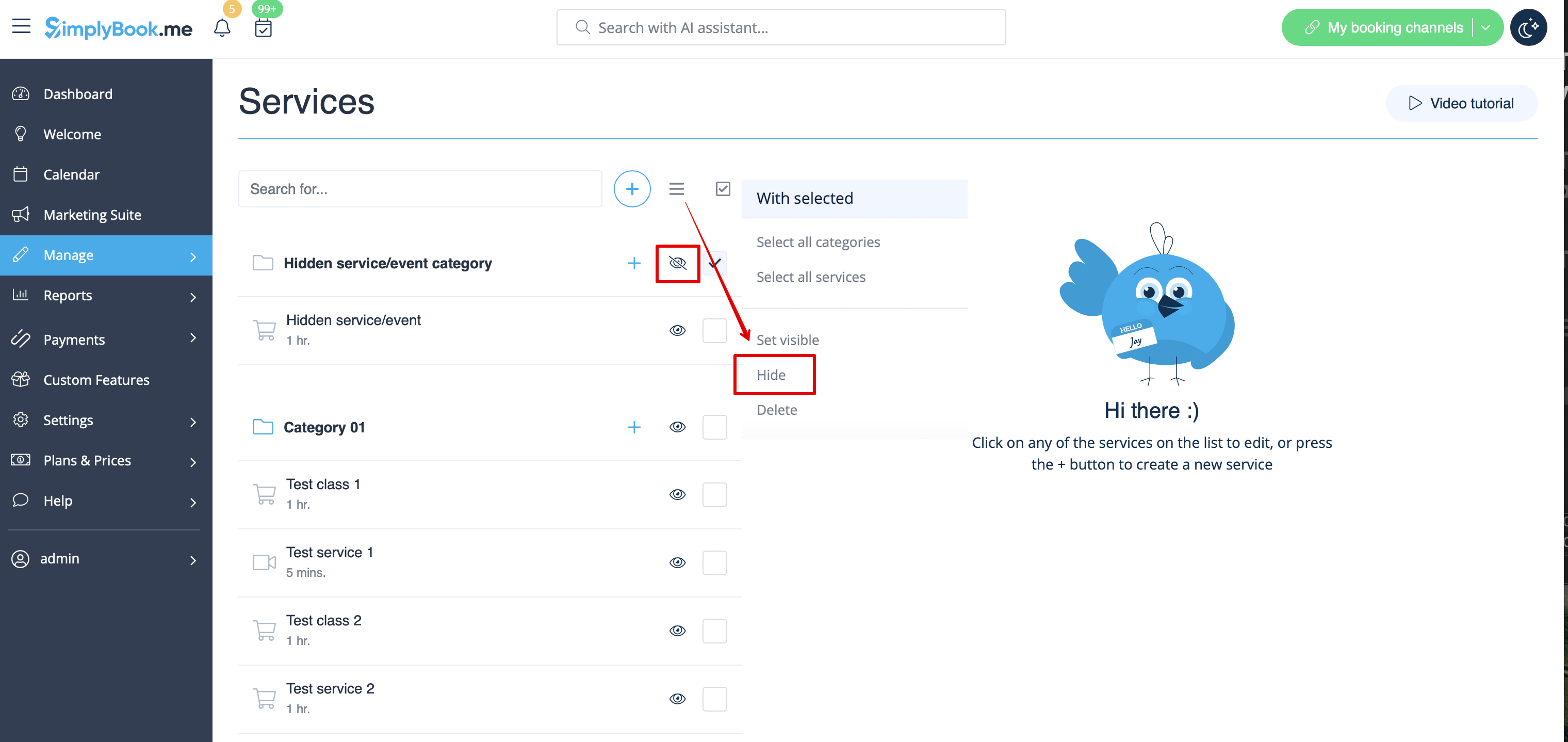
* | *Tildel den nødvendige service til denne kategori, og skjul den derefter ved at bruge "øje"-knappen ved siden af kategorien eller ved at vælge den og klikke på knappen "Skjul". | ||
* | *Opret en anden kategori, der vil omfatte alle dine aktuelt synlige services. | ||
* | *Som resultat vil du få en side <span style="background-color:#d4f8e5; padding:5px; border-radius:5px;">Administrer</span> -> <span style="background-color:#d4f8e5; padding:5px; border-radius:5px;">Services</span>, der ser ud som vist nedenfor. | ||
[[File:Hide category redesigned.png|1200px|center|link=https://help.simplybook.me/images/5/54/Hide_category_redesigned.png]] | [[File:Hide category redesigned.png|1200px|center|link=https://help.simplybook.me/images/5/54/Hide_category_redesigned.png]] | ||
<br><br> | <br><br> | ||
Front-end (klientvisning) på din reservationsside forbliver uændret, og der vises ingen kategorier, hvis du kun lader 1 kategori være synlig som beskrevet i denne vejledning. | |||
<br><br> | <br><br> | ||
'' | ''Trin 3: Hvordan deler du et direkte link til din skjulte tjeneste?'' | ||
<br> | <br> | ||
1. | 1. Gå til <span style="background-color:#d4f8e5; padding:5px; border-radius:5px;">Administrer</span> -> <span style="background-color:#d4f8e5; padding:5px; border-radius:5px;">Tjenester</span>.<br> | ||
2. | 2. Find din tjeneste/begivenhed under den skjulte kategori, og klik på den for at åbne redigeringsfunktionen.<br> | ||
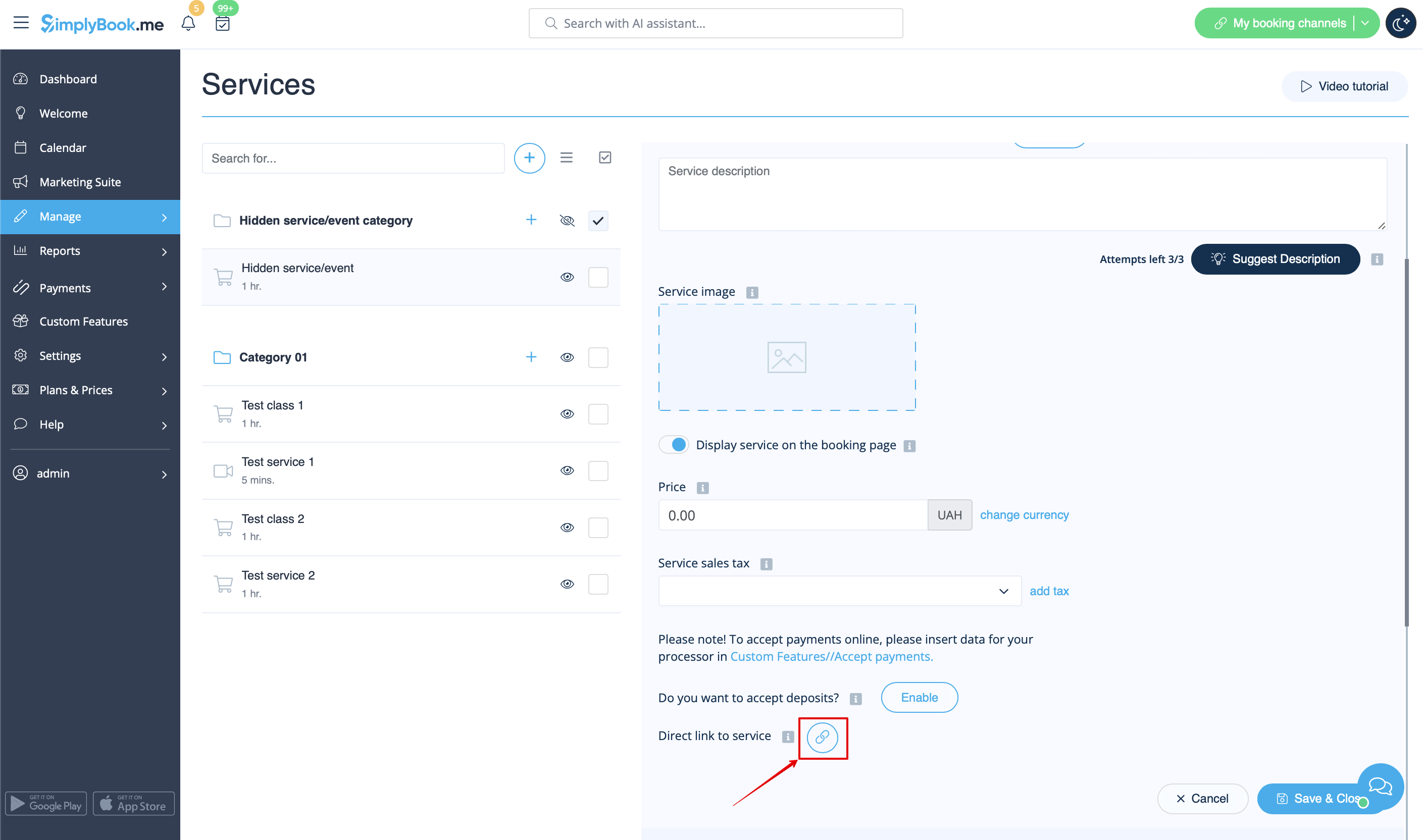
3. | 3. Rul ned til Indstilling <span style="background-color:#d4f8e5; padding:5px; border-radius:5px;">Direkte link til tjeneste</span>.<br> | ||
4. | 4. Klik på knappen [[File:Copy link icon.png|Copy link icon.png]] for at kopiere det direkte link. | ||
[[File:Direct link to service redesigned.png|1200px|center|link=https://help.simplybook.me/images/d/d2/Direct_link_to_service_redesigned.png]] | [[File:Direct link to service redesigned.png|1200px|center|link=https://help.simplybook.me/images/d/d2/Direct_link_to_service_redesigned.png]] | ||
<br><br> | <br><br> | ||
Færdig!<br> | |||
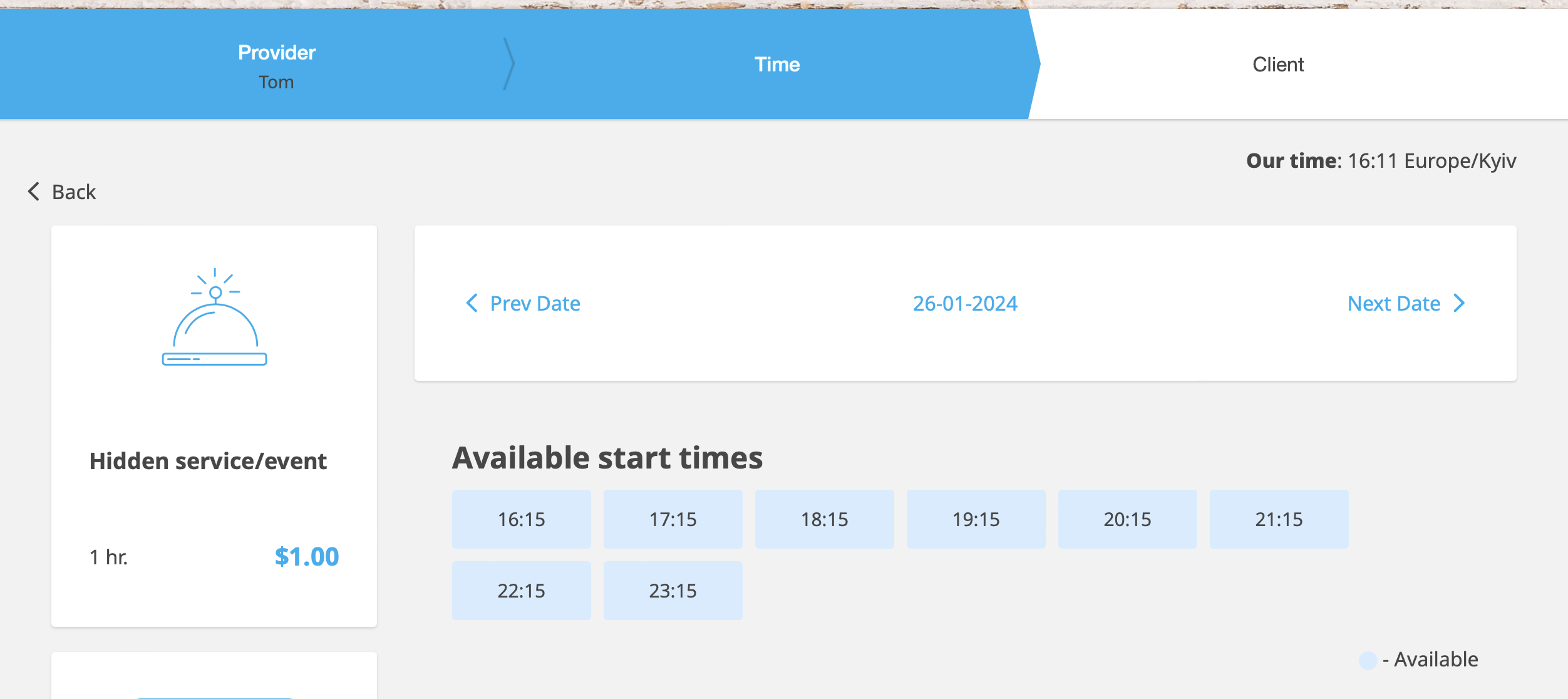
Nu kan du dele linket med dine kunder. Når de følger det, bliver de omdirigeret til din reservationsside med den skjulte service allerede valgt. | |||
[[File:Private event client side.png|1200px|center|link=https://help.simplybook.me/images/0/07/Private_event_client_side.png]] | [[File:Private event client side.png|1200px|center|link=https://help.simplybook.me/images/0/07/Private_event_client_side.png]] | ||
<br><br> | <br><br> | ||
''' | '''Yderligere bemærkning:''' hvis du altid booker manuelt som administrator: | ||
<br> | <br> | ||
Hvis du ønsker at arrangere en reservation manuelt fra administrationssiden (<span style="background-color:#cdeffc; padding:5px; border-radius:5px;">[[How to manage bookings|Kalender]]</span> eller <span style="background-color:#cdeffc; padding:5px; border-radius:5px;">[[Point of Sale custom feature|POS]]</span>), skal du blot skjule din service ved hjælp af den samme <span style="background-color:#d4f8e5; padding:5px; border-radius:5px;">øjenknap</span> ved siden af eller indstillingen <span style="background-color:#d4f8e5; padding:5px; border-radius:5px;">Skjul</span>. Dette sikrer, at servicen kun er tilgængelig fra administrationssiden til oprettelse af en reservation. | |||
<br><br> | <br><br> | ||
Latest revision as of 07:36, 1 July 2025
Det kan forekomme, at du har brug for at oprette en service/begivenhed, som kun skal være synlig for dig/dit personale eller bestemte kunder.
Vi har en lille løsning, der gør det muligt at oprette en sådan opsætning, så du får en service/begivenhed, der kun er tilgængelig for de personer, du deler det specielle direkte link med.
følg nedenstående trin for trin-vejledning:
Trin 1: Aktivér den tilpassede funktion Servicekategorier
- I afsnittet Tilpassede funktioner i dit adminpanel skal du aktivere den tilpassede funktion Servicekategorier. Du finder den under afsnittet Tilføj mere til din bookingwebsite.
Trin 2: Opsæt skjulte og synlige kategorier
- Brug vejledningen til den tilpassede funktion Servicekategorier til at oprette kategorien på siden Administrer -> Tjenester.
- Tildel den nødvendige service til denne kategori, og skjul den derefter ved at bruge "øje"-knappen ved siden af kategorien eller ved at vælge den og klikke på knappen "Skjul".
- Opret en anden kategori, der vil omfatte alle dine aktuelt synlige services.
- Som resultat vil du få en side Administrer -> Services, der ser ud som vist nedenfor.
Front-end (klientvisning) på din reservationsside forbliver uændret, og der vises ingen kategorier, hvis du kun lader 1 kategori være synlig som beskrevet i denne vejledning.
Trin 3: Hvordan deler du et direkte link til din skjulte tjeneste?
1. Gå til Administrer -> Tjenester.
2. Find din tjeneste/begivenhed under den skjulte kategori, og klik på den for at åbne redigeringsfunktionen.
3. Rul ned til Indstilling Direkte link til tjeneste.
4. Klik på knappen  for at kopiere det direkte link.
Færdig!
Nu kan du dele linket med dine kunder. Når de følger det, bliver de omdirigeret til din reservationsside med den skjulte service allerede valgt.
Yderligere bemærkning: hvis du altid booker manuelt som administrator:
Hvis du ønsker at arrangere en reservation manuelt fra administrationssiden (Kalender eller POS), skal du blot skjule din service ved hjælp af den samme øjenknap ved siden af eller indstillingen Skjul. Dette sikrer, at servicen kun er tilgængelig fra administrationssiden til oprettelse af en reservation.
