Created page with "<br><br> ;Sådan fungerer mødeprocessen 1. Når alt er klar, og kunden har booket den online møderelateredeservice/klasse, modtager både kunden og udbyderen (eller virksomheden, afhængigt af dine indstillinger) linkene til mødet. <br><br> 2. I admin-enden kan udbyderen gå til mødesiden direkte fra bookingen i "Kalender" ved at klikke på linket "Åbn møde" i pop op-vinduet med bookingdetaljer. File:Meeting link in admin calendar redes..." |
(No difference)
|
Revision as of 07:37, 1 July 2025
- Sådan fungerer mødeprocessen
1. Når alt er klar, og kunden har booket den online møderelateredeservice/klasse, modtager både kunden og udbyderen (eller virksomheden, afhængigt af dine indstillinger) linkene til mødet.
2. I admin-enden kan udbyderen gå til mødesiden direkte fra bookingen i "Kalender" ved at klikke på linket "Åbn møde" i pop op-vinduet med bookingdetaljer.

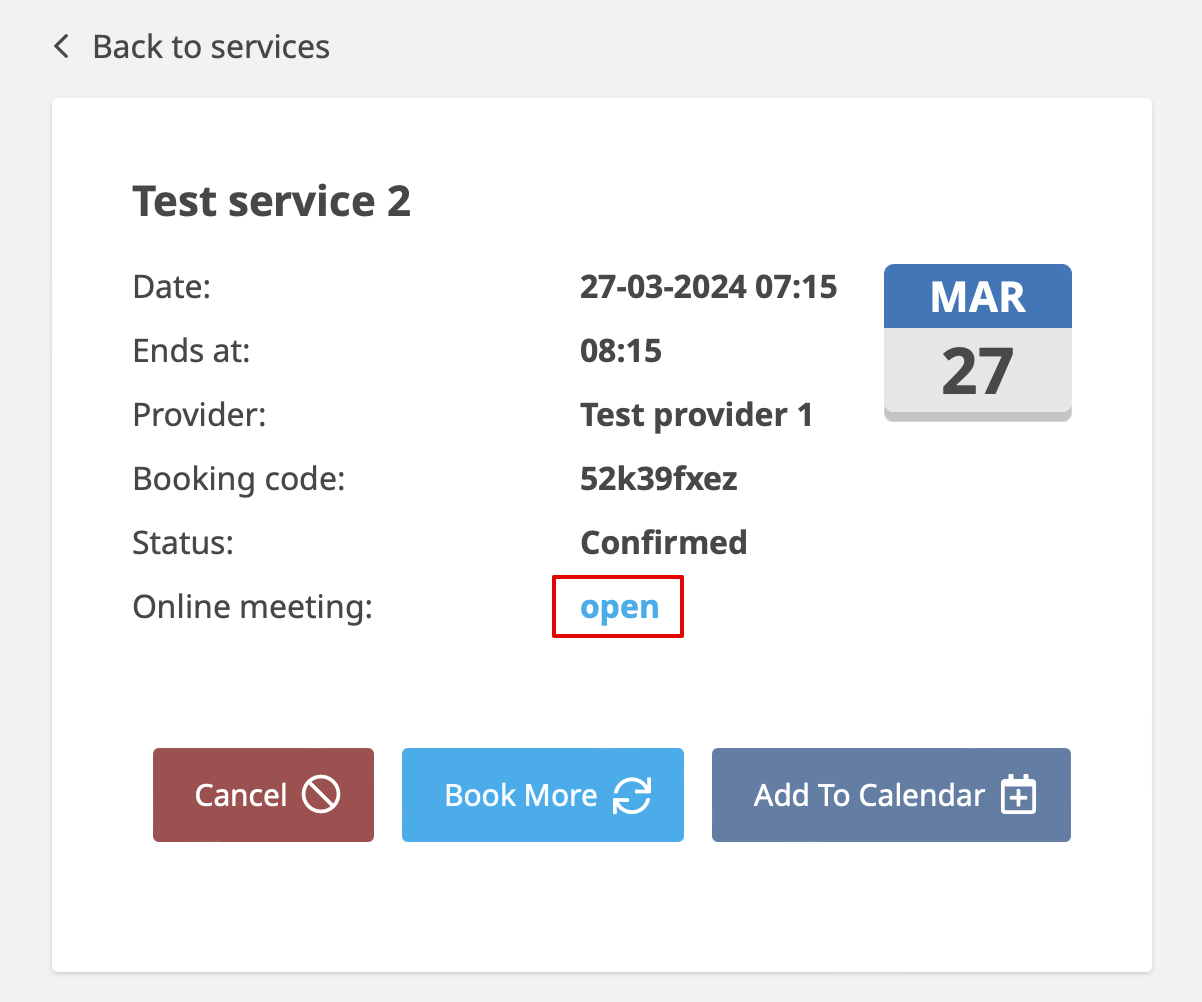
3. Kunder kan åbne mødelinket fra bookingdetaljerne på siden "Mine bookinger" på bookingsiden.
4. Når mødetidspunktet er nået, omdirigeres både udbyder og kunde til Zoom-onlinemødesiden.
- Sådan fjerner du integrationen
Fra Simplybook.me-siden
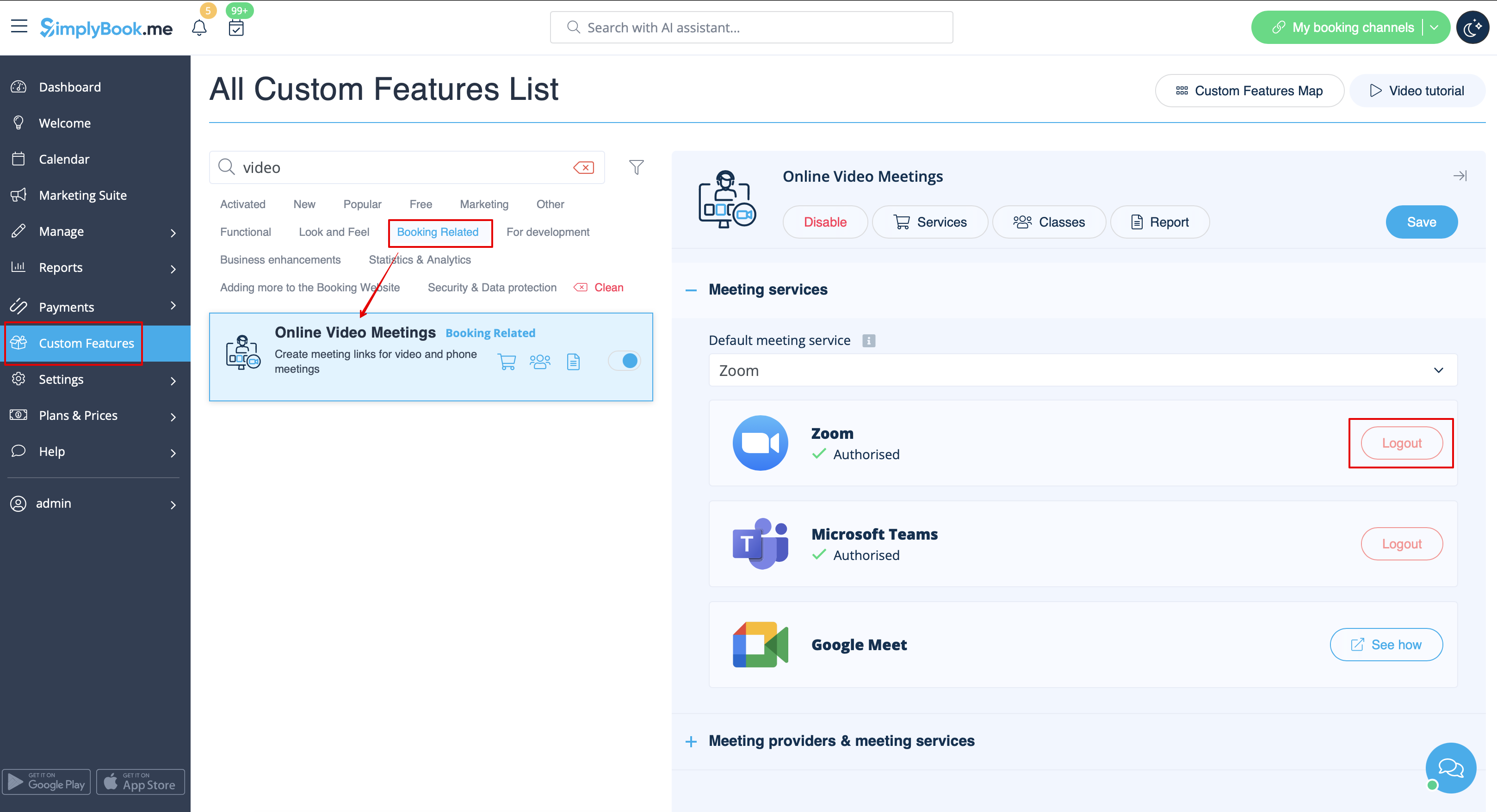
- Gå til siden "Brugerdefinerede funktioner" i din Simplybook.me-administrationsgrænseflade, og klik på "Brugerdefineret funktion til onlinevideomøder" for at åbne indstillingerne.
- Find Zoom i funktionsindstillingerne, og klik på Log ud.
- Derefter vil Zoom-integrationen blive fjernet fra din Simplybook.me-konto.
Fra Zoom-siden
Bemærk! Hvis du ikke har markeret afkrydsningsfeltet "Tillad denne app at bruge mine delte adgangstilladelser" ELLER hvis du vil skifte den tilsluttede Zoom-konto til en anden, er det ikke muligt at gøre dette fra Simplybook.me på grund af tekniske begrænsninger.
For at gøre dette skal du afbryde Simplybook.me direkte fra Zoom, hvorefter du vil kunne oprette en ny konto på Simplybook.me.
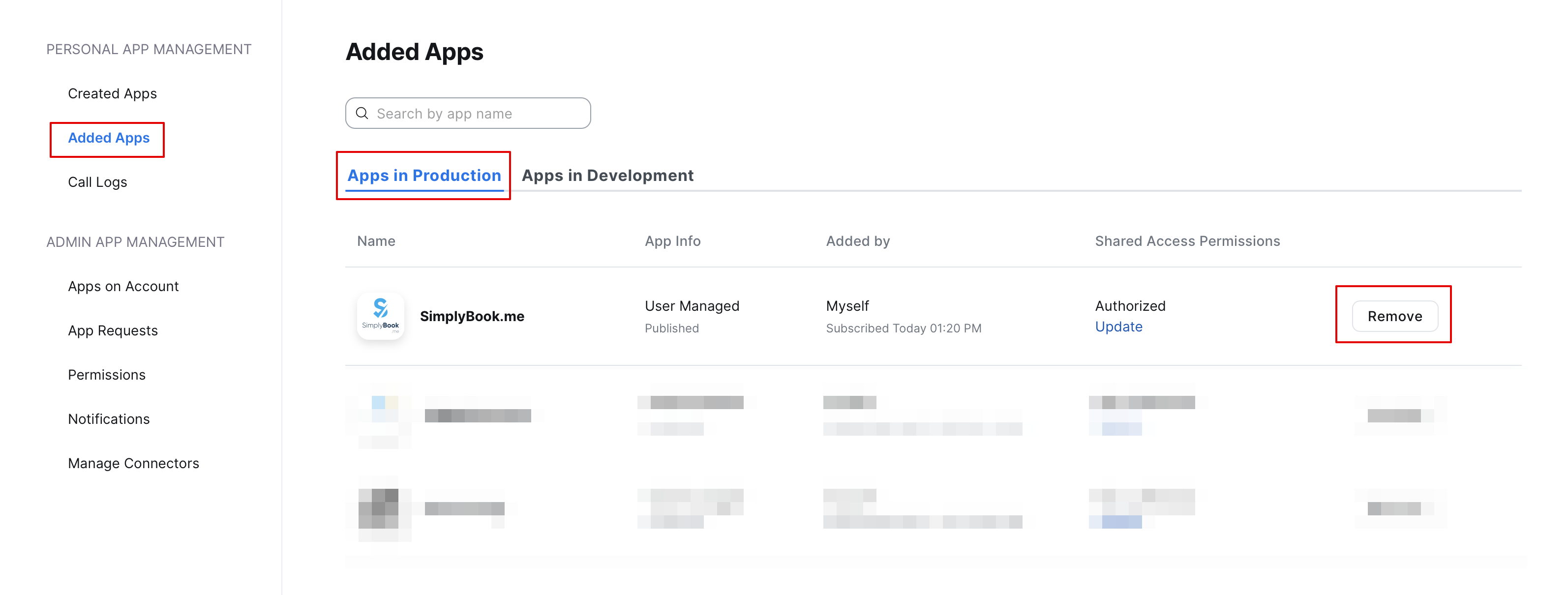
- For at afbryde integrationen fra Zoom skal du følge dette link.
- Find Simplybook.me på listen over tilknyttede apps (du kan bruge søgefunktionen, hvis det er nødvendigt).
- Klik på knappen Fjern for at afbryde forbindelsen.
- Nu er integrationen fjernet, og du kan forbinde en anden konto, hvis det er nødvendigt.