Translations:Service/Provider relations/2/da: Difference between revisions

From SimplyBook.me
Created page with "<div class="mw-collapsible mw-collapsed" data-expandtext="Show" data-collapsetext="Hide" style="width:800px;"> <span class="qa"> Sådan oprettes tidsplaner for tjenester</span> <div class="mw-collapsible-content"> :I vores system er det muligt at oprette tidsplaner for hver tjeneste. For at gøre dette skal du følge disse trin:<br/> :1. Gå til Administrer // Tjenest..."
 
(No difference)

Latest revision as of 07:38, 1 July 2025

Information about message (contribute)
This message has no documentation. If you know where or how this message is used, you can help other translators by adding documentation to this message.
Message definition (Service/Provider relations)
<div class="mw-collapsible mw-collapsed" data-expandtext="Show" data-collapsetext="Hide" style="width:800px;">
<span class="qa">[[Adding_services,_providers_and_availability(new_interface)#How_to_set_specific_schedule_for_service | How to create schedules for services]]</span>
<div class="mw-collapsible-content">
:In our system it is possible to set schedules for each service. In order to do this, follow the next steps:<br/>
:1. Go to Manage // Services// Add service and create all necessary services.<br/>
:2. Then in Manage // Services click on "Service schedule" tab and set schedule for each service.<br/>
[[File:Service schedule path redesigned.png|1200px | center|link=https://help.simplybook.me/images/e/ec/Service_schedule_path_redesigned.png ]]<br/><br/>
</div>
</div>
<br/>
<div class="mw-collapsible mw-collapsed" data-expandtext="Show" data-collapsetext="Hide" style="width:800px;">
<span class="qa">[[Events (services on particular dates)]]</span>
<div class="mw-collapsible-content">
<br>
==Option 1 (as Service with its own schedule)==
:1. In Manage//Services click on "+" icon to create new service. 
<br>
 [[File:Create new service redesigned.png|1200px| center|link=https://help.simplybook.me/images/2/2d/Create_new_service_redesigned.png ]]
<br>
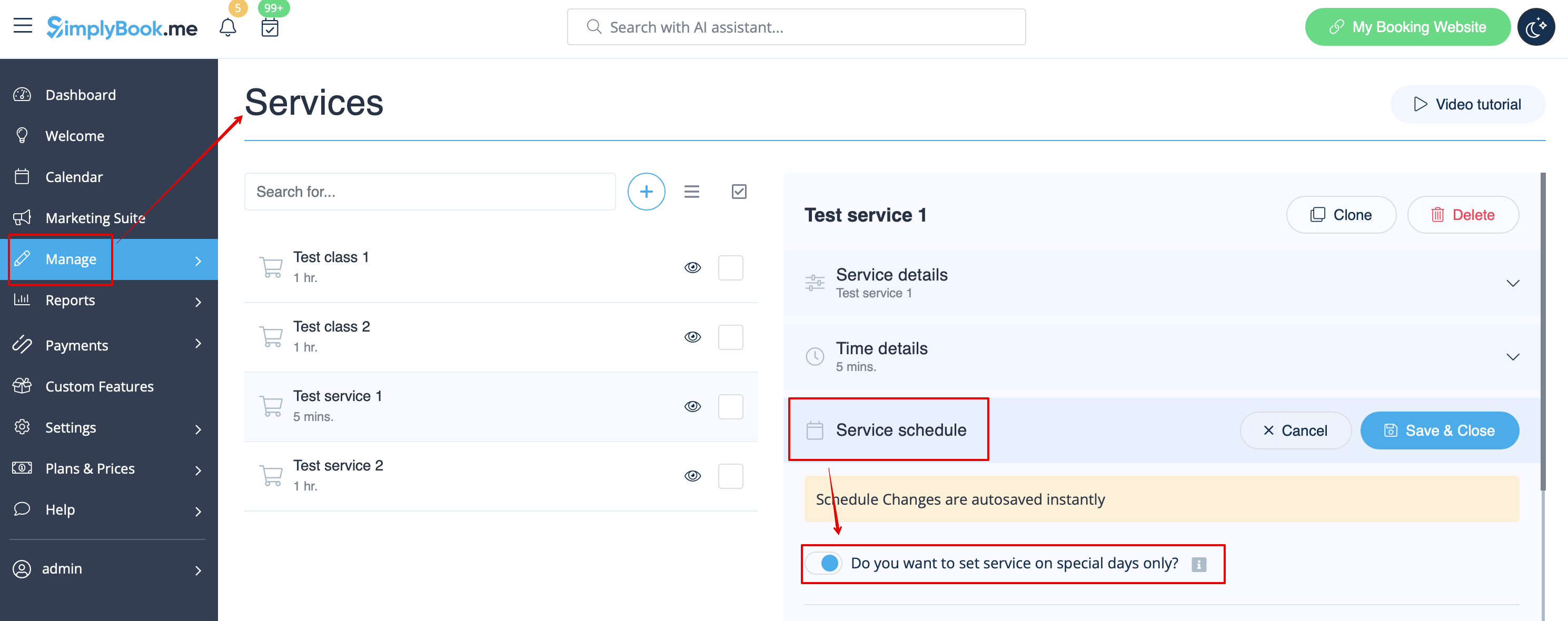
:2. In Manage//Services choose "Service schedule" tab on the newly created service switch on the option "Do you want to set service on special days only?". 
<br>
[[File:Service special days only redesigned.png|1200px | center|link=https://help.simplybook.me/images/f/f2/Service_special_days_only_redesigned.png]]
<br><br>
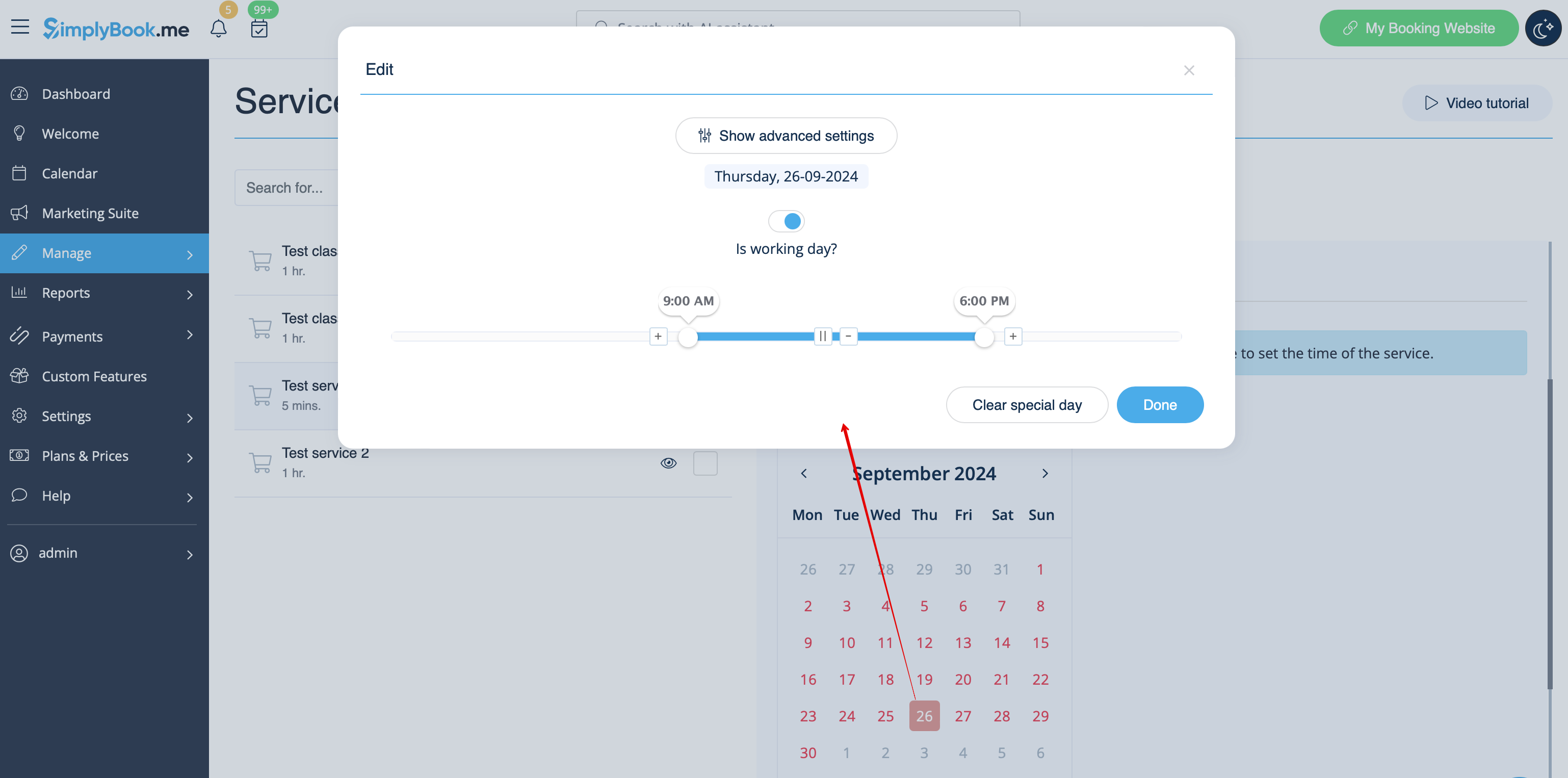
:3. Then use the calendar, click on the dates that you want to open and set the schedule for these dates by moving the sliders(bright blue zone is open time).
<br>
[[File:Events set schedule by date redesigned.png|1200px | center|link=https://help.simplybook.me/images/c/c6/Events_set_schedule_by_date_redesigned.png]]
<br><br>
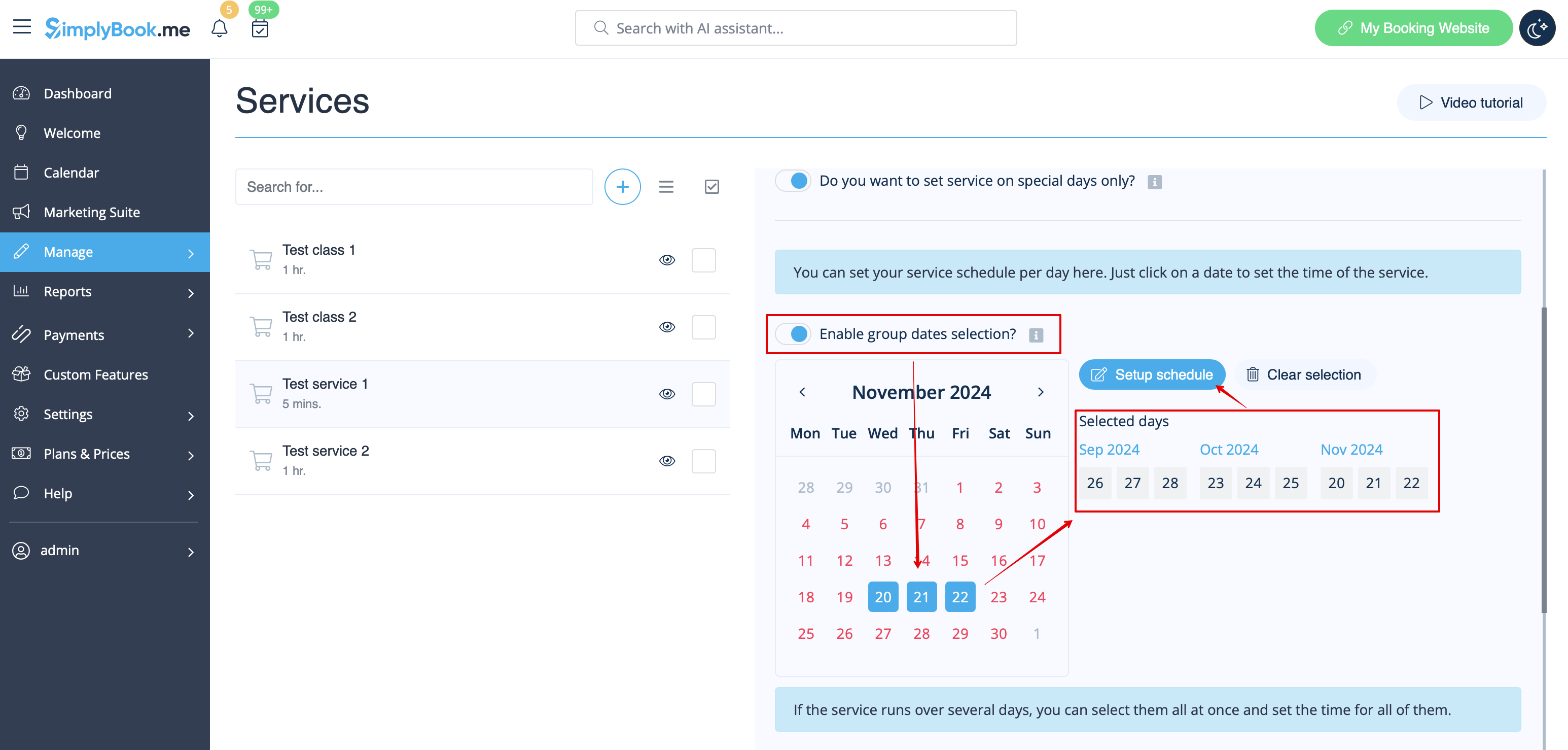
:If you need to select several dates at once please switch on "Enable group dates selection?", choose the dates to edit and click on "Setup schedule" to set the times.
<br>
[[File:Events group dates selection redesigned.png|1200px |center|link=https://help.simplybook.me/images/6/61/Events_group_dates_selection_redesigned.png]]
<br><br>
:4.  Connect service to necessary provider in "Service providers" tab.

Sådan oprettes tidsplaner for tjenester

I vores system er det muligt at oprette tidsplaner for hver tjeneste. For at gøre dette skal du følge disse trin:
1. Gå til Administrer // Tjenester// Tilføj tjeneste og opret alle nødvendige tjenester.
2. Klik derefter på fanen "Tjenesteplan" i Administrer // Tjenester og indstil tidsplanen for hver tjeneste.


Begivenheder (tjenester på bestemte datoer)


Mulighed 1 (som tjeneste med egen tidsplan)

1. I Administrer//Tjenester skal du klikke på ikonet "+" for at oprette en ny tjeneste.


2. I Administrer//Tjenester skal du vælge fanen "Tjenesteplan" på den nyoprettede tjeneste og aktivere indstillingen "Vil du kun indstille tjenesten på bestemte dage?".


3. Brug derefter kalenderen, klik på de datoer, du vil åbne, og indstil tidsplanen for disse datoer ved at flytte skyderne (den lyseblå zone er åben tid).


Hvis du skal vælge flere datoer på én gang, skal du aktivere "Aktiver valg af gruppedatoer?", vælge de datoer, der skal redigeres, og klikke på "Indstil tidsplan" for at indstille tidspunkterne.


4. Forbind tjenesten til den nødvendige udbyder i fanen "Tjenesteudbydere".