Created page with "Ombokning från administratörssidan:<br><br> 1. I avsnittet Kalender.<br> Klicka på den bokning du vill omboka, välj sedan "Redigera" och gör nödvändiga ändringar. Klicka sedan på "Spara" för att ändringarna ska träda i kraft.<br><br> 1200px| center|link=https://help.simplybook.me/images/7/7b/Edit_booking_path_redesigned.png<br><br> 2. I Rapporter//Bokningsdetaljer.<br> Klicka på knappen "Visa" bredvid motsvarande bok..." |
(No difference)
|
Revision as of 07:40, 1 July 2025
Ibland kan du eller dina kunder behöva boka om bokningar.
Ombokning från administratörssidan:
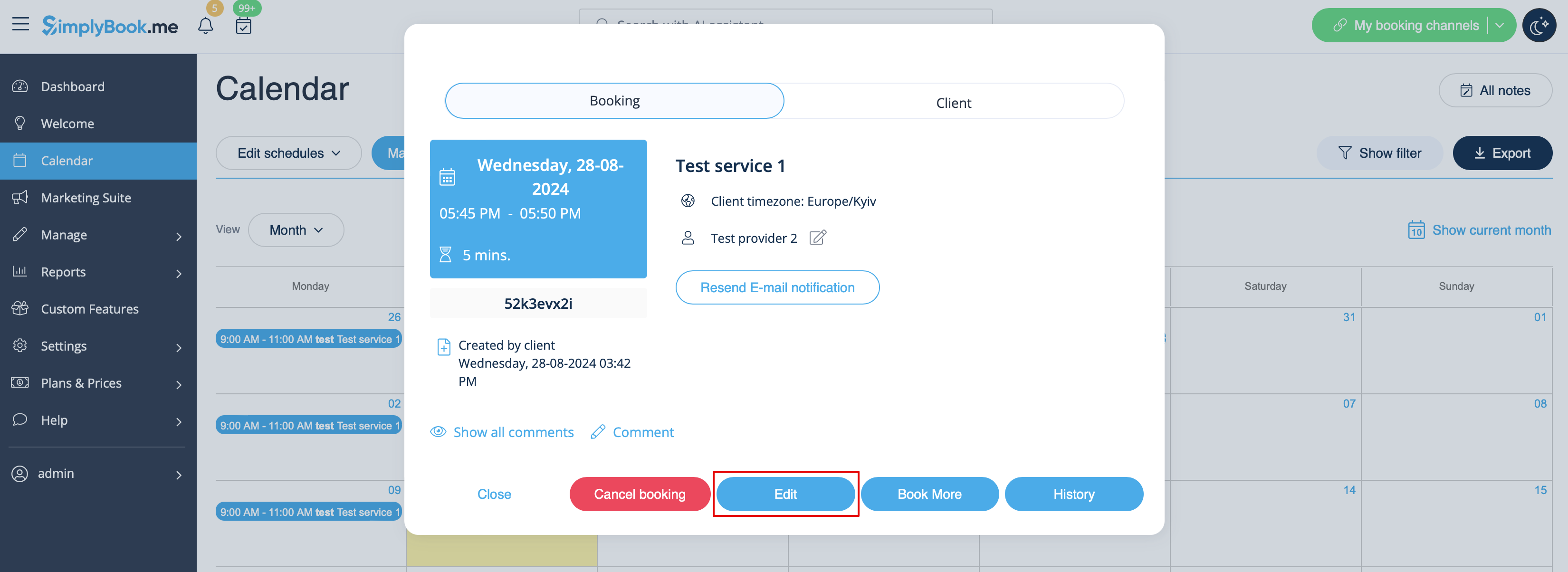
1. I avsnittet Kalender.
Klicka på den bokning du vill omboka, välj sedan "Redigera" och gör nödvändiga ändringar. Klicka sedan på "Spara" för att ändringarna ska träda i kraft.
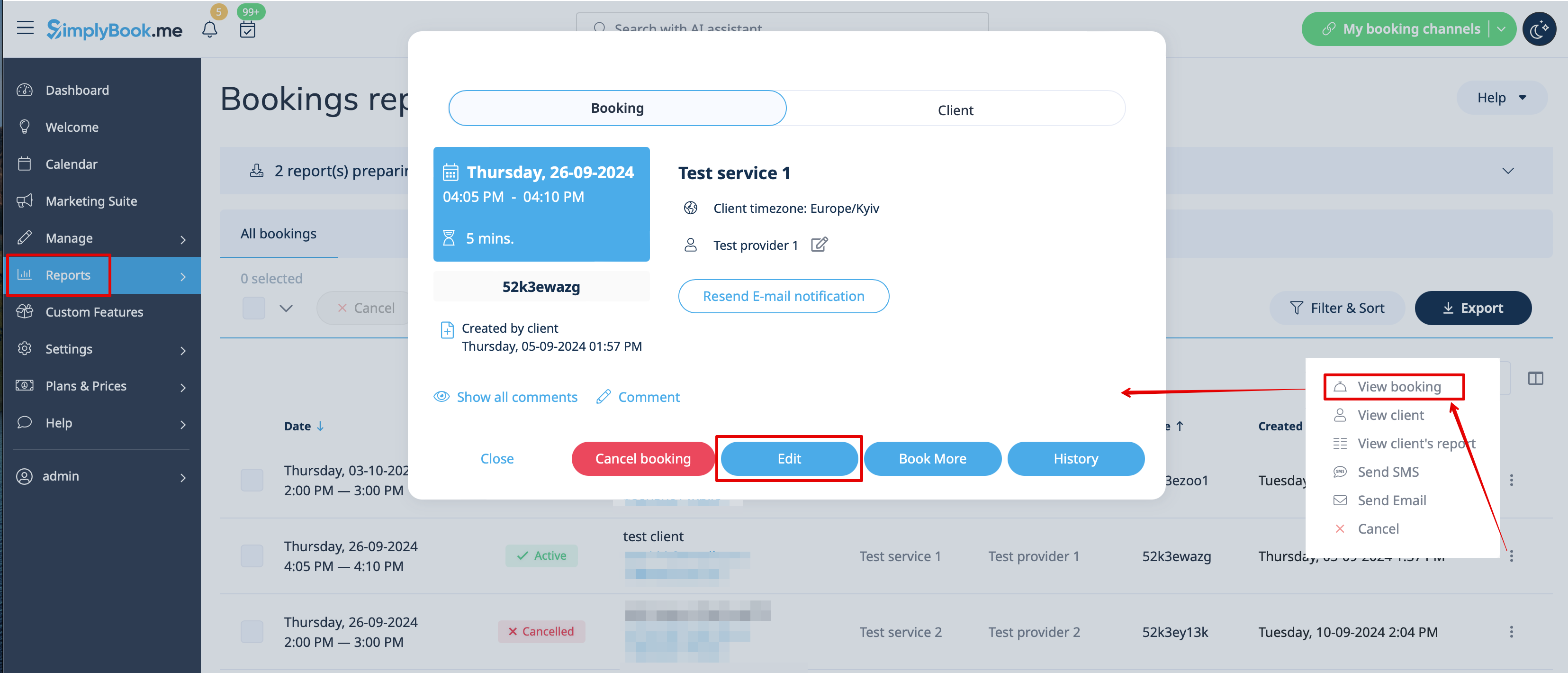
2. I Rapporter//Bokningsdetaljer.
Klicka på knappen "Visa" bredvid motsvarande bokning, välj sedan "Redigera" och gör nödvändiga ändringar. Klicka sedan på "Spara" för att ändringarna ska träda i kraft.
Ombokning från kundens sida:
1. Kunden kan omboka med hjälp av motsvarande knapp eller länk om administratören har aktiverat den anpassade funktionen för ombokning av kunder.
2. Kunden kan kontakta administratören för att ändra bokningen på det sätt som beskrivs ovan.
3. Kunden kan avboka med hjälp av avbokningslänken i e-postmeddelandet och boka en ny tid på önskat datum/tid från bokningssidan.
Observera att det inte är möjligt att redigera bokningar som redan har avbokats.

