Created page with "1. Aktivera den anpassade funktionen <span style="background-color:#d4f8e5; padding:5px; border-radius:5px;">Online-möten</span> i ditt SimplyBook.me-konto genom att navigera till sidan <span style="background-color:#d4f8e5; padding:5px; border-radius:5px;">Anpassade funktioner</span> i ditt Simplybook.me-administratörsgränssnitt och klicka på knappen <span style="background-color:#d4f8e5; padding:5px; border-radius:5px;">Aktivera</span> bredvid den anpassade funktio..." |
(No difference)
|
Revision as of 07:40, 1 July 2025
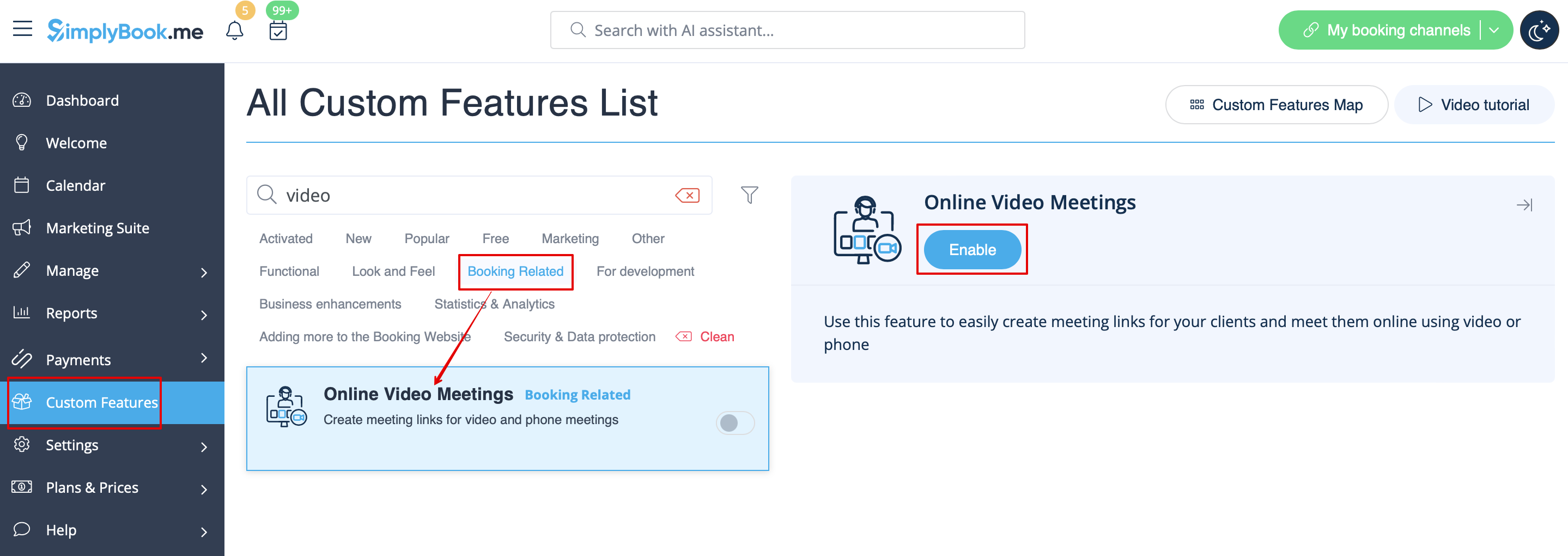
1. Aktivera den anpassade funktionen Online-möten i ditt SimplyBook.me-konto genom att navigera till sidan Anpassade funktioner i ditt Simplybook.me-administratörsgränssnitt och klicka på knappen Aktivera bredvid den anpassade funktionen Online-videomöten.
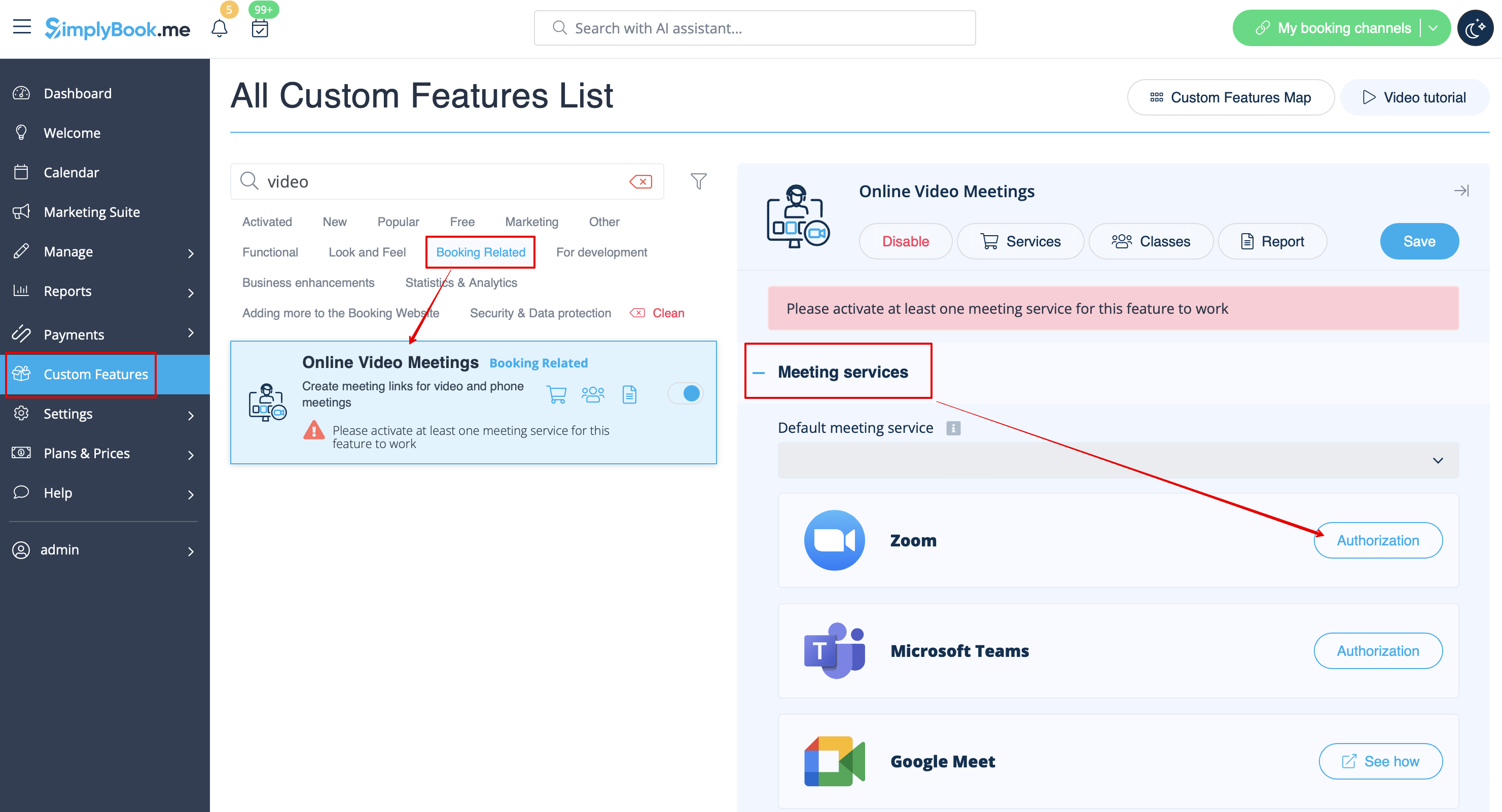
2. I funktionsinställningarna klickar du på knappen Auktorisering bredvid alternativet Zoom för att ansluta ditt Zoom-konto.
3. Ange dina inloggningsuppgifter för att logga in på Zoom, eller klicka på SSO, Google eller Facebook för att logga in via dessa tjänster.
Du kan ansluta ett Zoom-konto per företag ELLER ansluta alla Zoom-användare som har lagts till i ditt konto genom att markera kryssrutan Tillåt den här appen att använda mina delade åtkomstbehörigheter

4. När Zoom har auktoriserats klickar du på Mötesleverantörer och mötestjänster och väljer de leverantörer som ska anslutas till Zoom genom att välja alternativet Zoom i respektive rullgardinsmeny. I nästa rullgardinsmeny väljer du Zoom-användare (om du har flera användare under ditt Zoom-konto) som ska anslutas till den leverantören.

5. När din Zoom-anslutning är inställd är det sista du behöver göra att aktivera alternativet för online-möten för dina tjänster. För att göra det navigerar du till Hantera -> Tjänster -> klicka på önskat tjänstnamn -> bläddra ner till Fler alternativ.
(i Hantera -> Klasser -> klicka på klassnamnet -> Fler alternativ om du använder klassfunktionen ) och aktivera alternativet Aktivera somonline-mötesfunktion/klass.

6. När kunderna bokar en sådantjänst/klass kommer det att finnas en länk till online-mötet på sidan Mina bokningar för den associerade bokningen. När det är dags för mötet kan kunderna följa länken för att komma till mötet.
För administratörer är det möjligt att följa länken från popup-fönstret med bokningsinformation i Kalendern eller i Rapporter -> Bokningsdetaljer eller i Rapporter -> Onlinevideomöten.
7. (valfritt) Du kan också lägga till länken till online-möten i mallarna för meddelanden till leverantörer och kunder så att båda parter får den tillsammans med bokningsinformationen.
- För att göra detta för dina kundmeddelanden, gå till Inställningar -> E-post- och SMS-inställningar (eller Anpassade funktioner -> Flexibla meddelanden -> Hantera om du har anpassade meddelanden per tjänst och/eller leverantör) och redigera din kunds bokningsbekräftelsemall för att lägga till variabeln [online_meeting_link] för att skicka Zoom-länkar till dina kunder.
För att allt ska fungera klistrar du bara in variabeln [online_meeting_link] på önskad plats i din "Kundens bokningsbekräftelsemall" så att när en kund bokar en tjänst genereras en Zoom-möteslänk automatiskt på platsen för variabeln.
- För att dina tjänsteleverantörer ska kunna ta emot Zoom-länkar i sina bekräftelser, lägg till variabeln [online_meeting_provider_link] i din nya bokningsbekräftelse för tjänsteleverantörer i Inställningar -> E-post- och SMS-inställningar (eller Anpassade funktioner -> Flexibla aviseringar -> Hantera om du har anpassade aviseringar per tjänst och/eller leverantör).

