Created page with "Створення приватної послуги/події з прямим посиланням" Tags: Mobile edit Mobile web edit |
No edit summary Tags: Mobile edit Mobile web edit |
||
| (One intermediate revision by the same user not shown) | |||
| Line 1: | Line 1: | ||
<languages/> | <languages/> | ||
{{#seo: |title=Створення приватної послуги/події з прямим посиланням SimplyBook.me |titlemode=додати |keywords=fAQ, поширені запитання, програмне забезпечення для бронювання, запитання про систему бронювання, онлайн-бронювання, календарне програмне забезпечення, система бронювання, календар бронювання, програмне забезпечення для планування, онлайн-планування зустрічей, онлайн-планування, налаштування, допомога з налаштування, підтримка, довідкова інформація, приватне посилання для бронювання, приватне посилання на послугу, бронювання прихованої послуги, бронювання прихованої події }} | |||
{{#seo: | |||
|title= | |||
|titlemode= | |||
|keywords= | |||
}} | |||
<br><br> | <br><br> | ||
Буває, що вам потрібно створити послугу/подію, яка має бути видимою тільки для вас/ваших співробітників або певних клієнтів. | |||
Ми маємо невеликий обхідний шлях, щоб організувати таку конфігурацію, в результаті чого ви отримаєте послугу/подію, доступну тільки для тих людей, з якими ви поділилися спеціальним прямим посиланням. | |||
<br><br> | <br><br> | ||
; | ;Будь ласка, дотримуйтесь покрокових інструкцій нижче: | ||
<br> | <br> | ||
'' | ''Крок 1: Увімкніть спеціальну функцію «Категорії послуг»'' | ||
<br> | <br> | ||
* | *У розділі <span style="background-color:#d4f8e5; padding:5px; border-radius:5px;">«Спеціальні функції»</span> панелі адміністратора увімкніть спеціальну функцію <span style="background-color:#cdeffc; padding:5px; border-radius:5px;">[[Service Categories custom feature|«Категорії послуг]]</span> ». Її можна знайти в розділі <span style="background-color:#d4f8e5; padding:5px; border-radius:5px;">«Додати більше до вашого веб-сайту бронювання</span> ». | ||
[[File:Service caterories enable path redesigned.png|1200px|center|link=https://help.simplybook.me/images/b/b2/Service_caterories_enable_path_redesigned.png]] | [[File:Service caterories enable path redesigned.png|1200px|center|link=https://help.simplybook.me/images/b/b2/Service_caterories_enable_path_redesigned.png]] | ||
<br><br> | <br><br> | ||
'' | ''Крок 2: Налаштуйте приховані та видимі категорії'' | ||
<br> | <br> | ||
* | *Користуючись інструкціями для спеціальної функції <span style="background-color:#cdeffc; padding:5px; border-radius:5px;">[[Service Categories custom feature|«Категорії послуг»]]</span>, створіть категорію на сторінці <span style="background-color:#d4f8e5; padding:5px; border-radius:5px;">«Управління»</span> -> <span style="background-color:#d4f8e5; padding:5px; border-radius:5px;">«Послуги</span> ».<br> | ||
* | *Призначте необхідну послугу цій категорії, а потім приховайте її за допомогою кнопки «око» поруч із категорією або вибравши її та натиснувши кнопку «Приховати». | ||
* | *Створіть іншу категорію, яка буде містити всі ваші поточні видимі послуги. | ||
* | *В результаті ви отримаєте таку сторінку <span style="background-color:#d4f8e5; padding:5px; border-radius:5px;">«Управління»</span> -> <span style="background-color:#d4f8e5; padding:5px; border-radius:5px;">«Послуги»</span>, як показано нижче. | ||
[[File:Hide category redesigned.png|1200px|center|link=https://help.simplybook.me/images/5/54/Hide_category_redesigned.png]] | [[File:Hide category redesigned.png|1200px|center|link=https://help.simplybook.me/images/5/54/Hide_category_redesigned.png]] | ||
<br><br> | <br><br> | ||
Інтерфейс (вигляд для клієнта) вашої сторінки бронювання залишиться незмінним, і категорії не будуть відображатися, якщо ви залишите лише 1 видиму категорію, як зазначено в цій інструкції. | |||
<br><br> | <br><br> | ||
'' | ''Крок 3: Як поділитися прямим посиланням на вашу приховану послугу?'' | ||
<br> | <br> | ||
1. | 1. Перейдіть до <span style="background-color:#d4f8e5; padding:5px; border-radius:5px;">«Управління»</span> -> <span style="background-color:#d4f8e5; padding:5px; border-radius:5px;">«Послуги</span>».<br> | ||
2. | 2. Знайдіть свою послугу/подію в прихованій категорії та натисніть на неї, щоб відкрити режим редагування.<br> | ||
3. | 3. Прокрутіть вниз до опції <span style="background-color:#d4f8e5; padding:5px; border-radius:5px;">Пряме посилання на послугу</span>.<br> | ||
4. | 4. Натисніть кнопку [[File:Copy link icon.png|Copy link icon.png]], щоб скопіювати пряме посилання. | ||
[[File:Direct link to service redesigned.png|1200px|center|link=https://help.simplybook.me/images/d/d2/Direct_link_to_service_redesigned.png]] | [[File:Direct link to service redesigned.png|1200px|center|link=https://help.simplybook.me/images/d/d2/Direct_link_to_service_redesigned.png]] | ||
<br><br> | <br><br> | ||
Готово!<br> | |||
Тепер ви можете поділитися посиланням зі своїми клієнтами. Коли вони перейдуть за ним, вони будуть перенаправлені на вашу сторінку бронювання з уже обраною прихованою послугою. | |||
[[File:Private event client side.png|1200px|center|link=https://help.simplybook.me/images/0/07/Private_event_client_side.png]] | [[File:Private event client side.png|1200px|center|link=https://help.simplybook.me/images/0/07/Private_event_client_side.png]] | ||
<br><br> | <br><br> | ||
''' | '''Додаткова примітка:''' якщо ви завжди бронюєте вручну як адміністратор: | ||
<br> | <br> | ||
Якщо ви хочете вручну організувати бронювання з адміністративної сторінки (<span style="background-color:#cdeffc; padding:5px; border-radius:5px;">[[How to manage bookings|Календар]]</span> або <span style="background-color:#cdeffc; padding:5px; border-radius:5px;">[[Point of Sale custom feature|POS]]</span>), просто приховайте свою послугу за допомогою тієї ж <span style="background-color:#d4f8e5; padding:5px; border-radius:5px;">кнопки</span> поруч з нею або опції <span style="background-color:#d4f8e5; padding:5px; border-radius:5px;">«Приховати</span> ». Це гарантує, що послуга буде доступна з адміністративної сторони тільки для створення бронювання. | |||
<br><br> | <br><br> | ||
Latest revision as of 07:42, 1 July 2025
Буває, що вам потрібно створити послугу/подію, яка має бути видимою тільки для вас/ваших співробітників або певних клієнтів.
Ми маємо невеликий обхідний шлях, щоб організувати таку конфігурацію, в результаті чого ви отримаєте послугу/подію, доступну тільки для тих людей, з якими ви поділилися спеціальним прямим посиланням.
- Будь ласка, дотримуйтесь покрокових інструкцій нижче
Крок 1: Увімкніть спеціальну функцію «Категорії послуг»
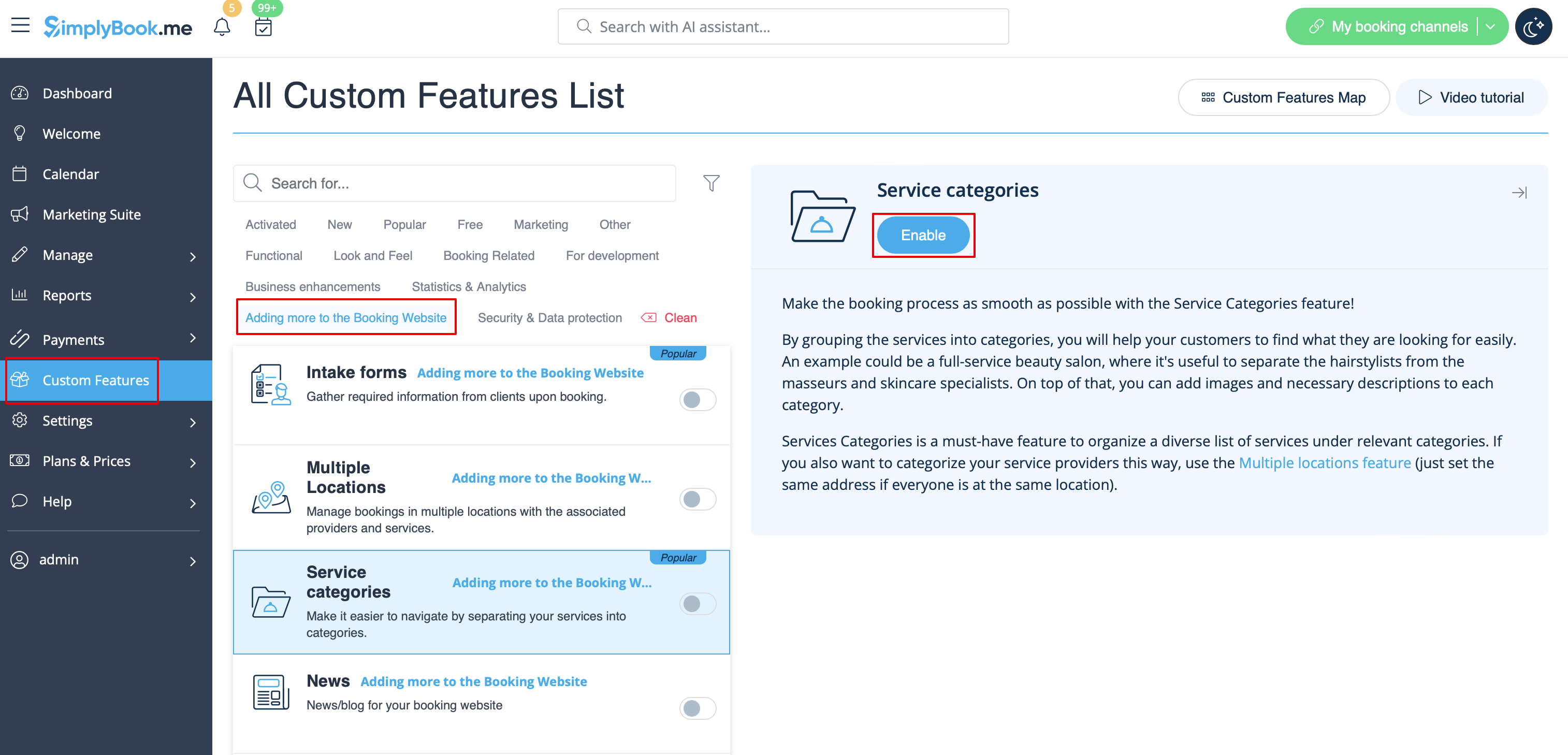
- У розділі «Спеціальні функції» панелі адміністратора увімкніть спеціальну функцію «Категорії послуг ». Її можна знайти в розділі «Додати більше до вашого веб-сайту бронювання ».
Крок 2: Налаштуйте приховані та видимі категорії
- Користуючись інструкціями для спеціальної функції «Категорії послуг», створіть категорію на сторінці «Управління» -> «Послуги ».
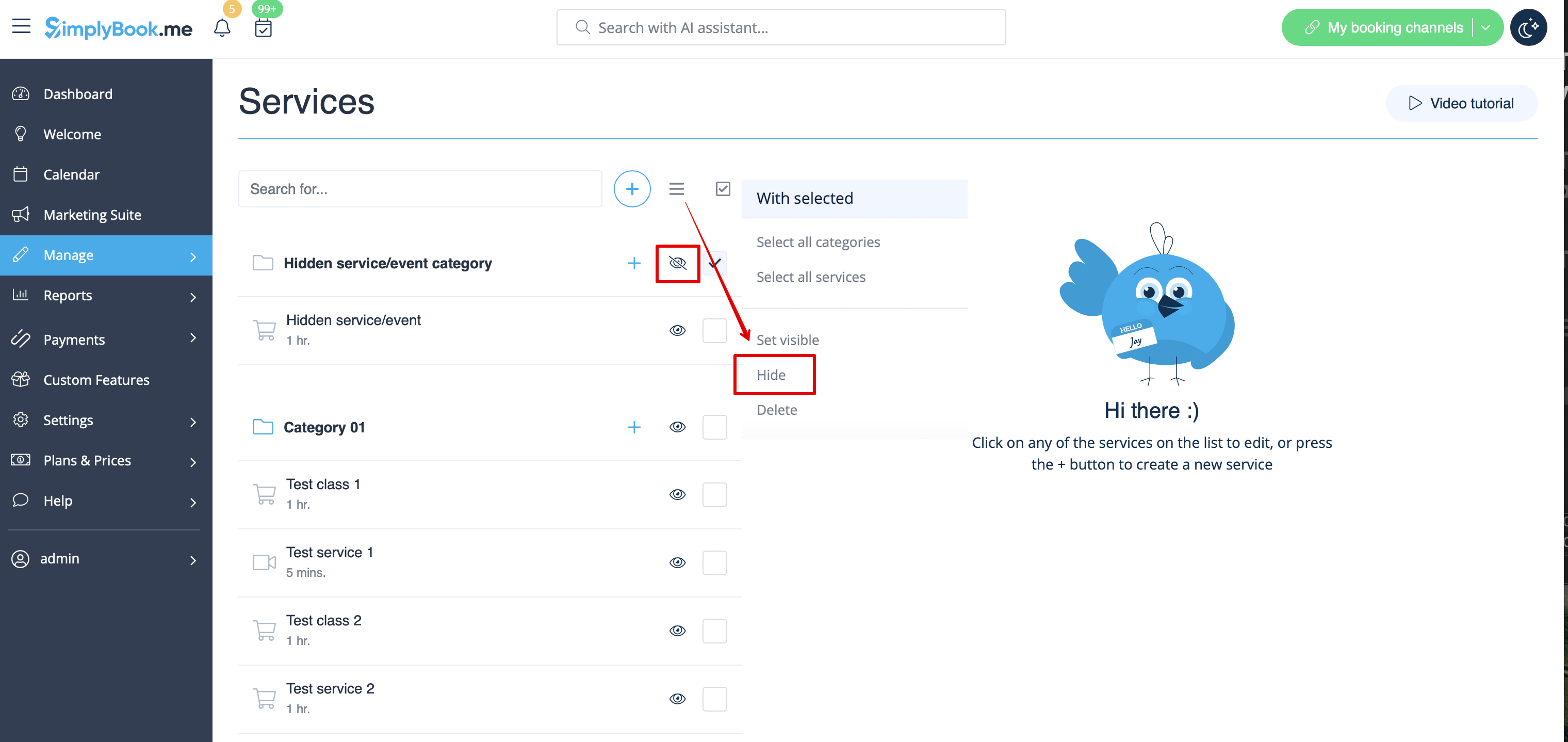
- Призначте необхідну послугу цій категорії, а потім приховайте її за допомогою кнопки «око» поруч із категорією або вибравши її та натиснувши кнопку «Приховати».
- Створіть іншу категорію, яка буде містити всі ваші поточні видимі послуги.
- В результаті ви отримаєте таку сторінку «Управління» -> «Послуги», як показано нижче.
Інтерфейс (вигляд для клієнта) вашої сторінки бронювання залишиться незмінним, і категорії не будуть відображатися, якщо ви залишите лише 1 видиму категорію, як зазначено в цій інструкції.
Крок 3: Як поділитися прямим посиланням на вашу приховану послугу?
1. Перейдіть до «Управління» -> «Послуги».
2. Знайдіть свою послугу/подію в прихованій категорії та натисніть на неї, щоб відкрити режим редагування.
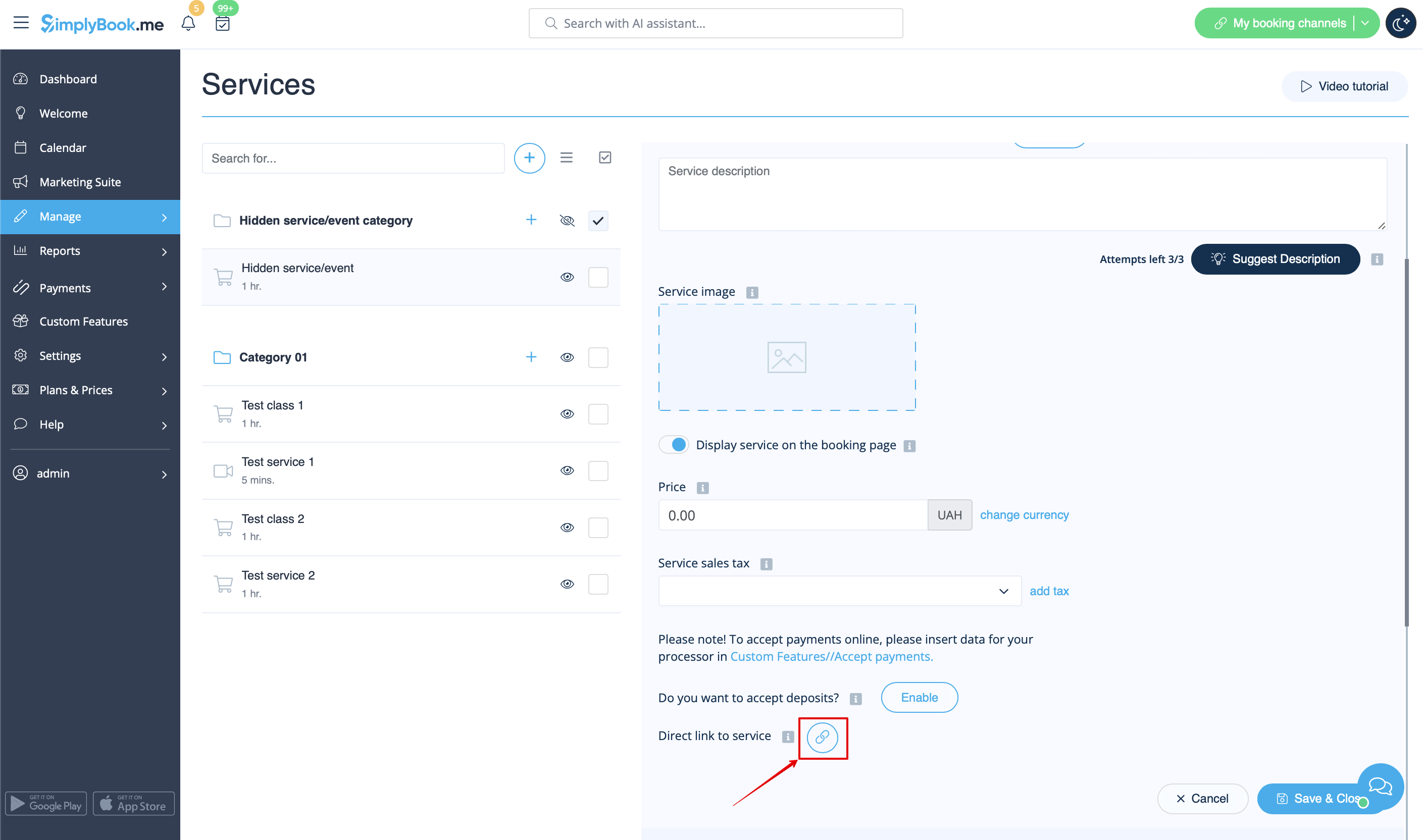
3. Прокрутіть вниз до опції Пряме посилання на послугу.
4. Натисніть кнопку  , щоб скопіювати пряме посилання.
Готово!
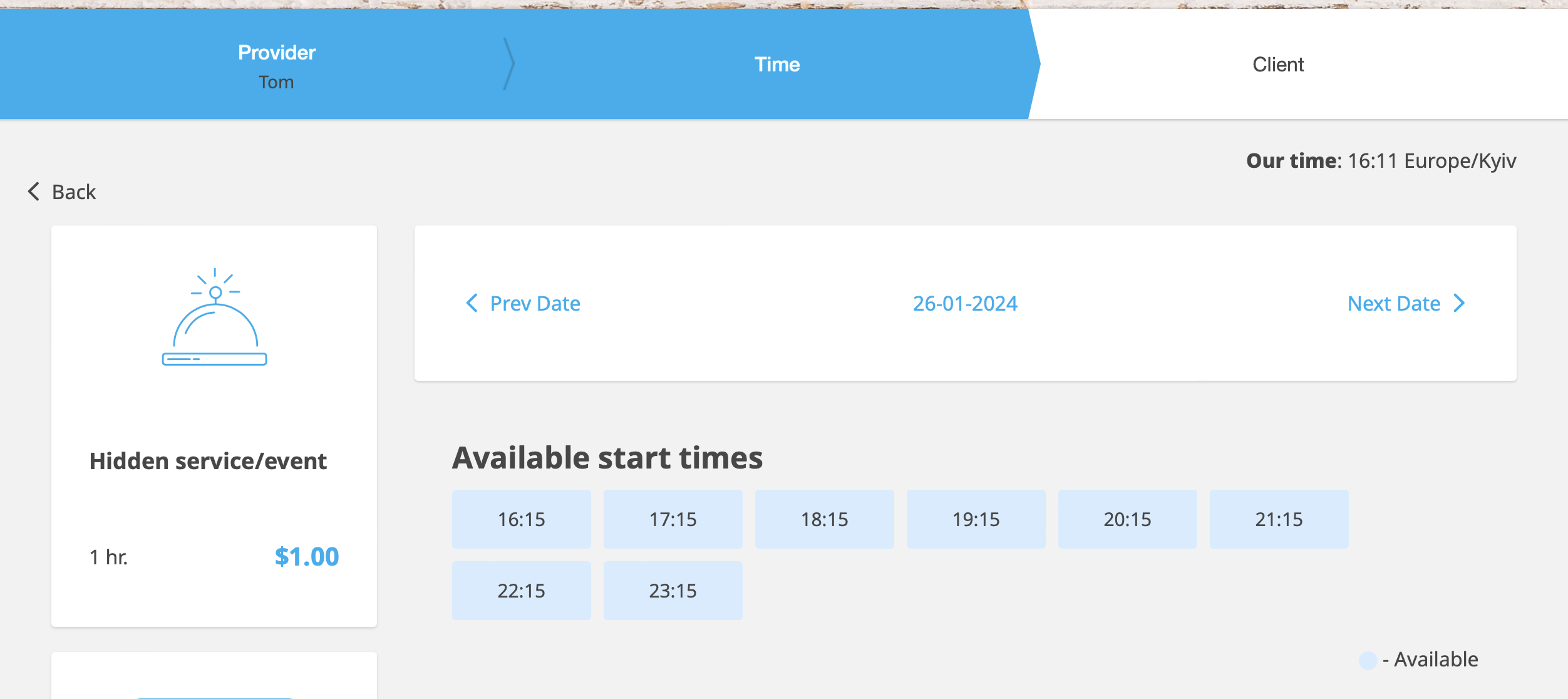
Тепер ви можете поділитися посиланням зі своїми клієнтами. Коли вони перейдуть за ним, вони будуть перенаправлені на вашу сторінку бронювання з уже обраною прихованою послугою.
Додаткова примітка: якщо ви завжди бронюєте вручну як адміністратор:
Якщо ви хочете вручну організувати бронювання з адміністративної сторінки (Календар або POS), просто приховайте свою послугу за допомогою тієї ж кнопки поруч з нею або опції «Приховати ». Це гарантує, що послуга буде доступна з адміністративної сторони тільки для створення бронювання.
