Created page with "<br><br> ;So funktioniert der Besprechungsprozess 1. Nachdem alles eingerichtet ist und der Kunde dieOnline-Besprechungsdienstleistung/den Online-Kurs gebucht hat, erhalten sowohl der Kunde als auch der Anbieter (oder das Unternehmen, je nach Ihren Einstellungen) die Links zur Besprechung. <br><br> 2. Auf der Admin-Seite kann der Anbieter direkt aus der Buchung im „Kalender“ zur Besprechungsseite gelangen, indem er im Popup-Fenster mit den..." |
(No difference)
|
Revision as of 07:50, 1 July 2025
- So funktioniert der Besprechungsprozess
1. Nachdem alles eingerichtet ist und der Kunde dieOnline-Besprechungsdienstleistung/den Online-Kurs gebucht hat, erhalten sowohl der Kunde als auch der Anbieter (oder das Unternehmen, je nach Ihren Einstellungen) die Links zur Besprechung.
2. Auf der Admin-Seite kann der Anbieter direkt aus der Buchung im „Kalender“ zur Besprechungsseite gelangen, indem er im Popup-Fenster mit den Buchungsdetails auf den Link „Besprechung öffnen“ klickt.

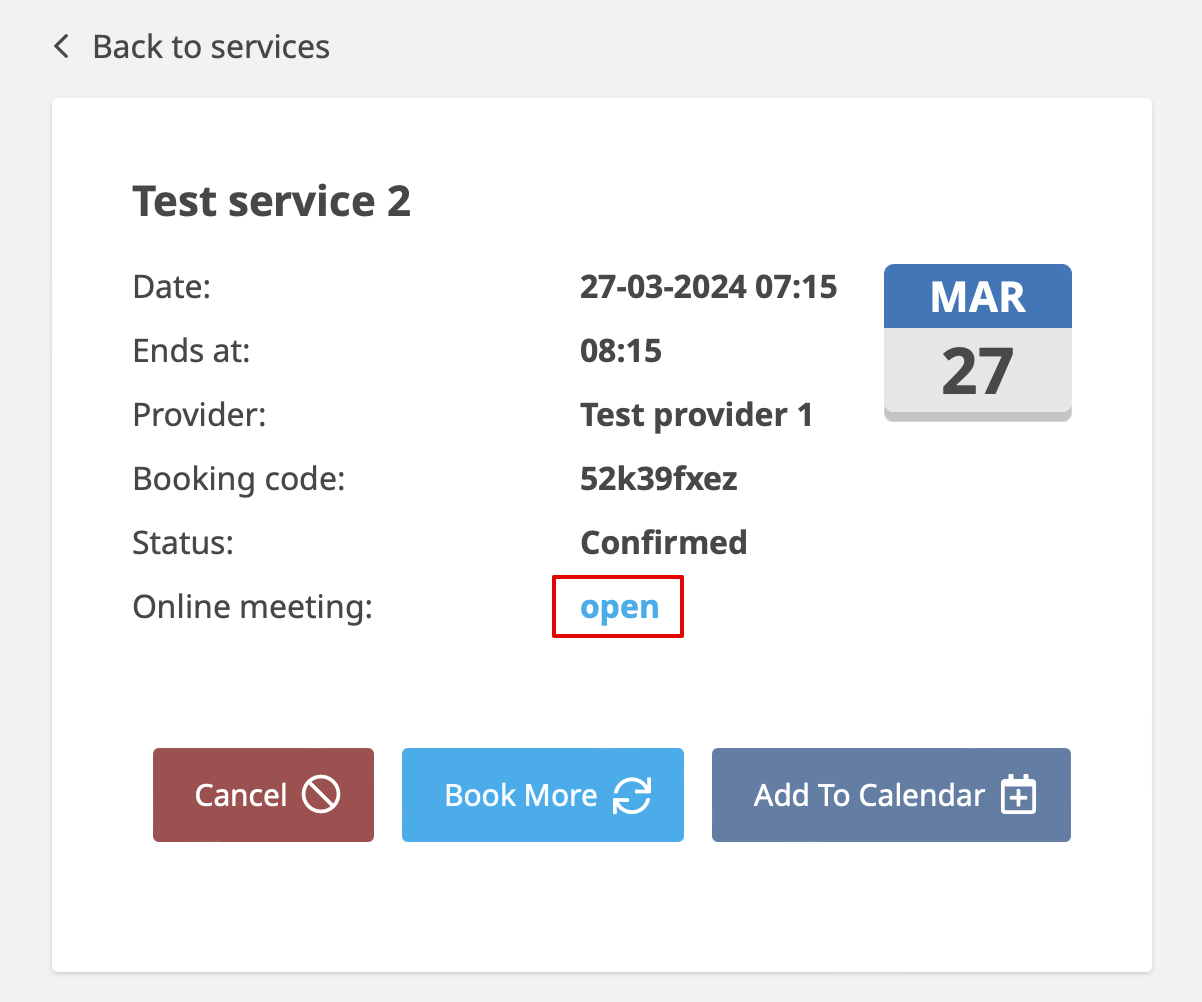
3. Kunden können den Meeting-Link über die Buchungsdetails auf der Seite „Meine Buchungen“ der Buchungswebsite öffnen.
4. Wenn der Zeitpunkt des Meetings gekommen ist, werden sowohl der Anbieter als auch der Kunde zur Zoom-Online-Meeting-Seite weitergeleitet.
- So entfernen Sie die Integration
Auf der Simplybook.me-Seite
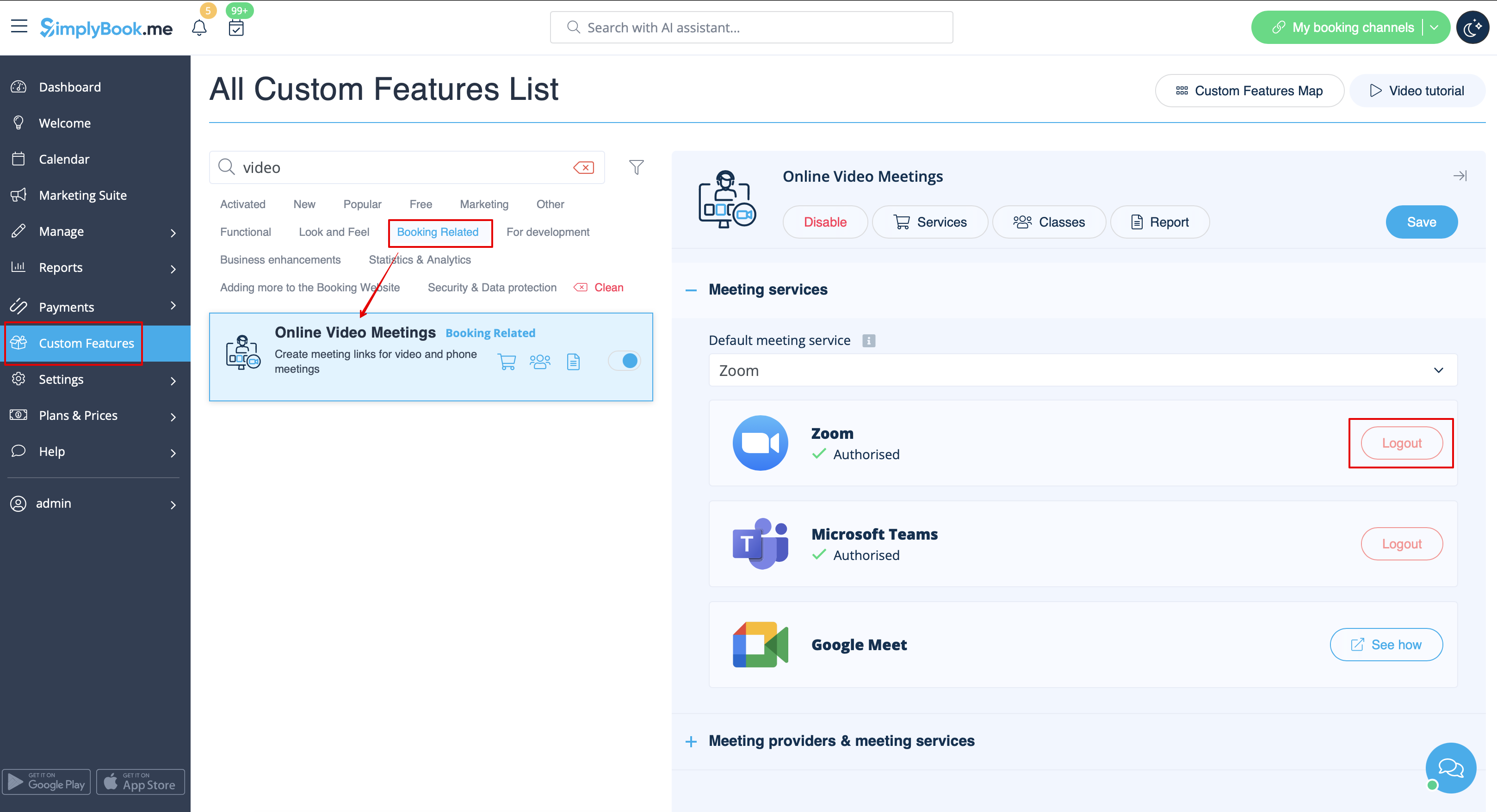
- Navigieren Sie in Ihrer Simplybook.me-Admin-Oberfläche zur Seite „Benutzerdefinierte Funktionen“ und klicken Sie auf die benutzerdefinierte Funktion „Online-Videokonferenzen“, um die Einstellungen zu öffnen.
- Suchen Sie in den Funktionseinstellungen „Zoom“ und klicken Sie auf „Abmelden“.
- Danach wird die Zoom-Integration aus Ihrem Simplybook.me-Konto entfernt.
Auf der Zoom-Seite
Bitte beachten Sie: Wenn Sie das Kontrollkästchen „Dieser App die Verwendung meiner freigegebenen Zugriffsberechtigungen erlauben” nicht aktiviert haben ODER Sie das verbundene Zoom-Konto zu einem anderen wechseln möchten, ist dies aufgrund technischer Einschränkungen nicht über Simplybook.me möglich.
Um dies zu tun, müssen Sie Simplybook.me direkt von Zoom trennen und können anschließend ein neues Konto auf der Simplybook.me-Seite verbinden.
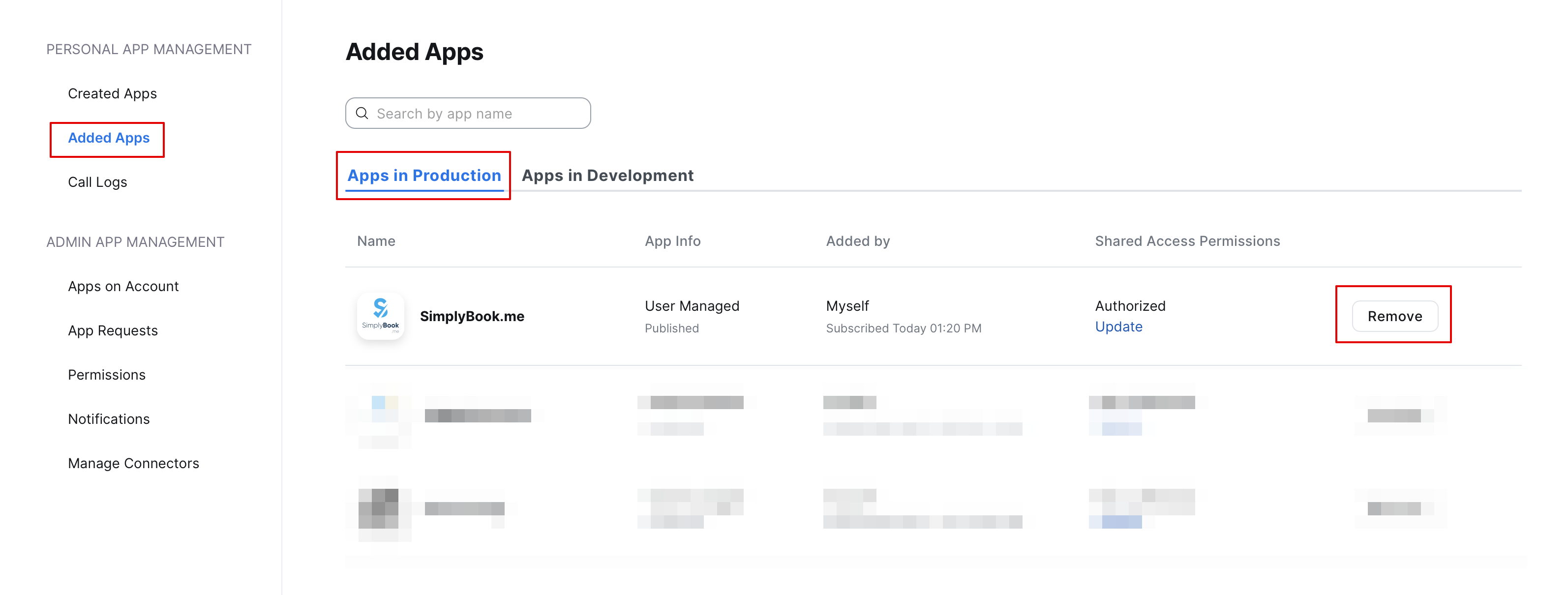
- Um die Integration auf der Zoom-Seite zu trennen, folgen Sie bitte diesem Link.
- Suchen Sie Simplybook.me in der Liste der verbundenen Apps (bei Bedarf können Sie die Suche verwenden).
- Klicken Sie auf die Schaltfläche „Entfernen“, um die Verbindung zu trennen.
- Die Integration ist nun entfernt und Sie können bei Bedarf ein anderes Konto verbinden.