Created page with "Umplanung durch den Kunden:<br><br> 1. Der Kunde kann die Terminverschiebung über die entsprechende Schaltfläche oder den Link vornehmen, wenn der Administrator die benutzerdefinierte Funktion „Terminverschiebung durch den Kunden” aktiviert hat.<br> 2. Der Kunde kann sich an den Administrator wenden, um die Buchung wie oben beschrieben zu ändern.<br> 3. Der Kunde kann die Buchung über den Stornierungslink in der E-Mail-Bena..." Tags: Mobile edit Mobile web edit |
Updating to match new version of source page |
||
| Line 9: | Line 9: | ||
Klicken Sie auf die Schaltfläche „Anzeigen“ neben der entsprechenden Buchung, wählen Sie „Bearbeiten“ und nehmen Sie die erforderlichen Änderungen vor. Klicken Sie anschließend auf „Speichern“, damit die Änderungen übernommen werden.<br> <br> | Klicken Sie auf die Schaltfläche „Anzeigen“ neben der entsprechenden Buchung, wählen Sie „Bearbeiten“ und nehmen Sie die erforderlichen Änderungen vor. Klicken Sie anschließend auf „Speichern“, damit die Änderungen übernommen werden.<br> <br> | ||
[[File:Edit booking from report redesigned.png|1200px| center|link=https://help.simplybook.me/images/b/b0/Edit_booking_from_report_redesigned.png]]<br><br> | [[File:Edit booking from report redesigned.png|1200px| center|link=https://help.simplybook.me/images/b/b0/Edit_booking_from_report_redesigned.png]]<br><br> | ||
Umplanung durch den Kunden:<br><br> | Umplanung durch den Kunden:<br><br> | ||
1. Der Kunde kann die Terminverschiebung über die entsprechende Schaltfläche oder den Link vornehmen, wenn der Administrator die benutzerdefinierte Funktion [[Client_Rescheduling_custom_feature| „Terminverschiebung durch den Kunden”]] aktiviert hat.<br> | 1. Der Kunde kann die Terminverschiebung über die entsprechende Schaltfläche oder den Link vornehmen, wenn der Administrator die benutzerdefinierte Funktion [[Client_Rescheduling_custom_feature| „Terminverschiebung durch den Kunden”]] aktiviert hat.<br> | ||
Latest revision as of 07:59, 1 July 2025
Manchmal müssen Sie oder Ihre Kunden Buchungen verschieben.
Umplanung durch den Administrator:
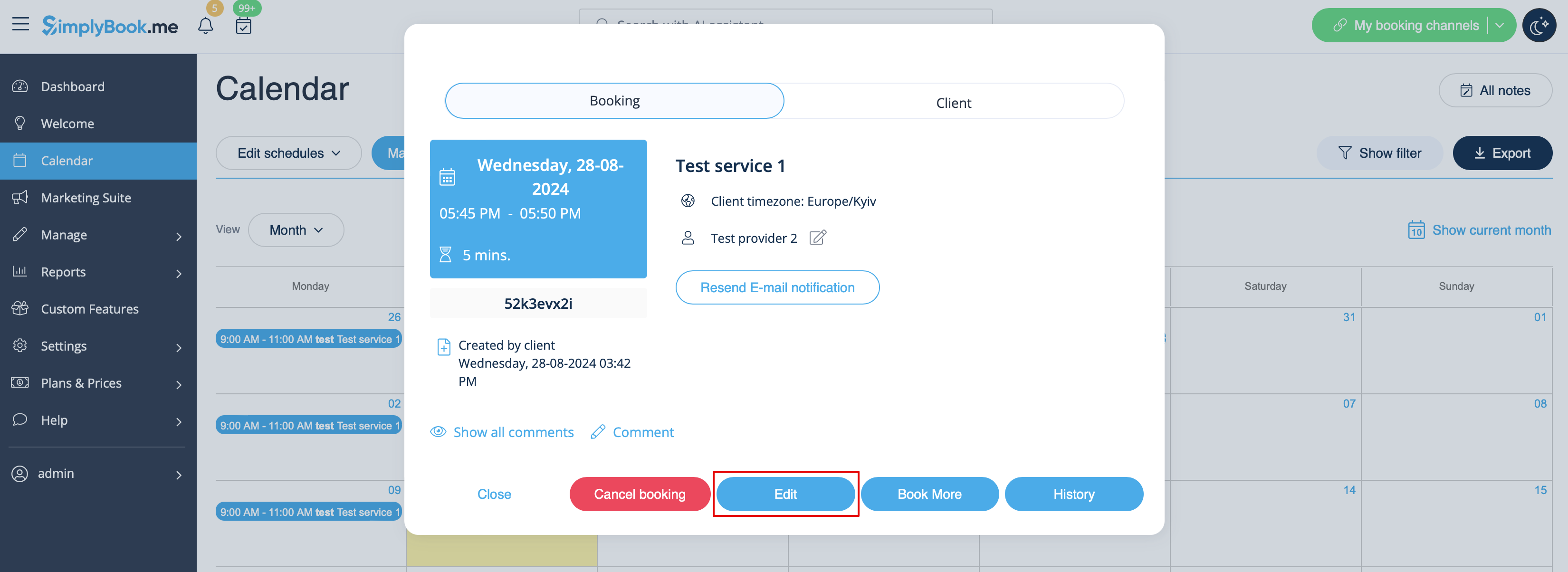
1. Im Abschnitt „Kalender”.
Klicken Sie auf die Buchung, die Sie umplanen möchten, wählen Sie „Bearbeiten” und nehmen Sie die erforderlichen Änderungen vor. Klicken Sie anschließend auf „Speichern”, damit die Änderungen übernommen werden.
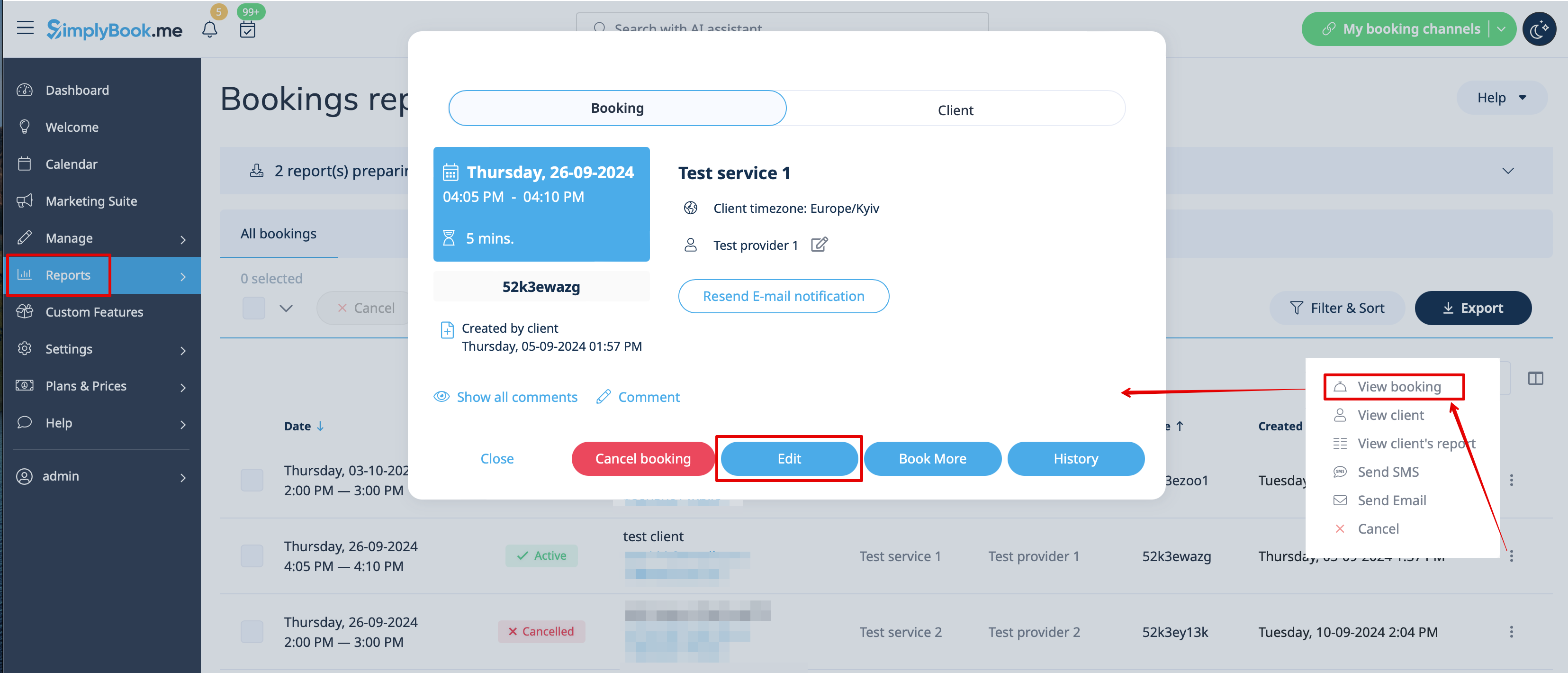
2. In „Berichte//Buchungsdetails“.
Klicken Sie auf die Schaltfläche „Anzeigen“ neben der entsprechenden Buchung, wählen Sie „Bearbeiten“ und nehmen Sie die erforderlichen Änderungen vor. Klicken Sie anschließend auf „Speichern“, damit die Änderungen übernommen werden.
Umplanung durch den Kunden:
1. Der Kunde kann die Terminverschiebung über die entsprechende Schaltfläche oder den Link vornehmen, wenn der Administrator die benutzerdefinierte Funktion „Terminverschiebung durch den Kunden” aktiviert hat.
2. Der Kunde kann sich an den Administrator wenden, um die Buchung wie oben beschrieben zu ändern.
3. Der Kunde kann die Buchung über den Stornierungslink in der E-Mail-Benachrichtigung stornieren und auf der Buchungsseite einen neuen Termin zum gewünschten Zeitpunkt buchen.
Bitte beachten Sie, dass bereits stornierte Buchungen nicht mehr bearbeitet werden können.
